



Værktøjer95

SKAB NOGET FANTASTISK

Pas- & ID-fotomaker.

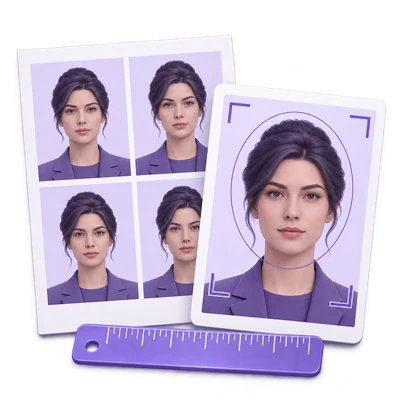
Tilpas størrelsen på pas- og ID-fotos med flytbare hovedguider, lav 4x6 eller A4 printark, eller tjek et originalt foto til online ansøgning. Gratis, ingen AI-retouchering.

Annoncer
Dit billedarbejdsområde
På din enhed
eller træk og slip her
JPG, JPEG, PNG, WEBP, GIF, BMP
Vælg dit billede for at komme i gang.BILLEDE
Annoncer
Blog Sådan tilpasser du et ID-foto og opretter et printark Læs guiden

Tilpas størrelsen på ID-fotos eller tjek et online pasfoto

Vælg det land, der udsteder passet, og ansøgningstype. Tilstanden Udskrevet foto giver kontroller til beskæring, hovedmåling og udskriftsark. Online-tilstand tjekker den originale fil mod de valgte filkrav og holder den uændret.

Forbered et målt printet foto eller gennemgå en original fil til en online ansøgning.
HURTIG VIDEOVEJLEDNING Size your ID photo. Make a print sheet. Use movable head, chin and face-center guides, fit the marked head, choose a six-copy 4 by 6 inch print sheet and download the real JPG at 300 DPI. Manual sizing does not establish passport acceptance. Engelsk tale Se videoen

Size your ID photo. Make a print sheet.

Funktioner og kontroller

Vælg dit land og ansøgningstype

Brug listen over lande markeret med flag, og vælg derefter Udskrevet foto eller den tilgængelige online ansøgningsmulighed.

Land, ansøgningstype og dimensioner

I ansøgningskortet skal du vælge det land, der udsteder passet, ikke det land, hvor billedet blev taget. Vælg Udskrevet foto for fysisk størrelse, Online fornyelse for USA eller Canada, eller Online ansøgning for Storbritannien. Brugerdefineret ID-størrelse er tilgængelig for andre fysiske dimensioner. Den valgte ansøgningstype ændrer kontrollerne og linket til officielle krav. Udskrevne størrelser er USA 2 × 2 tommer (50.8 × 50.8 mm), Storbritannien 35 × 45 mm og Canada 50 × 70 mm. Deres udskrevne hovedhøjder er henholdsvis 25.4–34.925 mm, 29–34 mm og 31–36 mm. Brugerdefineret bredde er 10–100 mm og højde er 10–150 mm. Disse udskrevne mål er ikke krav til digital upload. Officiel vejledning gennemgået den 10 november 2026; brug kildelinket for de aktuelle regler.

Vælg beskæring og mål dit hoved

Start med hele billedet synligt, placer derefter hoved-, hage- og valgfrie ansigtscenter-guider til indramning af udskrevne fotos.

Placering af guider og tilpasning af det markerede hoved

Tilstanden Udskrevet foto viser oprindeligt hele kildebilledet inde i fotorammen. Hvid plads kan forekomme, hvor proportionerne afviger fra den valgte størrelse. Træk håndtagene mærket Træk til toppen af hovedet og Træk til hagen hen på den anatomiske top af hovedet og bunden af hagen, eksklusive højt hår eller skæg. Flyt Træk til ansigtscenter horisontalt gennem midten af ansigtet eller næsen for at markere dets centrum. Hovedtop og hage er påkrævet for Tilpas markeret hoved; ansigtscenter-markøren er valgfri. Tilpas markeret hoved skalerer den markerede højde til midten af det valgte udskrevne fotoområde, centrerer det vertikalt og bruger dit markerede ansigtscenter til horisontal positionering, når det er angivet. Gennemgå resultatet selv. For et andet kildeområde, vælg Beskær foto over forhåndsvisningen, juster rammen, og vælg derefter Anvend beskæring. Dets proportioner følger den valgte fysiske størrelse. Annuller efterlader billedet uændret. Fotozoom forbliver 10% til 350%; træk billedet eller brug positions-skydere til justeringer. Tilpas foto viser det valgte kildeområde. Nulstil indramning eller Hjem rydder beskæringen og alle markører og gendanner hele det originale billede. Piletaster flytter det fokuserede billede; + / - ændrer zoom. Dette er manuelle målinger, ikke ansigtsgenkendelse eller godkendelse. Guider vises aldrig i downloads. Online-tilstand beholder den komplette original og har ingen beskærings- eller indramningskontroller.

Forhåndsvis et ark før udskrivning

Vælg antallet af fotos, der skal gentages på ét 4 × 6 tommer eller A4 ark, med en øjeblikkelig layout-forhåndsvisning.

Ark-kapacitet og antal kopier

I tilstanden Udskrevet foto styrer kopier pr. ark gentagne fotos inde i ét downloadet billede, ikke separate billedfiler. Valg af et udskriftslayout eller ændring af kopier eller mellemrum viser automatisk udskriftsarket. Seks USA 2-tommer fotos passer kun på et 4 × 6 tommer ark med nul mellemrum; selv et lille positivt mellemrum reducerer det layout til to. Hvis det ønskede antal ikke passer, viser indstillingerne den faktiske kapacitet, og Start forbliver deaktiveret. Brug Fjern mellemrum for at få plads til 6, vælg et A4 ark, når det tilbydes, eller vælg eksplicit et lavere antal. Intet foto reduceres lydløst i størrelse, og eksport fjerner aldrig lydløst ønskede kopier. Værktøjslinjeknapperne Foto og Udskriftsark lader dig inspicere begge visninger.

Behold de tilsigtede udskriftsdimensioner

Vælg 150, 300 eller 600 DPI og gem som JPG eller PNG.

DPI, eksportdimensioner og udskrivning

Tilstanden Udskrevet foto: Pixeldimensionerne beregnes ud fra millimeter og den valgte DPI, afrundet til nærmeste pixel. Ark-kapacitet og positioner bruger fysiske millimeter, så ændring af forhåndsvisningsopløsning ændrer ikke fotolayoutet. Et USA 2-tommer foto ved 300 DPI er 600 × 600 pixels. Et 4 × 6 ark ved den opløsning er 1800 × 1200. PNG gemmer et pHYs tæthedsfelt og JPG gemmer JFIF-tæthed. Udskriv i faktisk størrelse eller 100%; en printers tilpas-til-side-indstilling ændrer resultatet. A4 ved 600 DPI overstiger outputbudgettet på 32-megapixel, så brug 300 DPI til det ark. Download gemmer kun det valgte foto eller udskriftsarkbillede; ingen separat attribut-tekstfil er inkluderet. Størrelse, kopiantal og DPI forbliver synlige i indstillingerne.

Start med et passende kildebillede

Brug et nyligt, skarpt portræt med jævnt lys og den påkrævede baggrund.

Krav til kildebillede

Ingen baggrundsfjernelse, hududglatning, ansigtsformning eller andre AI-redigeringer anvendes. En korrekt beskæring kan ikke reparere et uegnet udtryk, baggrund, belysning eller kildebillede. Canada kræver en kommerciel fotograf og professionel udskrivning og accepterer ikke hjemmeprintede fotos. Følg udstederens krav, før du bruger outputtet til en officiel ansøgning. UK-printede fotos må ikke være en beskåret version af et større billede og må ikke være ændret af computersoftware; brug forudindstillingen som en størrelsesreference, ikke som en påstand om, at redigering gør et foto acceptabelt.

Tjek et originalt foto til en online ansøgning

Gennemgå filkontroller og landespecifikke instruktioner uden at beskære eller genkode din original.

Kontroller for filer til online ansøgning

Online-tilstand viser filkontroller og download-kort. USA offentliggør et filstørrelsesinterval på 54 KB–10 MB og lader dig beskære eller flytte billedet i deres fornyelsesansøgning; de offentliggør ikke et fast pixel- eller hovedhøjdemål på den vejledningsside. UK digitale fotos skal være mindst 600 pixels brede og 750 pixels høje, inden for 50 KB–10 MB; for et foto taget med egen enhed, skal hoved, skuldre og overkrop være synlige, og lad den officielle tjeneste stå for beskæringen. Canada online fornyelse kræver en original JPEG leveret af en kommerciel fotograf: portræt bredde-højde-forhold 2:3, mellem 1200 × 1800 og 3000 × 4500 pixels, og 200 KB–5 MB. Deres reference for hovedhøjde er 45–50% af billedhøjden; dette værktøj måler ikke automatisk ansigtet. Filkontroller dækker understøttede numeriske og formatkrav, ikke udtryk, belysning, fotoalder, fotografens herkomst eller accept. Den originale fil holdes uændret, uden beskæring, printark, DPI-konvertering eller genkodning. Følg de linkede officielle instruktioner, før du indsender den.

Officielle fotokrav

Tjek udstedende myndigheds instruktioner for din ansøgningstype, før du indsender et billede.

Filer og behandling

Input
JPG, JPEG, PNG, WebP, GIF og BMP
Output
Print-tilstand: ét JPG eller PNG foto eller ark. Online-tilstand: den uændrede originale fil.

25 MB maksimalt pr. fil. Én inputfil pr. kørsel.

25 MB pr. billede, op til 32 megapixel og 16,384 pixels pr. side. Animerede input bruger deres første stillbillede.

Billedafkodning, redigering og eksport kører i din browser uden AI eller upload af billedet til behandling. Siden kan bruge andre netværkstjenester; browser-billedbehandling er adskilt fra disse tjenester. Opdatering af editoren eller resultatsiden vender tilbage til værktøjssiden.

Dette værktøj behandler og eksporterer filer i din browser. Det downloadede billede er en separat fil; kilden på din enhed overskrives ikke.

For et billedresultat, brug Fortsæt nedenfor download-resultaterne for at vælge et kompatibelt næste skridt. Du kan vælge, hvilke billeder der skal overføres; det næste værktøj starter med sine egne indstillinger.

Genindlæsning af en editor eller downloadside sender dig tilbage til værktøjssiden. Download resultatet, før du starter en ny arbejdsgang. Se vores Privatlivspolitik for filhåndtering.

FAQ

Godt at vide.

Et par svar før du går i gang.

På din enhed
Er et 2 × 2 tommer foto altid 600 × 600 pixels?

Det er 600 × 600 pixels ved 300 DPI. Ved 150 DPI er det 300 × 300, og ved 600 DPI er det 1200 × 1200. Den valgte tæthed er indlejret i den eksporterede JPG eller PNG.

Garanterer værktøjet pas-accept?

Nej. Print-tilstand giver hjælp til størrelse, beskæring og layout; online-tilstand tjekker understøttede filformater og numeriske krav. Udstederen vurderer også kildebilledet, alder, udtryk, belysning, baggrund, fotograf og ansøgningsmetode. Læs det officielle link for dit valg.

Opretter 'Kopier pr. ark' separate billedfiler?

Nej. Det gentager dit billede inde i ét printark. For eksempel downloader seks kopier på et 4 × 6 ark ét billede, der indeholder et 3-by-2 arrangement af seks fotos 3 2.

Kan jeg lave seks fotos på et 4 × 6 ark?

Ja, seks amerikanske 2-tommer fotos passer på et 4 × 6 tommer ark med 'Mellemrum mellem kopier' sat til nul. Større fotos eller mellemrum reducerer antallet, der kan være.

Vises guiderne på mit gemte foto?

Nej. Guiderne til hoved, hage og flytbar ansigtscentrering samt målinger er kun redigeringshjælpemidler. Skærelinjer vises kun på et printark, når de er aktiveret.

Kan jeg lave et canadisk pasfoto derhjemme?

Canadas krav til printede pasfotos kræver en kommerciel fotograf og professionel udskrivning. Forudindstillingen hjælper med dimensionerne, men erstatter ikke den tjeneste.

Hvordan får jeg hovedet til at have den rigtige størrelse?

I 'Printet foto'-tilstand er hele originalen synlig, når du starter. Placer 'Træk til toppen af hovedet' og 'Træk til hagen' på disse punkter. Flyt eventuelt 'Træk til ansigtets midte' gennem midten af ansigtet eller næsen, og vælg derefter 'Tilpas markeret hoved'. Beregningen bruger dine markører og de valgte printdimensioner; en markeret ansigtsmidte guider også den vandrette placering. Tjek, at det påkrævede område forbliver synligt. Hvis det ikke kan passe inden for zoom-grænserne, skal du justere beskæringen eller bruge en passende original. Online-tilstand holder i stedet det originale foto uændret.

Skal jeg beskære et foto til en britisk online pasansøgning?

For et foto taget med din egen enhed siger GOV.UK, at du skal inkludere hoved, skuldre og overkrop og ikke selv beskære det. Ansøgningstjenesten håndterer beskæringen. Vælg 'United Kingdom' og 'Online application' for at gennemgå den originale fil uden at ændre den.

Producerer online-tilstand og print-tilstand den samme fil?

Nej. 'Printet foto'-tilstand gengiver et JPG eller PNG i den valgte fysiske størrelse og DPI, enten alene eller på et ark. Online-tilstand bevarer den originale fil og dens dimensioner; den konverterer ikke en beskæring i printstørrelse til et foto til en online ansøgning.

Annoncer

Sprog38

English العربية Français Italiano Deutsch Español Português Nederlands Русский Türkçe 日本語 中文 हिन्दी Bahasa Indonesia Bahasa Melayu 한국어 Tiếng Việt ไทย Polski Svenska Українська Norsk বাংলা Ελληνικά فارسی اردو Čeština Dansk Magyar Română Suomi Български Filipino ქართული Slovenčina Azərbaycanca עברית Slovenščina

Vælg dit sprog. Videovejledninger bruger i øjeblikket engelsk tale.