



ابزارها95

چیزی عالی بسازید

سازنده عکس پاسپورت و شناسنامه.

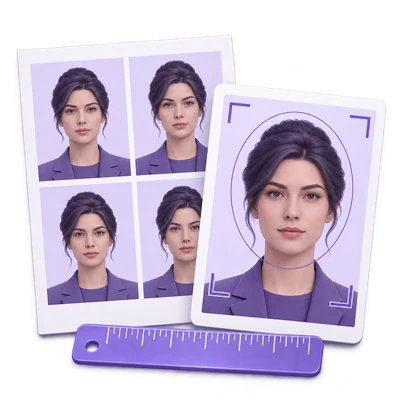
عکس‌های پاسپورت و شناسنامه چاپی را با راهنمای سر متحرک اندازه بگیرید، برگه‌های چاپ 4x6 یا A4 بسازید، یا یک عکس اصلی برای درخواست آنلاین را بررسی کنید. رایگان، بدون روتوش هوش مصنوعی.

تبلیغات
فضای کاری تصویر شما
روی دستگاه شما
یا اینجا بکشید و رها کنید
JPG, JPEG, PNG, WEBP, GIF, BMP
برای شروع، تصویر خود را انتخاب کنید.تصویر
تبلیغات
وبلاگ چگونه اندازه عکس پرسنلی را تنظیم کنیم و یک برگه چاپ ایجاد کنیم خواندن راهنما

اندازه‌گیری عکس‌های شناسایی چاپ شده یا بررسی عکس پاسپورت آنلاین

کشور صادرکننده پاسپورت و نوع درخواست را انتخاب کنید. حالت عکس چاپ شده، کنترل‌های برش، اندازه‌گیری سر و برگه چاپ را ارائه می‌دهد. حالت آنلاین، فایل اصلی را با الزامات فایل انتخابی بررسی کرده و آن را بدون تغییر نگه می‌دارد.

یک عکس چاپ‌شده اندازه‌گیری‌شده آماده کنید یا یک فایل اصلی را برای درخواست آنلاین بررسی کنید.
آموزش ویدیویی سریع Size your ID photo. Make a print sheet. Use movable head, chin and face-center guides, fit the marked head, choose a six-copy 4 by 6 inch print sheet and download the real JPG at 300 DPI. Manual sizing does not establish passport acceptance. روایت انگلیسی مشاهده ویدیو

Size your ID photo. Make a print sheet.

ویژگی‌ها و کنترل‌ها

کشور و نوع درخواست خود را انتخاب کنید

از لیست کشورها با برچسب پرچم استفاده کنید، سپس «عکس چاپ شده» یا گزینه درخواست آنلاین موجود را انتخاب کنید.

کشور، نوع درخواست و ابعاد

در کارت درخواست، کشوری که پاسپورت را صادر می‌کند انتخاب کنید، نه کشوری که عکس در آن گرفته شده است. برای اندازه‌گیری فیزیکی «عکس چاپ شده»، برای ایالات متحده یا کانادا «تمدید آنلاین» و برای بریتانیا «درخواست آنلاین» را انتخاب کنید. اندازه شناسایی سفارشی برای سایر ابعاد فیزیکی در دسترس است. نوع درخواست انتخابی، کنترل‌ها و لینک الزامات رسمی را تغییر می‌دهد. اندازه‌های چاپ شده برای ایالات متحده 2 × 2 اینچ (50.8 × 50.8 میلی‌متر)، بریتانیا 35 × 45 میلی‌متر و کانادا 50 × 70 میلی‌متر هستند. محدوده ارتفاع سر چاپ شده آن‌ها به ترتیب 25.4–34.925 میلی‌متر، 29–34 میلی‌متر و 31–36 میلی‌متر است. عرض سفارشی 10–100 میلی‌متر و ارتفاع 10–150 میلی‌متر است. این اندازه‌گیری‌های چاپ شده، الزامات آپلود دیجیتال نیستند. راهنمای رسمی در 10 نوامبر 2026 بازبینی شده است؛ برای قوانین فعلی از لینک منبع استفاده کنید.

برش را انتخاب کرده و سر خود را اندازه بگیرید

با مشاهده کل عکس شروع کنید، سپس راهنماهای سر، چانه و مرکز صورت (اختیاری) را برای کادربندی عکس چاپ شده قرار دهید.

قرار دادن راهنماها و تنظیم سر علامت‌گذاری شده

حالت عکس چاپ شده در ابتدا کل تصویر منبع را داخل قاب عکس نشان می‌دهد. فضای خالی ممکن است در جایی که تناسبات آن با اندازه انتخابی متفاوت است ظاهر شود. دستگیره‌های با برچسب «کشیدن به بالای سر» و «کشیدن به چانه» را روی بالای سر آناتومیک و پایین چانه، بدون احتساب موهای بلند یا ریش قرار دهید. «کشیدن به مرکز صورت» را به صورت افقی از وسط صورت یا بینی حرکت دهید تا مرکز آن مشخص شود. بالای سر و چانه برای «تنظیم سر علامت‌گذاری شده» الزامی هستند؛ نشانگر مرکز صورت اختیاری است. «تنظیم سر علامت‌گذاری شده» ارتفاع علامت‌گذاری شده را به وسط محدوده عکس چاپ شده انتخابی مقیاس می‌دهد، آن را به صورت عمودی مرکز می‌کند و در صورت ارائه، از مرکز صورت علامت‌گذاری شده شما برای موقعیت‌یابی افقی استفاده می‌کند. نتیجه را خودتان بررسی کنید. برای یک ناحیه منبع متفاوت، «برش عکس» را در بالای پیش‌نمایش انتخاب کنید، قاب آن را تنظیم کرده و سپس «اعمال برش» را بزنید. تناسبات آن از اندازه فیزیکی انتخابی پیروی می‌کند. «لغو» عکس را بدون تغییر باقی می‌گذارد. زوم عکس 10% تا 350% باقی می‌ماند؛ عکس را بکشید یا از لغزنده‌های موقعیت برای تنظیمات استفاده کنید. «تنظیم عکس» ناحیه منبع انتخابی را نشان می‌دهد. «بازنشانی کادربندی» یا «خانه» برش و تمام نشانگرها را پاک کرده و کل عکس اصلی را بازیابی می‌کند. کلیدهای جهت‌دار عکس متمرکز را حرکت می‌دهند؛ + / - زوم را تغییر می‌دهد. این‌ها اندازه‌گیری‌های دستی هستند، نه تشخیص چهره یا تاییدیه. راهنماها هرگز در دانلودها ظاهر نمی‌شوند. حالت آنلاین نسخه اصلی کامل را حفظ می‌کند و هیچ کنترل برش یا کادربندی ندارد.

پیش‌نمایش یک برگه قبل از چاپ

تعداد عکس‌ها برای تکرار روی یک برگه 4 × 6 اینچ یا A4 را با پیش‌نمایش فوری طرح انتخاب کنید.

ظرفیت برگه و تعداد کپی‌ها

در حالت عکس چاپ شده، «کپی در هر برگه» عکس‌های تکراری را در داخل یک تصویر دانلود شده کنترل می‌کند، نه فایل‌های تصویری جداگانه. انتخاب یک طرح چاپ یا تغییر کپی‌ها یا فاصله‌ها به طور خودکار برگه چاپ را نشان می‌دهد. شش عکس 2 اینچی ایالات متحده فقط با فاصله صفر در یک برگه 4 × 6 اینچی جا می‌شوند؛ حتی یک فاصله مثبت کوچک آن طرح را به دو کاهش می‌دهد. اگر تعداد درخواستی جا نشود، تنظیمات ظرفیت واقعی را نشان می‌دهد و «شروع» غیرفعال باقی می‌ماند. برای جا دادن 6 از «حذف فاصله‌ها» استفاده کنید، در صورت ارائه برگه A4 را انتخاب کنید، یا صراحتاً تعداد کمتری را انتخاب کنید. هیچ عکسی بی‌صدا کوچک نمی‌شود و خروجی هرگز کپی‌های درخواستی را بی‌صدا حذف نمی‌کند. دکمه‌های نوار ابزار «عکس» و «برگه چاپ» به شما امکان می‌دهند هر دو نما را بررسی کنید.

ابعاد چاپ مورد نظر را حفظ کنید

150، 300 یا 600 DPI را انتخاب کرده و به عنوان JPG یا PNG ذخیره کنید.

DPI، ابعاد خروجی و چاپ

حالت عکس چاپ شده: ابعاد پیکسل از میلی‌متر و DPI انتخابی محاسبه شده و به نزدیک‌ترین پیکسل گرد می‌شوند. ظرفیت برگه و موقعیت‌ها از میلی‌متر فیزیکی استفاده می‌کنند، بنابراین تغییر رزولوشن پیش‌نمایش، طرح عکس را تغییر نمی‌دهد. یک عکس 2 اینچی ایالات متحده در 300 DPI برابر با 600 × 600 پیکسل است. یک برگه 4 × 6 در آن رزولوشن 1800 × 1200 است. PNG یک فیلد چگالی pHYs و JPG چگالی JFIF را ذخیره می‌کند. با اندازه واقعی یا 100% چاپ کنید؛ گزینه «متناسب با صفحه» چاپگر نتیجه را تغییر می‌دهد. A4 در 600 DPI از بودجه خروجی 32 مگاپیکسلی فراتر می‌رود، بنابراین از 300 DPI برای آن برگه استفاده کنید. دانلود فقط عکس یا تصویر برگه چاپ انتخابی را ذخیره می‌کند؛ هیچ فایل متنی ویژگی‌های جداگانه‌ای گنجانده نشده است. اندازه، تعداد کپی و DPI در تنظیمات قابل مشاهده باقی می‌مانند.

با یک عکس منبع مناسب شروع کنید

از یک پرتره اخیر و واضح با نور یکنواخت و پس‌زمینه مورد نیاز استفاده کنید.

الزامات عکس منبع

هیچ‌گونه حذف پس‌زمینه، صاف کردن پوست، تغییر فرم صورت یا سایر ویرایش‌های هوش مصنوعی اعمال نمی‌شود. برش صحیح نمی‌تواند حالت چهره، پس‌زمینه، نورپردازی یا تصویر منبع نامناسب را اصلاح کند. کانادا به عکاس تجاری و چاپ حرفه‌ای نیاز دارد و عکس‌های چاپ‌شده در خانه را نمی‌پذیرد. قبل از استفاده از هر خروجی برای درخواست رسمی، الزامات صادرکننده را دنبال کنید. عکس‌های چاپ‌شده بریتانیا نباید نسخه برش‌خورده از یک تصویر بزرگ‌تر باشند و نباید توسط نرم‌افزار رایانه‌ای تغییر یابند؛ از پیش‌تنظیم آن به عنوان مرجع اندازه‌گیری استفاده کنید، نه به عنوان ادعایی مبنی بر اینکه ویرایش، عکس را قابل قبول می‌کند.

بررسی عکس اصلی برای درخواست آنلاین

بررسی فایل و دستورالعمل‌های خاص کشور را بدون برش یا رمزگذاری مجدد فایل اصلی خود مرور کنید.

بررسی‌های فایل برای درخواست آنلاین

حالت آنلاین، بررسی‌های فایل و کارت‌های دانلود را نشان می‌دهد. ایالات متحده محدوده اندازه فایل 54 کیلوبایت تا 10 مگابایت را منتشر می‌کند و به شما اجازه می‌دهد در درخواست تمدید خود برش یا تغییر موقعیت دهید؛ این کشور در آن صفحه راهنما، هدف مشخصی برای پیکسل یا ارتفاع سر منتشر نمی‌کند. عکس‌های دیجیتال بریتانیا به حداقل 600 پیکسل عرض و 750 پیکسل ارتفاع، در محدوده 50 کیلوبایت تا 10 مگابایت نیاز دارند؛ برای عکس دستگاه خود، سر، شانه‌ها و بالاتنه را قابل مشاهده بگذارید و اجازه دهید سرویس رسمی آن را برش دهد. تمدید آنلاین کانادا به یک JPEG اصلی که توسط عکاس تجاری تهیه شده نیاز دارد: نسبت عرض به ارتفاع پرتره 2:3، بین 1200 × 1800 و 3000 × 4500 پیکسل، و 200 کیلوبایت تا 5 مگابایت. مرجع ارتفاع سر آن 45 تا 50 درصد از ارتفاع تصویر است؛ این ابزار به طور خودکار صورت را اندازه‌گیری نمی‌کند. بررسی‌های فایل شامل الزامات عددی و فرمت پشتیبانی‌شده است، نه حالت چهره، نورپردازی، سن عکس، منبع عکاس یا پذیرش. فایل اصلی بدون تغییر باقی می‌ماند، بدون برش، برگه چاپ، تبدیل DPI یا رمزگذاری مجدد. قبل از ارسال، دستورالعمل‌های رسمی لینک‌شده را دنبال کنید.

الزامات رسمی عکس

قبل از ارسال عکس، دستورالعمل‌های مرجع صادرکننده را برای نوع درخواست خود بررسی کنید.

فایل‌ها و پردازش

ورودی
JPG، JPEG، PNG، WebP، GIF و BMP
خروجی
حالت چاپ: یک عکس یا برگه JPG یا PNG. حالت آنلاین: فایل اصلی بدون تغییر.

حداکثر 25 مگابایت برای هر فایل. یک فایل ورودی در هر اجرا.

25 مگابایت برای هر تصویر، تا 32 مگاپیکسل و 16,384 پیکسل در هر ضلع. ورودی‌های متحرک از اولین فریم ثابت خود استفاده می‌کنند.

رمزگشایی، ویرایش و خروجی تصویر در مرورگر شما بدون هوش مصنوعی یا آپلود تصویر برای پردازش اجرا می‌شود. سایت ممکن است از سایر سرویس‌های شبکه استفاده کند؛ پردازش تصویر در مرورگر از آن سرویس‌ها جدا است. بازخوانی ویرایشگر یا صفحه نتایج به صفحه ابزار بازمی‌گردد.

این ابزار فایل‌ها را در مرورگر شما پردازش و خروجی می‌گیرد. تصویر دانلود شده یک فایل جداگانه است؛ منبع اصلی در دستگاه شما بازنویسی نمی‌شود.

برای نتیجه تصویر، از گزینه ادامه در زیر نتایج دانلود استفاده کنید تا گام بعدی سازگار را انتخاب کنید. می‌توانید انتخاب کنید کدام تصاویر منتقل شوند؛ ابزار بعدی با تنظیمات خاص خود شروع می‌شود.

بازخوانی ویرایشگر یا صفحه دانلود، شما را به صفحه ابزار بازمی‌گرداند. قبل از شروع یک گردش کار جدید، نتیجه را دانلود کنید. برای نحوه مدیریت فایل، سیاست حفظ حریم خصوصی ما را ببینید.

سوالات متداول

خوب است بدانید.

چند پاسخ قبل از شروع کار.

روی دستگاه شما
آیا یک عکس 2 × 2 اینچی همیشه 600 × 600 پیکسل است؟

این عکس در 300 DPI برابر با 600 × 600 پیکسل است. در 150 DPI برابر با 300 × 300 و در 600 DPI برابر با 1200 × 1200 است. چگالی انتخاب‌شده در JPG یا PNG صادرشده تعبیه می‌شود.

آیا این ابزار پذیرش گذرنامه را تضمین می‌کند؟

خیر. حالت چاپ، ابزارهای کمکی برای اندازه‌گیری، برش و چیدمان ارائه می‌دهد؛ حالت آنلاین، فرمت فایل پشتیبانی‌شده و الزامات عددی را بررسی می‌کند. صادرکننده همچنین عکس منبع، سن، حالت چهره، نورپردازی، پس‌زمینه، عکاس و روش درخواست را در نظر می‌گیرد. لینک رسمی مربوط به انتخاب خود را مطالعه کنید.

آیا «تعداد کپی در هر برگه» فایل‌های تصویری جداگانه ایجاد می‌کند؟

خیر. این گزینه عکس شما را در یک برگه چاپ تکرار می‌کند. برای مثال، شش نسخه روی یک برگه 4 × 6، یک تصویر شامل چیدمان ۳ در ۲ از شش عکس را دانلود می‌کند 3 2.

آیا می‌توانم شش عکس در یک برگه 4 × 6 درست کنم؟

بله، شش عکس 2 اینچی ایالات متحده در یک برگه 4 × 6 اینچی با فاصله بین کپی‌ها تنظیم‌شده روی صفر جا می‌شوند. عکس‌های بزرگ‌تر یا فواصل بیشتر، تعداد عکس‌های جای‌گرفته را کاهش می‌دهند.

آیا راهنماها در عکس ذخیره‌شده من ظاهر می‌شوند؟

خیر. راهنماهای سر، چانه و مرکز صورت متحرک و اندازه‌گیری‌ها فقط ابزارهای کمکی ویرایشگر هستند. خطوط برش فقط در صورت فعال بودن در برگه چاپ ظاهر می‌شوند.

آیا می‌توانم عکس گذرنامه کانادایی را در خانه درست کنم؟

الزامات گذرنامه چاپ‌شده کانادا مستلزم عکاس تجاری و چاپ حرفه‌ای است. پیش‌تنظیم به ابعاد کمک می‌کند اما جایگزین آن سرویس نمی‌شود.

چگونه سر را به اندازه مناسب درآورم؟

در حالت عکس چاپ‌شده، کل تصویر اصلی هنگام شروع قابل مشاهده است. «کشیدن به بالای سر» و «کشیدن به چانه» را روی آن نقاط قرار دهید. به صورت اختیاری «کشیدن به مرکز صورت» را از میان صورت یا بینی حرکت دهید، سپس «تناسب با سر علامت‌گذاری‌شده» را انتخاب کنید. محاسبات از نشانگرهای شما و ابعاد چاپ انتخاب‌شده استفاده می‌کند؛ مرکز صورت علامت‌گذاری‌شده همچنین موقعیت افقی را هدایت می‌کند. بررسی کنید که ناحیه مورد نیاز قابل مشاهده باقی بماند. اگر در محدودیت‌های بزرگ‌نمایی جا نمی‌شود، برش را تنظیم کنید یا از یک عکس اصلی مناسب استفاده کنید. حالت آنلاین، عکس اصلی را بدون تغییر نگه می‌دارد.

آیا باید عکس را برای درخواست آنلاین گذرنامه بریتانیا برش دهم؟

برای عکسی که با دستگاه خود گرفته‌اید، GOV.UK می‌گوید سر، شانه‌ها و بالاتنه را شامل کنید و خودتان آن را برش ندهید. سرویس درخواست، برش را انجام می‌دهد. «بریتانیا» و «درخواست آنلاین» را انتخاب کنید تا فایل اصلی را بدون تغییر بررسی کنید.

آیا حالت آنلاین و حالت چاپ، فایل یکسانی تولید می‌کنند؟

خیر. حالت عکس چاپ‌شده، یک JPG یا PNG را در اندازه فیزیکی و DPI انتخاب‌شده، چه به تنهایی و چه در یک برگه، رندر می‌کند. حالت آنلاین، فایل اصلی و ابعاد آن را حفظ می‌کند؛ این حالت یک برش با اندازه چاپ را به عکس درخواست آنلاین تبدیل نمی‌کند.

تبلیغات

زبان38

English العربية Français Italiano Deutsch Español Português Nederlands Русский Türkçe 日本語 中文 हिन्दी Bahasa Indonesia Bahasa Melayu 한국어 Tiếng Việt ไทย Polski Svenska Українська Norsk বাংলা Ελληνικά فارسی اردو Čeština Dansk Magyar Română Suomi Български Filipino ქართული Slovenčina Azərbaycanca עברית Slovenščina

زبان خود را انتخاب کنید. آموزش‌های ویدیویی در حال حاضر از روایت انگلیسی استفاده می‌کنند.