



Nástroje95

VYTVOŘTE NĚCO SKVĚLÉHO

Tvůrce pasových a průkazových fotografií.

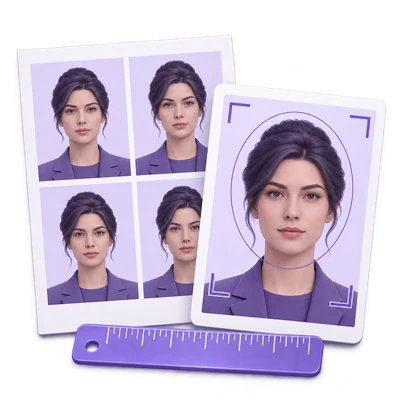
Upravte velikost vytištěných pasových a průkazových fotografií pomocí pohyblivých vodítek pro hlavu, vytvořte tiskové archy 4x6 nebo A4, nebo zkontrolujte původní fotografii pro online žádost. Zdarma, bez AI retuší.

Reklamy
Váš pracovní prostor pro obrázky
Ve vašem zařízení
nebo přetáhněte sem
JPG, JPEG, PNG, WEBP, GIF, BMP
Pro začátek vyberte obrázek.OBRÁZEK
Reklamy
Blog Jak nastavit velikost průkazové fotografie a vytvořit tiskový list Přečíst příručku

Velikost vytištěných průkazových fotografií nebo kontrola online pasové fotografie

Vyberte zemi vydávající pas a typ žádosti. Režim vytištěné fotografie poskytuje ovládací prvky pro oříznutí, měření hlavy a tiskový list. Online režim kontroluje původní soubor oproti vybraným požadavkům na soubor a ponechává jej beze změny.

Připravte si tištěnou fotografii s přesnými rozměry nebo zkontrolujte původní soubor pro online žádost.
RYCHLÝ VIDEO NÁVOD Size your ID photo. Make a print sheet. Use movable head, chin and face-center guides, fit the marked head, choose a six-copy 4 by 6 inch print sheet and download the real JPG at 300 DPI. Manual sizing does not establish passport acceptance. Anglický komentář Podívat se na video

Size your ID photo. Make a print sheet.

Funkce a ovládací prvky

Vyberte svou zemi a typ žádosti

Použijte seznam zemí označený vlajkami, poté vyberte Vytištěná fotografie nebo dostupnou možnost online žádosti.

Země, typ žádosti a rozměry

Na kartě Žádost vyberte zemi, která pas vydává, nikoliv zemi, kde byla fotografie pořízena. Vyberte Vytištěná fotografie pro fyzické rozměry, Online obnovení pro USA nebo Kanadu, nebo Online žádost pro Spojené království. Vlastní velikost průkazu je k dispozici pro jiné fyzické rozměry. Vybraný typ žádosti mění ovládací prvky a odkaz na oficiální požadavky. Vytištěné velikosti jsou USA 2 × 2 palců (50.8 × 50.8 mm), Spojené království 35 × 45 mm a Kanada 50 × 70 mm. Jejich vytištěná výška hlavy se pohybuje v rozmezí 25.4–34.925 mm, 29–34 mm a 31–36 mm. Vlastní šířka je 10–100 mm a výška 10–150 mm. Tato vytištěná měření nejsou požadavky pro digitální nahrání. Oficiální pokyny revidovány 10. listopadu 2026; pro aktuální pravidla použijte zdrojový odkaz.

Vyberte oříznutí a změřte hlavu

Začněte s viditelnou celou fotografií, poté umístěte vodítka pro hlavu, bradu a volitelně střed obličeje pro orámování vytištěné fotografie.

Umístění vodítek a přizpůsobení označené hlavy

Režim vytištěné fotografie zpočátku zobrazuje celý zdrojový obrázek uvnitř rámečku fotografie. Pokud se jeho proporce liší od zvolené velikosti, může se objevit bílé místo. Přetáhněte úchyty označené Přetáhnout na temeno hlavy a Přetáhnout na bradu na anatomické temeno hlavy a spodní část brady, bez vysokých vlasů nebo vousů. Přesuňte Přetáhnout na střed obličeje vodorovně středem obličeje nebo nosu pro označení jeho středu. Temeno hlavy a brada jsou vyžadovány pro Přizpůsobit označenou hlavu; značka středu obličeje je volitelná. Přizpůsobit označenou hlavu škáluje označenou výšku na střed vybraného rozsahu vytištěné fotografie, vycentruje ji svisle a použije váš označený střed obličeje pro vodorovné umístění, pokud je dodán. Výsledek si sami zkontrolujte. Pro jinou oblast zdroje vyberte Oříznout fotografii nad náhledem, upravte její rámeček a poté Použít oříznutí. Její proporce následují vybranou fyzickou velikost. Zrušit ponechá fotografii beze změny. Přiblížení fotografie zůstává 10% až 350%; pro úpravy přetáhněte fotografii nebo použijte posuvníky polohy. Přizpůsobit fotografii zobrazí vybranou oblast zdroje. Resetovat orámování nebo Domů vymaže oříznutí a všechny značky a obnoví celou původní fotografii. Šipky pohybují zaostřenou fotografií; + / - mění přiblížení. Jedná se o ruční měření, nikoliv o detekci obličeje nebo schválení. Vodítka se v souborech ke stažení nikdy neobjeví. Online režim ponechává kompletní originál a nemá žádné ovládací prvky pro oříznutí nebo orámování.

Náhled listu před tiskem

Vyberte počet fotografií k opakování na jednom listu 4 × 6 palců nebo A4 s okamžitým náhledem rozvržení.

Kapacita listu a počet kopií

V režimu vytištěné fotografie ovládá počet kopií na list opakované fotografie uvnitř jednoho staženého obrázku, nikoliv samostatné soubory obrázků. Výběr tiskového rozvržení nebo změna kopií či mezer automaticky zobrazí tiskový list. Šest fotografií USA 2 palců se vejde na list 4 × 6 palců pouze s nulovými mezerami; i malá kladná mezera redukuje toto rozvržení na dvě. Pokud se požadovaný počet nevejde, nastavení zobrazí skutečnou kapacitu a Start zůstane zakázán. Použijte Odstranit mezery pro přizpůsobení 6, vyberte list A4, když je nabízen, nebo explicitně zvolte nižší počet. Žádná fotografie není tiše zmenšena a export nikdy tiše nevynechá požadované kopie. Tlačítka panelu nástrojů Fotografie a Tiskový list vám umožní zkontrolovat obě zobrazení.

Zachovat zamýšlené rozměry tisku

Vyberte 150, 300 nebo 600 DPI a uložte jako JPG nebo PNG.

DPI, rozměry exportu a tisk

Režim vytištěné fotografie: Rozměry v pixelech jsou vypočteny z milimetrů a vybraného DPI, zaokrouhleny na nejbližší pixel. Kapacita listu a pozice používají fyzické milimetry, takže změna rozlišení náhledu nemění rozvržení fotografie. Fotografie USA 2 palců při 300 DPI má 600 × 600 pixelů. List 4 × 6 při tomto rozlišení má 1800 × 1200. PNG ukládá pole hustoty pHYs a JPG ukládá hustotu JFIF. Tiskněte ve skutečné velikosti nebo 100%; možnost tiskárny přizpůsobit stránce mění výsledek. A4 při 600 DPI překračuje rozpočet výstupu 32 megapixelů, proto pro tento list použijte 300 DPI. Stažení uloží pouze vybranou fotografii nebo obrázek tiskového listu; žádný samostatný textový soubor s atributy není zahrnut. Velikost, počet kopií a DPI zůstávají viditelné v nastavení.

Začněte s vhodnou zdrojovou fotografií

Použijte nedávný, ostrý portrét s rovnoměrným osvětlením a požadovaným pozadím.

Požadavky na zdrojovou fotografii

Nejsou aplikovány žádné úpravy jako odstranění pozadí, vyhlazení pleti, úprava obličeje nebo jiné AI úpravy. Správný ořez nemůže opravit nevhodný výraz, pozadí, osvětlení nebo zdrojový snímek. Kanada vyžaduje komerčního fotografa a profesionální tisk a neakceptuje fotografie vytištěné doma. Před použitím jakéhokoli výstupu pro oficiální žádost se řiďte požadavky vydavatele. Tištěné fotografie pro Spojené království nesmí být oříznutou verzí většího snímku a nesmí být počítačově upraveny; použijte předvolbu jako referenci pro velikost, nikoli jako tvrzení, že úprava činí fotografii přijatelnou.

Kontrola původní fotografie pro online žádost

Zkontrolujte soubor a pokyny specifické pro danou zemi bez ořezu nebo překódování originálu.

Kontroly souborů pro online žádosti

Online režim zobrazuje kontroly souborů a karty ke stažení. USA zveřejňují rozsah velikosti souboru 54 KB–10 MB a umožňují ořez nebo změnu pozice v rámci žádosti o obnovení; na dané stránce s pokyny neuvádějí pevný cíl pro pixely nebo výšku hlavy. Digitální fotografie pro Spojené království vyžadují šířku alespoň 600 pixelů a výšku 750 pixelů, v rozmezí 50 KB–10 MB; u fotografie z vlastního zařízení ponechte viditelnou hlavu, ramena a horní část těla a nechte oficiální službu provést ořez. Online obnovení v Kanadě vyžaduje originál JPEG dodaný komerčním fotografem: poměr stran portrétu 2:3, mezi 1200 × 1800 a 3000 × 4500 pixely, a 200 KB–5 MB. Reference výšky hlavy je 45–50 % výšky obrázku; tento nástroj automaticky neměří obličej. Kontroly souborů pokrývají podporované číselné a formátové požadavky, nikoli výraz, osvětlení, stáří fotografie, původ fotografa nebo přijatelnost. Původní soubor zůstává nezměněn, bez ořezu, tiskového listu, převodu DPI nebo překódování. Před odesláním se řiďte odkazovanými oficiálními pokyny.

Oficiální požadavky na fotografii

Před odesláním fotografie zkontrolujte pokyny vydávajícího orgánu pro váš typ žádosti.

Soubory a zpracování

Vstup
JPG, JPEG, PNG, WebP, GIF a BMP
Výstup
Režim tisku: jedna fotografie nebo list JPG nebo PNG. Online režim: nezměněný původní soubor.

Maximálně 25 MB na soubor. Jeden vstupní soubor na běh.

25 MB na obrázek, až 32 megapixelů a 16,384 pixelů na stranu. Animované vstupy použijí svůj první statický snímek.

Dekódování, úprava a export obrázků probíhají ve vašem prohlížeči bez AI nebo nahrávání obrázku ke zpracování. Stránka může využívat jiné síťové služby; zpracování obrázků v prohlížeči je od těchto služeb oddělené. Obnovení editoru nebo stránky s výsledky vás vrátí na stránku nástroje.

Tento nástroj zpracovává a exportuje soubory ve vašem prohlížeči. Stažený obrázek je samostatný soubor; zdroj ve vašem zařízení není přepsán.

Pro výsledek obrázku použijte Pokračovat pod výsledky stahování a vyberte kompatibilní další krok. Můžete vybrat, které obrázky se mají přenést; další nástroj začne s vlastním nastavením.

Obnovení editoru nebo stránky ke stažení vás vrátí na stránku nástroje. Před zahájením nového pracovního postupu si výsledek stáhněte. Podívejte se na naše Zásady ochrany osobních údajů pro nakládání se soubory.

FAQ

Dobré vědět.

Pár odpovědí, než začnete.

Ve vašem zařízení
Je fotografie 2 × 2 palců vždy 600 × 600 pixelů?

Je to 600 × 600 pixelů při 300 DPI. Při 150 DPI je to 300 × 300 a při 600 DPI je to 1200 × 1200. Zvolená hustota je vložena do exportovaného JPG nebo PNG.

Zaručuje nástroj přijetí pasové fotografie?

Ne. Režim tisku poskytuje pomůcky pro velikost, ořez a rozvržení; online režim kontroluje podporovaný formát souboru a číselné požadavky. Vydavatel také posuzuje zdrojovou fotografii, stáří, výraz, osvětlení, pozadí, fotografa a způsob podání žádosti. Přečtěte si oficiální odkaz pro váš výběr.

Vytvoří volba Kopie na list samostatné soubory obrázků?

Ne. Opakuje vaši fotografii uvnitř jednoho listu pro tisk. Například šest kopií na listu 4 × 6 stáhne jeden obrázek obsahující uspořádání šesti fotografií 3 na 2 3 2.

Mohu vytvořit šest fotografií na listu 4 × 6?

Ano, šest amerických fotografií o velikosti 2 palců se vejde na list 4 × 6 palců s mezerou mezi kopiemi nastavenou na nulu. Větší fotografie nebo mezery snižují počet kusů na listu.

Zobrazí se vodítka v mé uložené fotografii?

Ne. Vodítka pro hlavu, bradu a pohyblivý střed obličeje a měření jsou pouze pomůcky editoru. Ořezové značky se na tiskovém listu objeví pouze tehdy, jsou-li povoleny.

Mohu si vyrobit kanadskou pasovou fotografii doma?

Požadavky na tištěný pas v Kanadě vyžadují komerčního fotografa a profesionální tisk. Předvolba pomáhá s rozměry, ale nenahrazuje tuto službu.

Jak nastavím správnou velikost hlavy?

V režimu tištěné fotografie je při spuštění viditelný celý originál. Umístěte Přetáhnout na temeno hlavy a Přetáhnout na bradu na tyto body. Volitelně přesuňte Přetáhnout na střed obličeje přes střed obličeje nebo nos a poté zvolte Přizpůsobit označenou hlavu. Výpočet používá vaše značky a zvolené rozměry tisku; označený střed obličeje také vede horizontální umístění. Zkontrolujte, zda požadovaná oblast zůstává viditelná. Pokud se nevejde do limitů přiblížení, upravte ořez nebo použijte vhodnější originál. Online režim ponechává původní fotografii nezměněnou.

Mám oříznout fotografii pro online žádost o pas ve Spojeném království?

Pro fotografii pořízenou vlastním zařízením GOV.UK uvádí, že máte zahrnout hlavu, ramena a horní část těla a sami ji neořezávat. Služba pro podání žádosti ořez zvládne. Zvolte Spojené království a Online žádost pro kontrolu původního souboru bez jeho změny.

Vytváří online režim a režim tisku stejný soubor?

Ne. Režim tištěné fotografie vykreslí JPG nebo PNG ve zvolené fyzické velikosti a DPI, buď samostatně, nebo na listu. Online režim zachovává původní soubor a jeho rozměry; nepřevádí ořez pro tisk na fotografii pro online žádost.

Reklamy

Jazyk38

English العربية Français Italiano Deutsch Español Português Nederlands Русский Türkçe 日本語 中文 हिन्दी Bahasa Indonesia Bahasa Melayu 한국어 Tiếng Việt ไทย Polski Svenska Українська Norsk বাংলা Ελληνικά فارسی اردو Čeština Dansk Magyar Română Suomi Български Filipino ქართული Slovenčina Azərbaycanca עברית Slovenščina

Vyberte jazyk. Video tutoriály aktuálně využívají anglický komentář.