



Verktøy95

LAG NOE FANTASTISK

Pass- og ID-fotomaker.

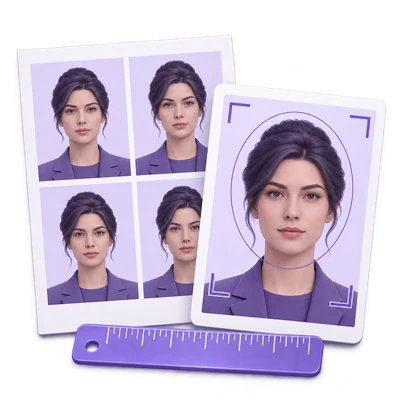
Tilpass størrelsen på utskrevne pass- og ID-bilder med flyttbare hodeveiledninger, lag 4x6- eller A4-ark, eller sjekk et originalt bilde for nettsøknad. Gratis, ingen AI-retusjering.

Annonse
Ditt bilde-arbeidsområde
På enheten din
eller dra og slipp her
JPG, JPEG, PNG, WEBP, GIF, BMP
Velg bildet ditt for å komme i gang.BILDE
Annonse
Blogg Hvordan tilpasse størrelsen på et ID-bilde og lage et utskriftsark Les guiden

Tilpass størrelsen på ID-bilder eller sjekk et passbilde på nett

Velg passutstedende land og søknadstype. Modus for utskriftsbilde gir kontroller for beskjæring, hodeoppmåling og utskriftsark. Nettmodus sjekker originalfilen mot de valgte filkravene og holder den uendret.

Forbered et målt utskriftsbilde eller gå gjennom en originalfil for en nettsøknad.
RASK VIDEOVEILEDNING Size your ID photo. Make a print sheet. Use movable head, chin and face-center guides, fit the marked head, choose a six-copy 4 by 6 inch print sheet and download the real JPG at 300 DPI. Manual sizing does not establish passport acceptance. Engelsk tale Se videoen

Size your ID photo. Make a print sheet.

Funksjoner og kontroller

Velg land og søknadstype

Bruk listen over land merket med flagg, velg deretter Utskriftsbilde eller tilgjengelig alternativ for nettsøknad.

Land, søknadstype og dimensjoner

I søknadskortet velger du landet som utsteder passet, ikke landet der bildet ble tatt. Velg Utskriftsbilde for fysisk størrelse, Nettsøknad for USA eller Canada, eller Nettsøknad for Storbritannia. Egendefinert ID-størrelse er tilgjengelig for andre fysiske dimensjoner. Den valgte søknadstypen endrer kontrollene og lenken til offisielle krav. Utskriftsstørrelser er US 2 × 2 tommer (50.8 × 50.8 mm), UK 35 × 45 mm og Canada 50 × 70 mm. Deres utskrevne hodehøydeområder er henholdsvis 25.4–34.925 mm, 29–34 mm og 31–36 mm. Egendefinert bredde er 10–100 mm og høyde er 10–150 mm. Disse utskrevne målene er ikke krav for digital opplasting. Offisiell veiledning gjennomgått 10 november 2026; bruk kildelenken for gjeldende regler.

Velg beskjæring og mål hodet ditt

Start med hele bildet synlig, plasser deretter hode-, hake- og valgfrie ansiktssenter-guider for innramming av utskriftsbilde.

Plassering av guider og tilpasning av markert hode

Modus for utskriftsbilde viser først hele kildebildet inne i fotorammen. Hvit plass kan oppstå der proporsjonene avviker fra den valgte størrelsen. Dra håndtakene merket Dra til toppen av hodet og Dra til haken til den anatomiske toppen av hodet og bunnen av haken, ekskludert høyt hår eller skjegg. Flytt Dra til ansiktssenter horisontalt gjennom midten av ansiktet eller nesen for å markere sentrum. Toppen av hodet og haken er påkrevd for Tilpass markert hode; ansiktssentermarkøren er valgfri. Tilpass markert hode skalerer den markerte høyden til midten av det valgte utskriftsområdet, sentrerer det vertikalt og bruker ditt markerte ansiktssenter for horisontal posisjonering når det er oppgitt. Kontroller resultatet selv. For et annet kildeområde, velg Beskjær bilde over forhåndsvisningen, juster rammen, og velg deretter Bruk beskjæring. Proporsjonene følger den valgte fysiske størrelsen. Avbryt etterlater bildet uendret. Fotozoom forblir 10% til 350%; dra bildet eller bruk posisjonsglidere for justeringer. Tilpass bilde viser det valgte kildeområdet. Tilbakestill innramming eller Hjem fjerner beskjæringen og alle markører og gjenoppretter hele originalbildet. Piltaster flytter det fokuserte bildet; + / - endrer zoom. Dette er manuelle målinger, ikke ansiktsgjenkjenning eller godkjenning. Guider vises aldri i nedlastinger. Nettmodus beholder hele originalen og har ingen kontroller for beskjæring eller innramming.

Forhåndsvis et ark før utskrift

Velg antall bilder som skal gjentas på ett 4 × 6 tommers eller A4-ark, med en umiddelbar forhåndsvisning av layouten.

Arkkapasitet og antall kopier

I modus for utskriftsbilde kontrollerer kopier per ark gjentatte bilder inne i ett nedlastet bilde, ikke separate bildefiler. Å velge et utskriftsoppsett eller endre kopier eller mellomrom viser automatisk utskriftsarket. Seks US 2-tommers bilder får plass på et 4 × 6 tommers ark kun med null mellomrom; selv et lite positivt mellomrom reduserer layouten til to. Hvis det forespurte antallet ikke får plass, viser innstillingene faktisk kapasitet og Start forblir deaktivert. Bruk Fjern mellomrom for å få plass til 6, velg et A4-ark når det tilbys, eller velg eksplisitt et lavere antall. Ingen bilder reduseres lydløst i størrelse, og eksport fjerner aldri forespurte kopier lydløst. Knappene for bilde- og utskriftsark i verktøylinjen lar deg inspisere begge visninger.

Behold de tiltenkte utskriftsdimensjonene

Velg 150, 300 eller 600 DPI og lagre som JPG eller PNG.

DPI, eksportdimensjoner og utskrift

Modus for utskriftsbilde: Pikseldimensjonene beregnes fra millimeter og valgt DPI, avrundet til nærmeste piksel. Arkkapasitet og posisjoner bruker fysiske millimeter, så endring av forhåndsvisningsoppløsning endrer ikke bildelayouten. Et US 2-tommers bilde ved 300 DPI er 600 × 600 piksler. Et 4 × 6-ark ved den oppløsningen er 1800 × 1200. PNG lagrer et pHYs-tetthetsfelt og JPG lagrer JFIF-tetthet. Skriv ut i faktisk størrelse eller 100%; en printers tilpass-til-side-alternativ endrer resultatet. A4 ved 600 DPI overskrider utskriftsbudsjettet på 32-megapiksler, så bruk 300 DPI for det arket. Nedlasting lagrer kun det valgte bildet eller utskriftsarket; ingen separat tekstfil med attributter er inkludert. Størrelse, antall kopier og DPI forblir synlige i innstillingene.

Start med et egnet kildebilde

Bruk et nylig, skarpt portrett med jevnt lys og påkrevd bakgrunn.

Krav til kildebilde

Ingen fjerning av bakgrunn, hudutjevning, ansiktsforming eller andre AI-redigeringer blir brukt. En korrekt beskjæring kan ikke reparere et uegnet uttrykk, bakgrunn, lys eller kildebilde. Canada krever en kommersiell fotograf og profesjonell utskrift, og godtar ikke hjemmeprintede bilder. Følg utsteders krav før du bruker resultatet til en offisiell søknad. Britiske utskrevne bilder må ikke være en nedklippet versjon av et større bilde og må ikke være endret av dataprogramvare; bruk forhåndsinnstillingen som en størrelsesreferanse, ikke som en påstand om at redigering gjør et bilde akseptabelt.

Sjekk et originalbilde for en nettsøknad

Gjennomgå filkontroller og landsspesifikke instruksjoner uten å beskjære eller kode om originalen din.

Kontroller for filer til nettsøknad

Nettmodus viser filkontroller og nedlastingskort. USA publiserer et filstørrelsesområde på 54 KB–10 MB og lar deg beskjære eller flytte bildet i sin fornyelsessøknad; de publiserer ikke et fast mål for piksler eller hodehøyde på den veiledningssiden. Britiske digitale bilder trenger minst 600 piksler bredde og 750 piksler høyde, innenfor 50 KB–10 MB; for et bilde tatt med egen enhet, la hode, skuldre og overkropp være synlige og la den offisielle tjenesten beskjære det. Kanadisk nettfornyelse krever en original JPEG levert av en kommersiell fotograf: portrettforhold mellom bredde og høyde 2:3, mellom 1200 × 1800 og 3000 × 4500 piksler, og 200 KB–5 MB. Referansen for hodehøyde er 45–50% av bildehøyden; dette verktøyet måler ikke ansiktet automatisk. Filkontroller dekker støttede numeriske krav og formatkrav, ikke uttrykk, lys, bildealder, fotografens opprinnelse eller godkjenning. Originalfilen holdes uendret, uten beskjæring, utskriftsark, DPI-konvertering eller omkoding. Følg de tilknyttede offisielle instruksjonene før du sender inn.

Offisielle fotokrav

Sjekk utstedende myndighets instruksjoner for din søknadstype før du sender inn et bilde.

Filer og behandling

Inndata
JPG, JPEG, PNG, WebP, GIF og BMP
Utdata
Utskriftsmodus: ett JPG eller PNG bilde eller ark. Nettmodus: den uendrede originalfilen.

25 MB maksimalt per fil. Én inndatafil per kjøring.

25 MB per bilde, opptil 32 megapiksler og 16,384 piksler per side. Animerte inndata bruker sin første stillbilde-ramme.

Bildekoding, redigering og eksport kjøres i nettleseren din uten AI eller opplasting av bildet for behandling. Nettstedet kan bruke andre nettverkstjenester; bildebehandling i nettleseren er separat fra disse tjenestene. Oppdatering av redigeringsprogrammet eller resultatsiden går tilbake til verktøysiden.

Dette verktøyet behandler og eksporterer filer i nettleseren din. Det nedlastede bildet er en separat fil; kilden på enheten din blir ikke overskrevet.

For et bilderesultat, bruk Fortsett under nedlastingsresultatene for å velge et kompatibelt neste steg. Du kan velge hvilke bilder som skal tas med videre; det neste verktøyet starter med sine egne innstillinger.

Oppdatering av en redigerings- eller nedlastingsside returnerer deg til verktøysiden. Last ned resultatet før du starter en ny arbeidsflyt. Se vår Personvernerklæring for filhåndtering.

FAQ

Greit å vite.

Noen få svar før du kommer i gang.

På enheten din
Er et 2 × 2 tommers bilde alltid 600 × 600 piksler?

Det er 600 × 600 piksler ved 300 DPI. Ved 150 DPI er det 300 × 300, og ved 600 DPI er det 1200 × 1200. Den valgte tettheten er innebygd i den eksporterte JPG eller PNG.

Garanterer verktøyet godkjenning av passbilde?

Nei. Utskriftsmodus gir hjelp til størrelse, beskjæring og layout; nettmodus sjekker støttede filformater og numeriske krav. Utstederen vurderer også kildebildet, alder, uttrykk, lys, bakgrunn, fotograf og søknadsmetode. Les den offisielle lenken for ditt valg.

Lager Kopier per ark separate bildefiler?

Nei. Det gjentar bildet ditt inne i ett utskriftsark. For eksempel vil seks kopier på et 4 × 6-ark laste ned ett bilde som inneholder et 3 x 2-oppsett med seks bilder.

Kan jeg lage seks bilder på et 4 × 6 ark?

Ja, seks amerikanske 2-tommers bilder får plass på et 4 × 6 tommers ark med avstand mellom kopier satt til null. Større bilder eller mellomrom reduserer antallet som får plass.

Vises veiledningene i det lagrede bildet mitt?

Nei. Veiledningene for hode, hake og flyttbart ansiktssenter samt målinger er kun redigeringshjelpemidler. Skjærelinjer vises på et utskriftsark kun når de er aktivert.

Kan jeg lage et kanadisk passbilde hjemme?

Canadas krav til utskrevne passbilder krever en kommersiell fotograf og profesjonell utskrift. Forhåndsinnstillingen hjelper med dimensjoner, men erstatter ikke den tjenesten.

Hvordan får jeg hodet i riktig størrelse?

I utskriftsmodus er hele originalen synlig når du starter. Plasser Dra til toppen av hodet og Dra til haken på disse punktene. Flytt eventuelt Dra til ansiktssenter gjennom midten av ansiktet eller nesen, og velg deretter Tilpass markert hode. Beregningen bruker markørene dine og de valgte utskriftsdimensjonene; et markert ansiktssenter veileder også horisontal posisjonering. Sjekk at det nødvendige området forblir synlig. Hvis det ikke får plass innenfor zoom-grensene, juster beskjæringen eller bruk en passende original. Nettmodus holder originalbildet uendret i stedet.

Bør jeg beskjære et bilde for en britisk pass-nettsøknad?

For et bilde tatt med egen enhet, sier GOV.UK at du skal inkludere hode, skuldre og overkropp og ikke beskjære det selv. Søknadstjenesten håndterer beskjæring. Velg Storbritannia og Nettsøknad for å se gjennom originalfilen uten å endre den.

Produserer nettmodus og utskriftsmodus samme fil?

Nei. Utskriftsmodus gjengir et JPG eller PNG i den valgte fysiske størrelsen og DPI-en, enten alene eller på et ark. Nettmodus bevarer originalfilen og dens dimensjoner; den konverterer ikke en beskjæring i utskriftsstørrelse til et bilde for nettsøknad.

Annonse

Språk38

English العربية Français Italiano Deutsch Español Português Nederlands Русский Türkçe 日本語 中文 हिन्दी Bahasa Indonesia Bahasa Melayu 한국어 Tiếng Việt ไทย Polski Svenska Українська Norsk বাংলা Ελληνικά فارسی اردو Čeština Dansk Magyar Română Suomi Български Filipino ქართული Slovenčina Azərbaycanca עברית Slovenščina

Velg språk. Videoveiledninger bruker for øyeblikket engelsk tale.