



Tools95

ERSCHAFFE ETWAS GROSSARTIGES

Pass- & Ausweisfoto-Ersteller.

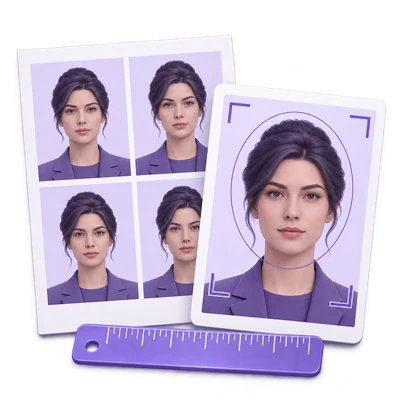
Pass- und Ausweisfotos mit beweglichen Kopfführungen zuschneiden, 4x6- oder A4-Druckbögen erstellen oder ein vorhandenes Foto für Online-Anträge prüfen. Kostenlos, ohne KI-Retusche.

Werbeanzeigen
Dein Bild-Arbeitsbereich
Auf deinem Gerät
oder hierher ziehen und ablegen
JPG, JPEG, PNG, WEBP, GIF, BMP
Wähle dein Bild, um zu beginnen.BILD
Werbeanzeigen
Blog So dimensionieren Sie ein Passfoto und erstellen ein Druckblatt Anleitung lesen

Passfotos auf Größe zuschneiden oder Online-Passfoto prüfen

Wählen Sie das Land, das den Pass ausstellt, und die Antragsart. Der Modus „Gedrucktes Foto“ bietet Steuerelemente für Zuschnitt, Kopfvermessung und Druckbogen. Der Online-Modus prüft die Originaldatei anhand der ausgewählten Anforderungen und lässt sie unverändert.

Bereiten Sie ein bemessenes gedrucktes Foto vor oder prüfen Sie eine Originaldatei für einen Online-Antrag.
KURZE VIDEOANLEITUNG Size your ID photo. Make a print sheet. Use movable head, chin and face-center guides, fit the marked head, choose a six-copy 4 by 6 inch print sheet and download the real JPG at 300 DPI. Manual sizing does not establish passport acceptance. Englische Vertonung Video ansehen

Size your ID photo. Make a print sheet.

Funktionen und Steuerelemente

Wählen Sie Ihr Land und die Antragsart

Verwenden Sie die mit Flaggen gekennzeichnete Länderliste und wählen Sie dann „Gedrucktes Foto“ oder die verfügbare Online-Antragsoption.

Land, Antragsart und Abmessungen

Wählen Sie in der Antragskarte das Land aus, das den Pass ausstellt, nicht das Land, in dem das Foto aufgenommen wurde. Wählen Sie „Gedrucktes Foto“ für physische Größen, „Online-Erneuerung“ für die USA oder Kanada oder „Online-Antrag“ für das Vereinigte Königreich. Benutzerdefinierte ID-Größe ist für andere physische Abmessungen verfügbar. Die gewählte Antragsart ändert die Steuerelemente und den Link zu den offiziellen Anforderungen. Gedruckte Größen sind US 2 × 2 Zoll (50.8 × 50.8 mm), UK 35 × 45 mm und Kanada 50 × 70 mm. Ihre gedruckten Kopfhöhenbereiche liegen bei 25.4–34.925 mm, 29–34 mm bzw. 31–36 mm. Die benutzerdefinierte Breite beträgt 10–100 mm und die Höhe 10–150 mm. Diese gedruckten Maße sind keine Anforderungen für den digitalen Upload. Offizielle Richtlinien überprüft am 10. November 2026; verwenden Sie den Quellenlink für die aktuellen Regeln.

Wählen Sie den Zuschnitt und messen Sie Ihren Kopf

Beginnen Sie mit dem vollständig sichtbaren Foto und platzieren Sie dann die Hilfslinien für Kopf, Kinn und optional die Gesichtsmitte für den Zuschnitt des gedruckten Fotos.

Platzieren der Hilfslinien und Anpassen des markierten Kopfes

Der Modus „Gedrucktes Foto“ zeigt zunächst das gesamte Quellbild innerhalb des Fotorahmens. Weißraum kann erscheinen, wenn die Proportionen von der gewählten Größe abweichen. Ziehen Sie die Griffe mit der Beschriftung „Zum Kopf oben ziehen“ und „Zum Kinn ziehen“ auf die anatomische Kopfoberseite und die Unterseite des Kinns, wobei hohes Haar oder ein Bart ausgeschlossen werden. Bewegen Sie „Zur Gesichtsmitte ziehen“ horizontal durch die Mitte des Gesichts oder der Nase, um deren Zentrum zu markieren. Kopfoberseite und Kinn sind für „Markierten Kopf einpassen“ erforderlich; die Markierung der Gesichtsmitte ist optional. „Markierten Kopf einpassen“ skaliert die markierte Höhe auf die Mitte des ausgewählten Bereichs für gedruckte Fotos, zentriert sie vertikal und verwendet Ihre markierte Gesichtsmitte für die horizontale Positionierung, sofern angegeben. Überprüfen Sie das Ergebnis selbst. Für einen anderen Quellbereich wählen Sie „Foto zuschneiden“ über der Vorschau, passen Sie den Rahmen an und wählen Sie dann „Zuschnitt anwenden“. Die Proportionen folgen der gewählten physischen Größe. „Abbrechen“ lässt das Foto unverändert. Der Foto-Zoom bleibt bei 10% bis 350%; ziehen Sie das Foto oder verwenden Sie die Positionsschieber für Anpassungen. „Foto einpassen“ zeigt den ausgewählten Quellbereich. „Rahmen zurücksetzen“ oder „Start“ löscht den Zuschnitt sowie alle Markierungen und stellt das gesamte Originalfoto wieder her. Pfeiltasten bewegen das fokussierte Foto; + / - ändert den Zoom. Dies sind manuelle Messungen, keine Gesichtserkennung oder Genehmigung. Hilfslinien erscheinen niemals in Downloads. Der Online-Modus behält das vollständige Original bei und hat keine Zuschnitt- oder Rahmeneinstellungen.

Vorschau eines Bogens vor dem Drucken

Wählen Sie die Anzahl der Fotos, die auf einem 4 × 6 Zoll oder A4-Bogen wiederholt werden sollen, mit einer sofortigen Layout-Vorschau.

Bogenkapazität und Anzahl der Kopien

Im Modus „Gedrucktes Foto“ steuert „Kopien pro Bogen“ wiederholte Fotos innerhalb eines heruntergeladenen Bildes, nicht separate Bilddateien. Die Auswahl eines Drucklayouts oder das Ändern von Kopien oder Abständen zeigt automatisch den Druckbogen. Sechs US 2-Zoll-Fotos passen nur bei null Abständen auf einen 4 × 6-Zoll-Bogen; selbst ein kleiner positiver Abstand reduziert dieses Layout auf zwei. Wenn die angeforderte Anzahl nicht passt, zeigen die Einstellungen die tatsächliche Kapazität an und „Start“ bleibt deaktiviert. Verwenden Sie „Abstände entfernen“, um 6 unterzubringen, wählen Sie einen A4-Bogen, wenn dieser angeboten wird, oder wählen Sie explizit eine geringere Anzahl. Kein Foto wird stillschweigend in der Größe reduziert, und der Export verwirft niemals stillschweigend angeforderte Kopien. Mit den Schaltflächen der Symbolleiste für Foto und Druckbogen können Sie beide Ansichten überprüfen.

Behalten Sie die beabsichtigten Druckabmessungen bei

Wählen Sie 150, 300 oder 600 DPI und speichern Sie als JPG oder PNG.

DPI, Exportabmessungen und Drucken

Modus „Gedrucktes Foto“: Die Pixelabmessungen werden aus Millimetern und der gewählten DPI berechnet und auf das nächste Pixel gerundet. Bogenkapazität und Positionen verwenden physische Millimeter, daher ändert das Ändern der Vorschaudichte nicht das Fotolayout. Ein US 2-Zoll-Foto bei 300 DPI ist 600 × 600 Pixel groß. Ein 4 × 6-Bogen bei dieser Auflösung ist 1800 × 1200 groß. PNG speichert ein pHYs-Dichtefeld und JPG speichert JFIF-Dichte. Drucken Sie in tatsächlicher Größe oder 100%; die Option „An Seite anpassen“ eines Druckers ändert das Ergebnis. Ein A4 bei 600 DPI überschreitet das 32-Megapixel-Ausgabebudget, verwenden Sie daher 300 DPI für diesen Bogen. Der Download speichert nur das ausgewählte Foto oder das Druckbogenbild; eine separate Attribut-Textdatei ist nicht enthalten. Größe, Kopienanzahl und DPI bleiben in den Einstellungen sichtbar.

Beginnen Sie mit einem geeigneten Quellfoto

Verwenden Sie ein aktuelles, scharfes Porträt mit gleichmäßigem Licht und dem erforderlichen Hintergrund.

Anforderungen an das Quellfoto

Es werden keine Hintergrundentfernung, Hautglättung, Gesichtsformung oder andere KI-Bearbeitungen angewendet. Ein korrekter Zuschnitt kann keinen ungeeigneten Gesichtsausdruck, Hintergrund, Beleuchtung oder ein ungeeignetes Quellbild reparieren. Kanada erfordert einen gewerblichen Fotografen sowie professionellen Druck und akzeptiert keine zu Hause gedruckten Fotos. Befolgen Sie die Anforderungen des Ausstellers, bevor Sie ein Ergebnis für einen offiziellen Antrag verwenden. In Großbritannien gedruckte Fotos dürfen keine zugeschnittene Version eines größeren Bildes sein und dürfen nicht durch Computersoftware verändert werden; verwenden Sie die Voreinstellung als Größenreferenz, nicht als Behauptung, dass eine Bearbeitung ein Foto akzeptabel macht.

Originalfoto für einen Online-Antrag prüfen

Überprüfen Sie Dateiprüfungen und länderspezifische Anweisungen, ohne Ihr Original zuzuschneiden oder neu zu kodieren.

Prüfungen für Online-Antragsdateien

Der Online-Modus zeigt Dateiprüfungen und Download-Karten. Die USA veröffentlichen einen Dateigrößenbereich von 54 KB bis 10 MB und erlauben Ihnen, innerhalb ihres Erneuerungsantrags zuzuschneiden oder neu zu positionieren; auf dieser Hilfeseite werden keine festen Pixel- oder Kopfhöhenvorgaben veröffentlicht. Digitale Fotos für Großbritannien benötigen mindestens 600 Pixel Breite und 750 Pixel Höhe, innerhalb von 50 KB bis 10 MB; lassen Sie bei einem Foto von Ihrem eigenen Gerät Kopf, Schultern und Oberkörper sichtbar und lassen Sie den offiziellen Dienst das Foto zuschneiden. Die Online-Erneuerung in Kanada erfordert ein Original JPEG, das von einem gewerblichen Fotografen bereitgestellt wurde: Porträt-Seitenverhältnis 2:3, zwischen 1200 × 1800 und 3000 × 4500 Pixeln sowie 200 KB bis 5 MB. Die Referenz für die Kopfhöhe beträgt 45–50% der Bildhöhe; dieses Tool misst das Gesicht nicht automatisch. Dateiprüfungen decken unterstützte numerische und Formatvorgaben ab, nicht jedoch Gesichtsausdruck, Beleuchtung, Fotoalter, Herkunft des Fotografen oder Akzeptanz. Die Originaldatei bleibt unverändert, ohne Zuschnitt, Druckbogen, DPI-Konvertierung oder Neukodierung. Befolgen Sie die verlinkten offiziellen Anweisungen, bevor Sie sie einreichen.

Offizielle Fotoanforderungen

Überprüfe die Anweisungen der ausstellenden Behörde für deinen Antragstyp, bevor du ein Foto einreichst.

Dateien und Verarbeitung

Eingabe
JPG, JPEG, PNG, WebP, GIF und BMP
Ausgabe
Druckmodus: ein JPG oder PNG Foto oder Bogen. Online-Modus: die unveränderte Originaldatei.

25 MB maximal pro Datei. Eine Eingabedatei pro Durchgang.

25 MB pro Bild, bis zu 32 Megapixel und 16,384 Pixel pro Seite. Animierte Eingaben verwenden ihren ersten Standbild-Frame.

Bilddekodierung, Bearbeitung und Export laufen in Ihrem Browser ohne KI oder das Hochladen des Bildes zur Verarbeitung. Die Website kann andere Netzwerkdienste nutzen; die Bildverarbeitung im Browser ist von diesen Diensten getrennt. Das Aktualisieren des Editors oder der Ergebnisseite führt zurück zur Tool-Seite.

Dieses Tool verarbeitet und exportiert Dateien in deinem Browser. Das heruntergeladene Bild ist eine separate Datei; die Quelle auf deinem Gerät wird nicht überschrieben.

Für ein Bildergebnis verwende „Weiter“ unter den Download-Ergebnissen, um einen kompatiblen nächsten Schritt zu wählen. Du kannst auswählen, welche Bilder übernommen werden sollen; das nächste Tool startet mit seinen eigenen Einstellungen.

Das Aktualisieren eines Editors oder der Download-Seite führt dich zurück zur Tool-Seite. Lade das Ergebnis herunter, bevor du einen neuen Arbeitsablauf startest. Siehe unsere Datenschutzerklärung zur Dateiverarbeitung.

FAQ

Gut zu wissen.

Ein paar Antworten, bevor du beginnst.

Auf deinem Gerät
Ist ein 2 × 2 Zoll Foto immer 600 × 600 Pixel groß?

Es ist 600 × 600 Pixel bei 300 DPI. Bei 150 DPI sind es 300 × 300 und bei 600 DPI sind es 1200 × 1200. Die gewählte Dichte ist in das exportierte JPG oder PNG eingebettet.

Garantiert das Tool die Akzeptanz des Reisepasses?

Nein. Der Druckmodus bietet Hilfsmittel für Größe, Zuschnitt und Layout; der Online-Modus prüft unterstützte Dateiformate und numerische Anforderungen. Der Aussteller berücksichtigt auch das Quellfoto, Alter, Gesichtsausdruck, Beleuchtung, Hintergrund, Fotografen und die Antragsmethode. Lesen Sie den offiziellen Link für Ihre Auswahl.

Erstellt 'Kopien pro Bogen' separate Bilddateien?

Nein. Es wiederholt Ihr Foto innerhalb eines Druckbogen-Bildes. Zum Beispiel lädt das Drucken von sechs Kopien auf einem 4 × 6 Bogen ein Bild herunter, das eine 3-mal-2-Anordnung von sechs Fotos enthält.

Kann ich sechs Fotos auf einem 4 × 6 Bogen erstellen?

Ja, sechs US 2-Zoll Fotos passen auf einen 4 × 6 Zoll Bogen, wenn der Abstand zwischen den Kopien auf Null gesetzt ist. Größere Fotos oder Abstände reduzieren die Anzahl der passenden Exemplare.

Erscheinen die Hilfslinien in meinem gespeicherten Foto?

Nein. Die Hilfslinien für Kopf, Kinn und die bewegliche Gesichtsmitte sowie Messungen sind nur Bearbeitungshilfen. Schnittlinien erscheinen nur dann auf einem Druckbogen, wenn sie aktiviert sind.

Kann ich ein kanadisches Passfoto zu Hause machen?

Die Anforderungen für gedruckte kanadische Reisepässe erfordern einen gewerblichen Fotografen und professionellen Druck. Die Voreinstellung hilft bei den Abmessungen, ersetzt diesen Dienst jedoch nicht.

Wie mache ich den Kopf in der richtigen Größe?

Im Modus 'Gedrucktes Foto' ist das gesamte Original sichtbar, wenn Sie beginnen. Platzieren Sie 'Ziehen zum Kopf oben' und 'Ziehen zum Kinn' auf diesen Punkten. Bewegen Sie optional 'Ziehen zur Gesichtsmitte' durch die Mitte des Gesichts oder der Nase und wählen Sie dann 'Markierten Kopf einpassen'. Die Berechnung verwendet Ihre Markierungen und die gewählten Druckabmessungen; eine markierte Gesichtsmitte dient auch als Orientierung für die horizontale Positionierung. Überprüfen Sie, ob der erforderliche Bereich sichtbar bleibt. Wenn er nicht innerhalb der Zoomgrenzen passt, passen Sie den Zuschnitt an oder verwenden Sie ein geeignetes Original. Der Online-Modus lässt das Originalfoto stattdessen unverändert.

Sollte ich ein Foto für einen britischen Online-Passantrag zuschneiden?

Für ein Foto, das mit Ihrem eigenen Gerät aufgenommen wurde, gibt GOV.UK an, Kopf, Schultern und Oberkörper einzubeziehen und es nicht selbst zuzuschneiden. Der Antragsservice übernimmt das Zuschneiden. Wählen Sie 'Vereinigtes Königreich' und 'Online-Antrag', um die Originaldatei zu überprüfen, ohne sie zu ändern.

Erzeugen der Online-Modus und der Druckmodus dieselbe Datei?

Nein. Der Modus 'Gedrucktes Foto' rendert ein JPG oder PNG in der gewählten physischen Größe und DPI, entweder einzeln oder auf einem Bogen. Der Online-Modus bewahrt die Originaldatei und ihre Abmessungen; er konvertiert keinen Zuschnitt in Druckgröße in ein Foto für einen Online-Antrag.

Werbeanzeigen

Sprache38

English العربية Français Italiano Deutsch Español Português Nederlands Русский Türkçe 日本語 中文 हिन्दी Bahasa Indonesia Bahasa Melayu 한국어 Tiếng Việt ไทย Polski Svenska Українська Norsk বাংলা Ελληνικά فارسی اردو Čeština Dansk Magyar Română Suomi Български Filipino ქართული Slovenčina Azərbaycanca עברית Slovenščina

Wähle deine Sprache. Video-Tutorials verwenden derzeit englische Kommentare.