



Verktyg95

SKAPA NÅGOT FANTASTISKT

Pass- & ID-fotoskapare.

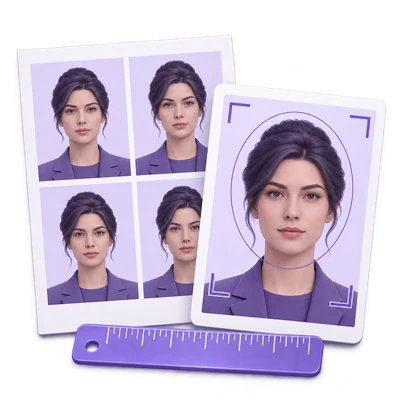
Storleksanpassa utskrivbara pass- och ID-foton med flyttbara huvudguider, skapa 4x6- eller A4-utskriftsark, eller kontrollera ett originalfoto för onlineansökan. Gratis, ingen AI-retuschering.

Annonser
Din bildarbetsyta
På din enhet
eller dra och släpp här
JPG, JPEG, PNG, WEBP, GIF, BMP
Välj din bild för att komma igång.BILD
Annonser
Blogg Hur man storleksanpassar ett ID-foto och skapar ett utskriftsark Läs guiden

Skriv ut ID-foton i rätt storlek eller kontrollera ett passfoto online

Välj land för passutfärdande och ansökningstyp. Läget för utskrivet foto ger kontroller för beskärning, huvudmätning och utskriftsark. Onlineläget kontrollerar originalfilen mot de valda filkraven och lämnar den oförändrad.

Förbered ett uppmätt utskrivet foto eller granska en originalfil för en onlineansökan.
SNABB VIDEO-TUTORIAL Size your ID photo. Make a print sheet. Use movable head, chin and face-center guides, fit the marked head, choose a six-copy 4 by 6 inch print sheet and download the real JPG at 300 DPI. Manual sizing does not establish passport acceptance. Engelskt tal Se videon

Size your ID photo. Make a print sheet.

Funktioner och kontroller

Välj land och ansökningstyp

Använd den flaggmärkta landslistan och välj sedan Utskrivet foto eller tillgängligt onlinealternativ för ansökan.

Land, ansökningstyp och dimensioner

I ansökningskortet väljer du landet som utfärdar passet, inte landet där fotot togs. Välj Utskrivet foto för fysisk storleksanpassning, Onlineförnyelse för USA eller Kanada, eller Onlineansökan för Storbritannien. Anpassad ID-storlek finns tillgänglig för andra fysiska dimensioner. Den valda ansökningstypen ändrar kontrollerna och länken till officiella krav. Utskriftsstorlekar är USA 2 × 2 tum (50.8 × 50.8 mm), Storbritannien 35 × 45 mm och Kanada 50 × 70 mm. Deras utskrivna huvudhöjdsintervall är respektive 25.4–34.925 mm, 29–34 mm och 31–36 mm. Anpassad bredd är 10–100 mm och höjd är 10–150 mm. Dessa utskrivna mått är inte krav för digital uppladdning. Officiell vägledning granskad den 10 november 2026; använd källänken för aktuella regler.

Välj beskärning och mät ditt huvud

Börja med hela fotot synligt, placera sedan huvud-, hak- och valfria ansiktscentrumguider för inramning av utskrivet foto.

Placera guiderna och passa in det markerade huvudet

Läget för utskrivet foto visar initialt hela källbilden inuti fotoramen. Vitt utrymme kan uppstå där proportionerna skiljer sig från den valda storleken. Dra handtagen märkta Dra till huvudtopp och Dra till haka till den anatomiska huvudtoppen och botten av hakan, exklusive högt hår eller skägg. Flytta Dra till ansiktscentrum horisontellt genom mitten av ansiktet eller näsan för att markera dess centrum. Huvudtopp och haka krävs för Passa in markerat huvud; ansiktscentrummarkören är valfri. Passa in markerat huvud skalar den markerade höjden till mitten av det valda utskriftsintervallet, centrerar det vertikalt och använder ditt markerade ansiktscentrum för horisontell positionering när det anges. Granska resultatet själv. För en annan källregion, välj Beskär foto ovanför förhandsgranskningen, justera ramen och välj sedan Applicera beskärning. Dess proportioner följer den valda fysiska storleken. Avbryt lämnar fotot oförändrat. Fotozoom förblir 10% till 350%; dra i fotot eller använd positionsreglage för justeringar. Passa in foto visar det valda källområdet. Återställ inramning eller Hem rensar beskärningen och alla markörer och återställer hela originalfotot. Piltangenter flyttar det fokuserade fotot; + / - ändrar zoom. Dessa är manuella mätningar, inte ansiktsigenkänning eller godkännande. Guider visas aldrig i nedladdningar. Onlineläget behåller det kompletta originalet och har inga kontroller för beskärning eller inramning.

Förhandsgranska ett ark före utskrift

Välj antal foton att upprepa på ett 4 × 6 tum eller A4-ark, med en omedelbar layoutförhandsgranskning.

Arkkapacitet och antal kopior

I läget för utskrivet foto styr kopior per ark upprepade foton inuti en nedladdad bild, inte separata bildfiler. Att välja en utskriftslayout eller ändra kopior eller mellanrum visar automatiskt utskriftsarket. Sex USA 2-tumsfoton får plats på ett 4 × 6 tums ark endast med noll mellanrum; även ett litet positivt mellanrum minskar den layouten till två. Om det begärda antalet inte får plats visar inställningarna den faktiska kapaciteten och Start förblir inaktiverat. Använd Ta bort mellanrum för att få plats med 6, välj ett A4-ark när det erbjuds, eller välj uttryckligen ett lägre antal. Inget foto minskas tyst i storlek, och exporten tappar aldrig tyst begärda kopior. Knapparna för Foto och Utskriftsark i verktygsfältet låter dig inspektera båda vyerna.

Behåll de avsedda utskriftsdimensionerna

Välj 150, 300 eller 600 DPI och spara som JPG eller PNG.

DPI, exportdimensioner och utskrift

Läget för utskrivet foto: Pixeldimensionerna beräknas från millimeter och vald DPI, avrundat till närmaste pixel. Arkkapacitet och positioner använder fysiska millimeter, så att ändra förhandsgranskningsupplösning ändrar inte fotolayouten. Ett USA 2-tumsfoto vid 300 DPI är 600 × 600 pixlar. Ett 4 × 6-ark vid den upplösningen är 1800 × 1200. PNG lagrar ett pHYs-densitetsfält och JPG lagrar JFIF-densitet. Skriv ut i faktisk storlek eller 100%; en skrivares anpassa-till-sida-alternativ ändrar resultatet. A4 vid 600 DPI överskrider budgeten för 32-megapixelutdata, så använd 300 DPI för det arket. Nedladdningen sparar endast det valda fotot eller utskriftsarksbilden; ingen separat textfil med attribut inkluderas. Storlek, kopieantal och DPI förblir synliga i inställningarna.

Börja med ett lämpligt källfoto

Använd ett nyligen taget, skarpt porträtt med jämnt ljus och den bakgrund som krävs.

Krav på källfoto

Ingen bakgrundsborttagning, hudutjämning, ansiktsformning eller andra AI-redigeringar tillämpas. En korrekt beskärning kan inte reparera ett olämpligt uttryck, bakgrund, ljussättning eller källbild. Kanada kräver en kommersiell fotograf och professionell utskrift och accepterar inte hemmautskrivna foton. Följ utfärdarens krav innan du använder något resultat för en officiell ansökan. Brittiska utskrivna foton får inte vara en nedklippt version av en större bild och får inte ha ändrats av datorprogramvara; använd dess förinställning som en storleksreferens, inte som ett påstående om att redigering gör ett foto godtagbart.

Kontrollera ett originalfoto för en onlineansökan

Granska filkontroller och landsspecifika instruktioner utan att beskära eller koda om ditt original.

Kontroller för filer till onlineansökan

Onlineläget visar filkontroller och nedladdningskort. USA publicerar ett filstorleksintervall på 54 KB–10 MB och låter dig beskära eller flytta bilden inom sin förnyelseansökan; de publicerar inte ett fast mål för pixlar eller huvudhöjd på den vägledningssidan. Brittiska digitala foton behöver minst 600 pixlar i bredd och 750 pixlar i höjd, inom 50 KB–10 MB; för ett foto från din egen enhet, låt huvud, axlar och överkropp vara synliga och låt den officiella tjänsten beskära det. Kanadas onlineförnyelse kräver ett original JPEG tillhandahållet av en kommersiell fotograf: porträttets förhållande mellan bredd och höjd 2:3, mellan 1200 × 1800 och 3000 × 4500 pixlar, och 200 KB–5 MB. Dess referens för huvudhöjd är 45–50% av bildhöjden; detta verktyg mäter inte ansiktet automatiskt. Filkontroller täcker stödda numeriska krav och formatkrav, inte uttryck, ljussättning, fotots ålder, fotografens ursprung eller godkännande. Originalfilen hålls oförändrad, utan beskärning, utskriftsark, DPI-konvertering eller omkodning. Följ de länkade officiella instruktionerna innan du skickar in den.

Officiella fotokrav

Kontrollera utfärdande myndighets instruktioner för din ansökningstyp innan du skickar in ett foto.

Filer och bearbetning

Indata
JPG, JPEG, PNG, WebP, GIF och BMP
Utdata
Utskriftsläge: ett JPG eller PNG foto eller ark. Onlineläge: den oförändrade originalfilen.

25 MB maximalt per fil. En indatafil per körning.

25 MB per bild, upp till 32 megapixlar och 16,384 pixlar per sida. Animerade indata använder sin första stillbild.

Bildavkodning, redigering och export körs i din webbläsare utan AI eller uppladdning av bilden för bearbetning. Webbplatsen kan använda andra nätverkstjänster; bildbearbetning i webbläsaren är separat från dessa tjänster. Att uppdatera redigeraren eller resultatsidan återgår till verktygssidan.

Detta verktyg bearbetar och exporterar filer i din webbläsare. Den nedladdade bilden är en separat fil; källan på din enhet skrivs inte över.

För ett bildresultat, använd Fortsätt nedanför nedladdningsresultaten för att välja ett kompatibelt nästa steg. Du kan välja vilka bilder som ska föras över; nästa verktyg startar med sina egna inställningar.

Om du uppdaterar en redigerare eller nedladdningssida återgår du till verktygssidan. Ladda ner resultatet innan du påbörjar ett nytt arbetsflöde. Se vår Integritetspolicy för filhantering.

FAQ

Bra att veta.

Några svar innan du sätter igång.

På din enhet
Är ett 2 × 2 tums foto alltid 600 × 600 pixlar?

Det är 600 × 600 pixlar vid 300 DPI. Vid 150 DPI är det 300 × 300, och vid 600 DPI är det 1200 × 1200. Den valda densiteten bäddas in i den exporterade JPG eller PNG.

Garanterar verktyget godkännande av passfoto?

Nej. Utskriftsläget tillhandahåller hjälpmedel för storlek, beskärning och layout; onlineläget kontrollerar stödda filformat och numeriska krav. Utfärdaren tar även hänsyn till källfotot, ålder, uttryck, ljussättning, bakgrund, fotograf och ansökningsmetod. Läs den officiella länken för ditt val.

Skapar Kopior per ark separata bildfiler?

Nej. Den upprepar ditt foto inuti ett utskriftsark. Till exempel laddar sex kopior på ett 4 × 6-ark ner en bild som innehåller ett 3 gånger 2-arrangemang av sex foton.

Kan jag göra sex foton på ett 4 × 6 ark?

Ja, sex amerikanska 2-tums foton får plats på ett 4 × 6 tums ark med Mellanrum mellan kopior inställt på noll. Större foton eller mellanrum minskar antalet som får plats.

Syns guiderna i mitt sparade foto?

Nej. Guiderna och måtten för huvud, haka och flyttbart ansiktscentrum är endast redigeringshjälpmedel. Skärlinjer visas på ett utskriftsark endast när de är aktiverade.

Kan jag göra ett kanadensiskt passfoto hemma?

Kanadas krav för utskrivna passfoton kräver en kommersiell fotograf och professionell utskrift. Förinställningen hjälper till med dimensionerna men ersätter inte den tjänsten.

Hur gör jag huvudet i rätt storlek?

I läget för utskrivet foto är hela originalet synligt när du börjar. Placera Dra till huvudtopp och Dra till haka på dessa punkter. Flytta valfritt Dra till ansiktscentrum genom mitten av ansiktet eller näsan, välj sedan Anpassa markerat huvud. Beräkningen använder dina markörer och de valda utskriftsdimensionerna; ett markerat ansiktscentrum vägleder även horisontell positionering. Kontrollera att det krävda området förblir synligt. Om det inte får plats inom zoomgränserna, justera beskärningen eller använd ett lämpligt original. Onlineläget håller istället originalfotot oförändrat.

Ska jag beskära ett foto för en brittisk passansökan online?

För ett foto taget på din egen enhet säger GOV.UK att du ska inkludera huvud, axlar och överkropp och inte beskära det själv. Ansökningstjänsten hanterar beskärningen. Välj Storbritannien och Onlineansökan för att granska originalfilen utan att ändra den.

Producerar onlineläget och utskriftsläget samma fil?

Nej. Läget för utskrivet foto renderar en JPG eller PNG vid den valda fysiska storleken och DPI, antingen ensam eller på ett ark. Onlineläget bevarar originalfilen och dess dimensioner; det konverterar inte en beskärning i utskriftsstorlek till ett foto för onlineansökan.

Annonser

Språk38

English العربية Français Italiano Deutsch Español Português Nederlands Русский Türkçe 日本語 中文 हिन्दी Bahasa Indonesia Bahasa Melayu 한국어 Tiếng Việt ไทย Polski Svenska Українська Norsk বাংলা Ελληνικά فارسی اردو Čeština Dansk Magyar Română Suomi Български Filipino ქართული Slovenčina Azərbaycanca עברית Slovenščina

Välj språk. Videohandledningar använder för närvarande engelskt tal.