


Просматривайте примеры изображений сообщества или напишите новый промпт, добавьте визуальные стили, выберите холст и сгенерируйте одно изображение на главной странице. Открыть ИИ-генератор изображений.
Опишите сцену своими словами
Введите запрос, описывающий объект, обстановку и наиболее важные визуальные детали. Примеры «Милый кот» и «Четкий автомобиль» могут стать отправной точкой.
Следите за тем, чтобы запрос был понятным. Четкий объект и композиция полезнее, чем длинный список противоречивых инструкций.
Добавьте дополнительные визуальные указания
Используйте панель инструментов «Стиль», «Художник», «Качество», «Цвет» и «Настроение», чтобы открыть соответствующую вкладку. Выбранные ключевые слова остаются отдельно от запроса, их можно удалить по отдельности или очистить кнопкой корзины.
Сначала выберите несколько совместимых направлений. Слишком много противоречивых вариантов могут затруднить понимание того, почему результат изменился.
Пример из этого руководства
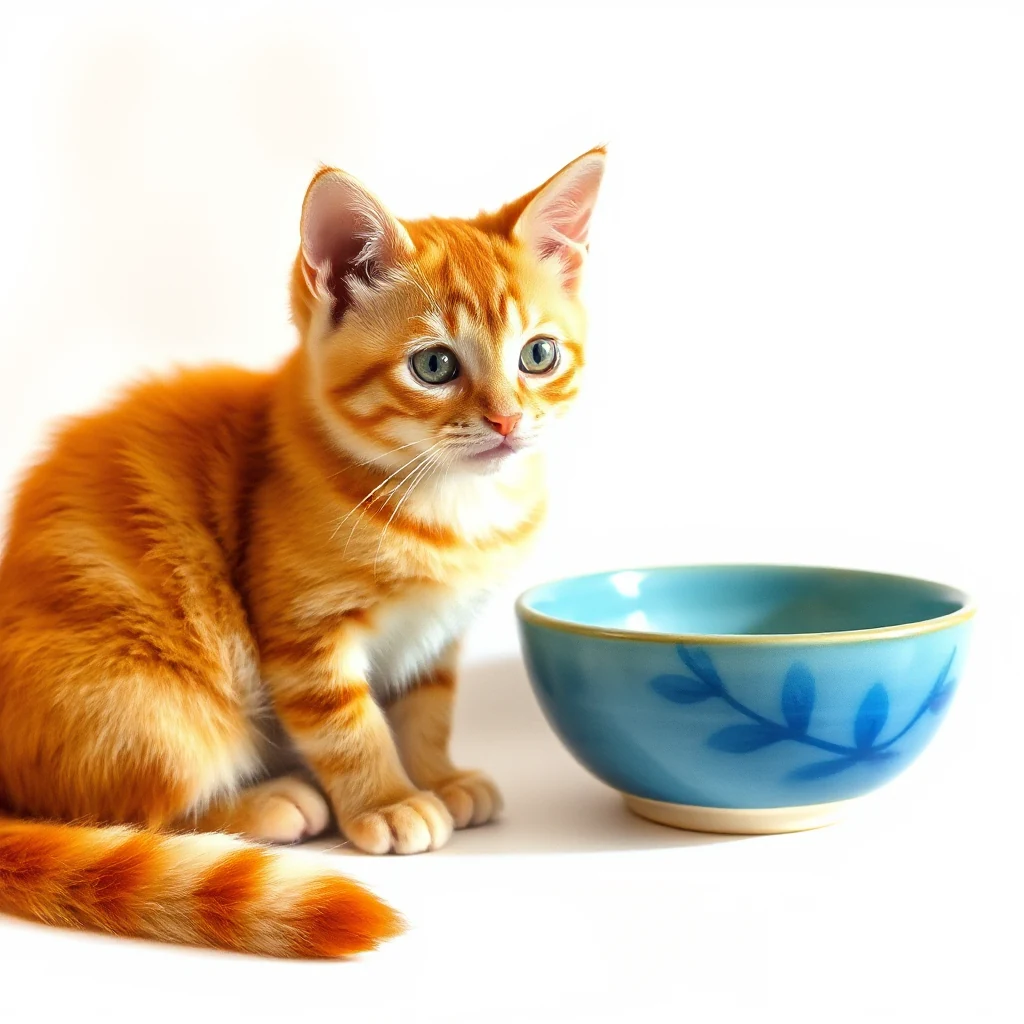
Запрос: Милый рыжий кот сидит рядом с маленькой синей керамической миской, мягкий утренний свет, простой кремовый фон, натуральное фото; Холст: 1024x1024; Визуальный стиль: Акварель
- Входные данные
- Редактируемый текст
- Результат
- 1,024 x 1,024 пкс
- Исходный файл
- 118 байт
- Загруженный файл
- 1,119,686 байт
Установите холст и создайте
Выберите холст, «Seed», «Шаги детализации» и «Руководство по запросу» в настройках, затем выберите «Создать». Каждый запрос создает одно изображение.
Сохраните загруженную копию перед началом новой задачи. Обновление редактора или страницы загрузки возвращает на главную страницу инструмента; обычная навигация «Назад» может восстановить текущий рабочий процесс.
Новый «Seed» может помочь изучить другой вариант. Сохраняйте запрос и настройки, если хотите сравнить эксперименты; ознакомьтесь с Дополнительными условиями использования генеративного ИИ перед использованием результата.
Часто задаваемые вопросы
Что нужно проверить в загруженном результате?
Новый «Seed» может помочь изучить другой вариант. Сохраняйте запрос и настройки, если хотите сравнить эксперименты; ознакомьтесь с Дополнительными условиями использования генеративного ИИ перед использованием результата.
Как работает AI Image Generator?
Напишите запрос или адаптируйте пример из сообщества, выберите настройки на этой странице и нажмите «Создать», чтобы получить одно изображение PNG.
Когда начинается генерация изображения?
Нажмите «Создать» на странице инструмента, чтобы запросить одно изображение. Изменение запроса, стилей или настроек лишь подготавливает черновик. Новые результаты не добавляются в галерею сообщества автоматически.
Попробуйте свою идею или адрес.
Попробуйте пример или используйте свой файл, и проверьте результат перед публикацией.


