


浏览社区图像示例或编写新提示词,添加视觉风格,选择画布,并从主页面生成一张图像。 打开 AI 图像生成器.
01
用您自己的话描述场景
输入描述主体、场景和最重要视觉细节的提示词。“可爱的猫”和“帅气的汽车”示例可以作为起点。
保持提示词易读。清晰的主体和构图比一长串相互冲突的指令更有用。
02
添加可选的视觉方向
使用“风格”、“艺术家”、“质量”、“颜色”和“氛围”工具栏打开相应的选项卡。选定的关键词与提示词分开,可以单独移除或通过垃圾桶按钮清除。
先选择几个兼容的方向。太多冲突的选择会让人难以理解结果为何发生变化。
本指南中的示例
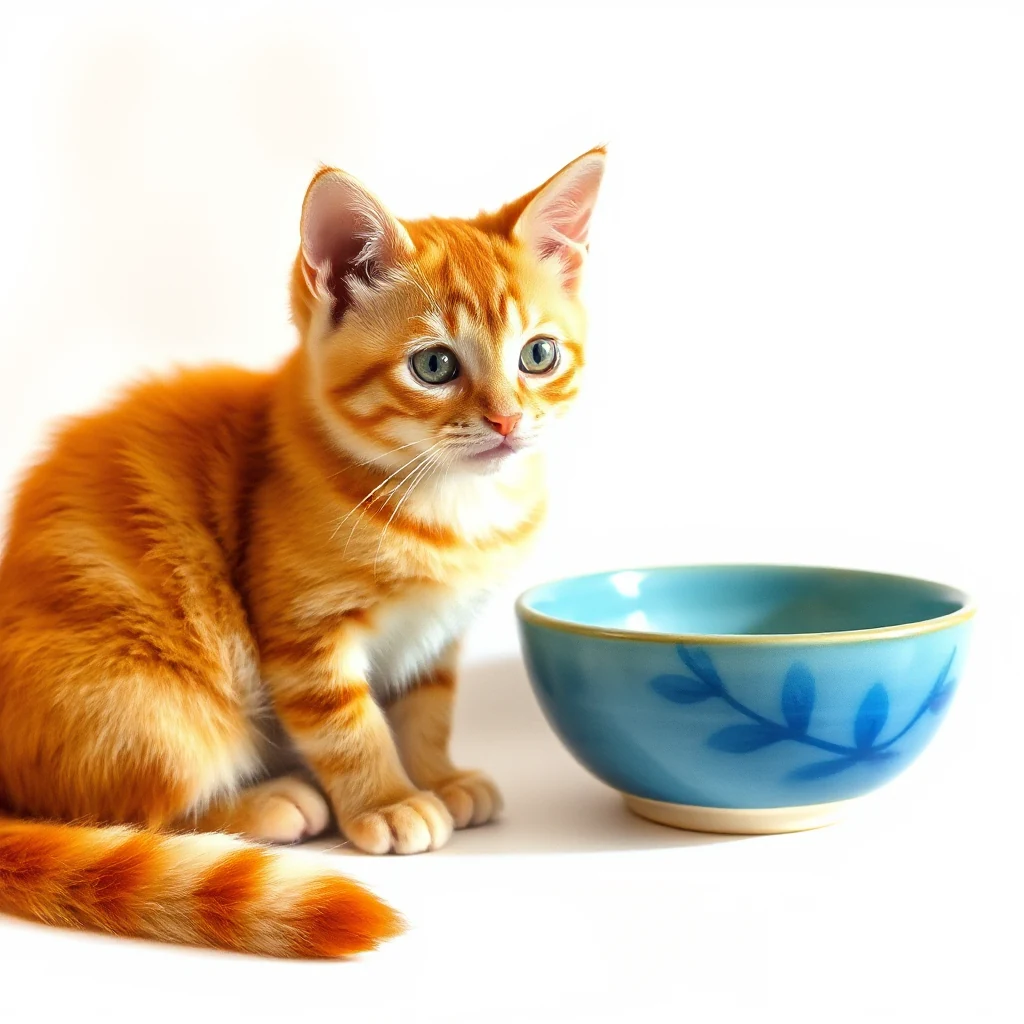
提示词:一只可爱的小橘猫坐在蓝色小陶瓷碗旁,柔和的晨光,简单的奶油色背景,自然照片;画布:1024x1024;视觉风格:水彩
- 输入
- 可编辑文本
- 输出
- 1,024 x 1,024 像素
- 输入文件
- 118 字节
- 下载文件
- 1,119,686 字节
03
设置画布并生成
在设置中选择画布、种子、细节步数和提示词引导,然后点击“生成”。每次请求生成一张图像。
在开始新任务之前,请保留已下载的副本。刷新编辑器或下载页面会返回主工具页面;正常的“后退”导航可以恢复当前工作流程。
新的种子可以探索另一种变体。如果您想比较实验结果,请保留提示词和设置;使用结果前请阅读《生成式 AI 附加使用条款》。
常见问题
我应该检查下载结果中的什么内容?
新的种子可以探索另一种变体。如果您想比较实验结果,请保留提示词和设置;使用结果前请阅读《生成式 AI 附加使用条款》。
AI 图像生成器是如何工作的?
编写提示词或参考社区示例,在此页面选择设置,然后选择“生成”以创建一个 PNG 图像。
图像生成何时开始?
在工具页面选择“生成”以请求一张图像。更改提示词、风格或设置仅用于准备草稿。新的输出不会自动添加到社区图库中。
轮到你了
打开 AI 图像生成器尝试您自己的想法或地址。
尝试示例或使用您自己的文件,并在分享前检查结果。


