


Bla gjennom bildeeksempler fra fellesskapet eller skriv en ny prompt, legg til visuelle stiler, velg lerret og generer ett bilde fra hovedsiden. Åpne AI-bildegenerator.
Beskriv scenen med egne ord
Skriv inn en ledetekst som beskriver motivet, omgivelsene og de viktigste visuelle detaljene. Eksemplene Søt katt og Stilig bil kan gi et utgangspunkt.
Hold ledeteksten lesbar. Et tydelig motiv og en klar komposisjon er mer nyttig enn en lang liste med motstridende instruksjoner.
Legg til valgfrie visuelle retninger
Bruk verktøylinjen for Stil, Kunstner, Kvalitet, Farge og Stemning for å åpne den samsvarende fanen. Valgte nøkkelord forblir separate fra ledeteksten og kan fjernes individuelt eller tømmes med søppelknappen.
Velg noen få kompatible retninger først. For mange motstridende valg kan gjøre det vanskeligere å forstå hvorfor resultatet endret seg.
Eksempelet i denne veiledningen
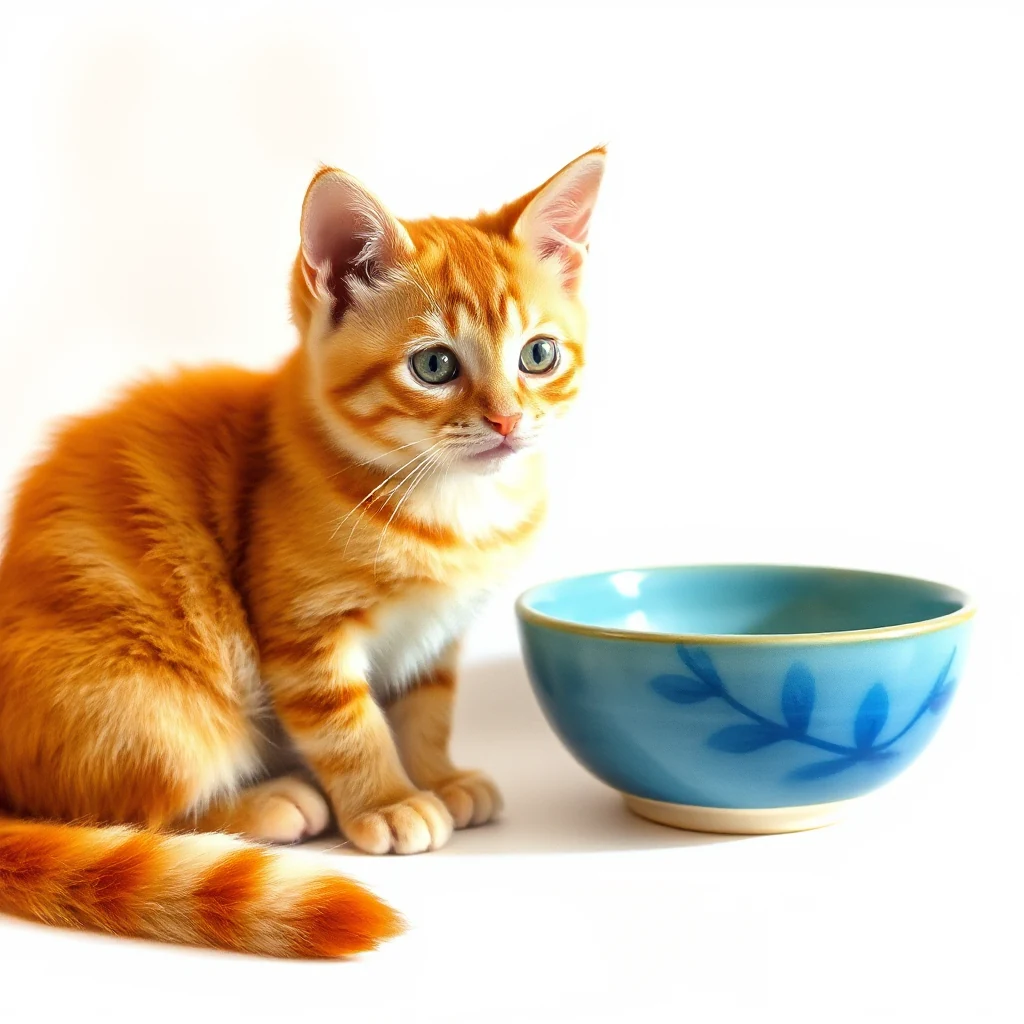
Ledetekst: En søt oransje katt som sitter ved siden av en liten blå keramikkskål, mykt morgenlys, enkel kremfarget bakgrunn, naturlig bilde; Lerret: 1024x1024; Visuell stil: Akvarell
- Inndata
- Redigerbar tekst
- Utdata
- 1,024 x 1,024 px
- Inndatafil
- 118 byte
- Nedlastet fil
- 1,119,686 byte
Sett lerretet og generer
Velg lerret, Seed, Detaljtrinn og Ledetekstveiledning i innstillingene, og velg deretter Generer. Hver forespørsel lager ett bilde.
Behold den nedlastede kopien før du starter en ny oppgave. Oppdatering av en redigerer eller nedlastingsside returnerer til hovedverktøysiden; vanlig Tilbake-navigering kan gjenopprette gjeldende arbeidsflyt.
En ny seed kan utforske en annen variasjon. Behold ledeteksten og innstillingene hvis du vil sammenligne eksperimenter; les Generative AI Additional Terms of Use før du bruker resultatet.
Vanlige spørsmål
Hva bør jeg sjekke i det nedlastede resultatet?
En ny seed kan utforske en annen variasjon. Behold ledeteksten og innstillingene hvis du vil sammenligne eksperimenter; les Generative AI Additional Terms of Use før du bruker resultatet.
Hvordan fungerer AI-bildegenerator?
Skriv en ledetekst eller tilpass et fellesskapseksempel, velg innstillingene dine på denne siden, og velg Generer for å lage ett PNG-bilde.
Når starter bildegenereringen?
Velg Generer på verktøysiden for å be om ett bilde. Endring av ledetekst, stiler eller innstillinger forbereder bare utkastet ditt. Nye utdata legges ikke automatisk til i fellesskapsgalleriet.
Prøv din egen idé eller adresse.
Prøv et eksempel eller bruk din egen fil, og gå gjennom resultatet før du deler.


