


Navegue pelos exemplos de imagens da comunidade ou escreva um novo prompt, adicione estilos visuais, escolha a tela e gere uma imagem a partir da página principal. Abrir Gerador de Imagens IA.
Descreva a cena com as suas próprias palavras
Introduza um prompt que descreva o assunto, o cenário e o detalhe visual mais importante. Os exemplos Gato fofo e Carro elegante podem servir de ponto de partida.
Mantenha o prompt legível. Um assunto e uma composição claros são mais úteis do que uma longa lista de instruções concorrentes.
Adicione direções visuais opcionais
Utilize a barra de ferramentas Estilo, Artista, Qualidade, Cor e Humor para abrir o separador correspondente. As palavras-chave selecionadas permanecem separadas do prompt e podem ser removidas individualmente ou limpas com o botão do lixo.
Escolha primeiro algumas direções compatíveis. Demasiadas escolhas conflituosas podem tornar mais difícil compreender por que razão o resultado mudou.
O exemplo neste guia
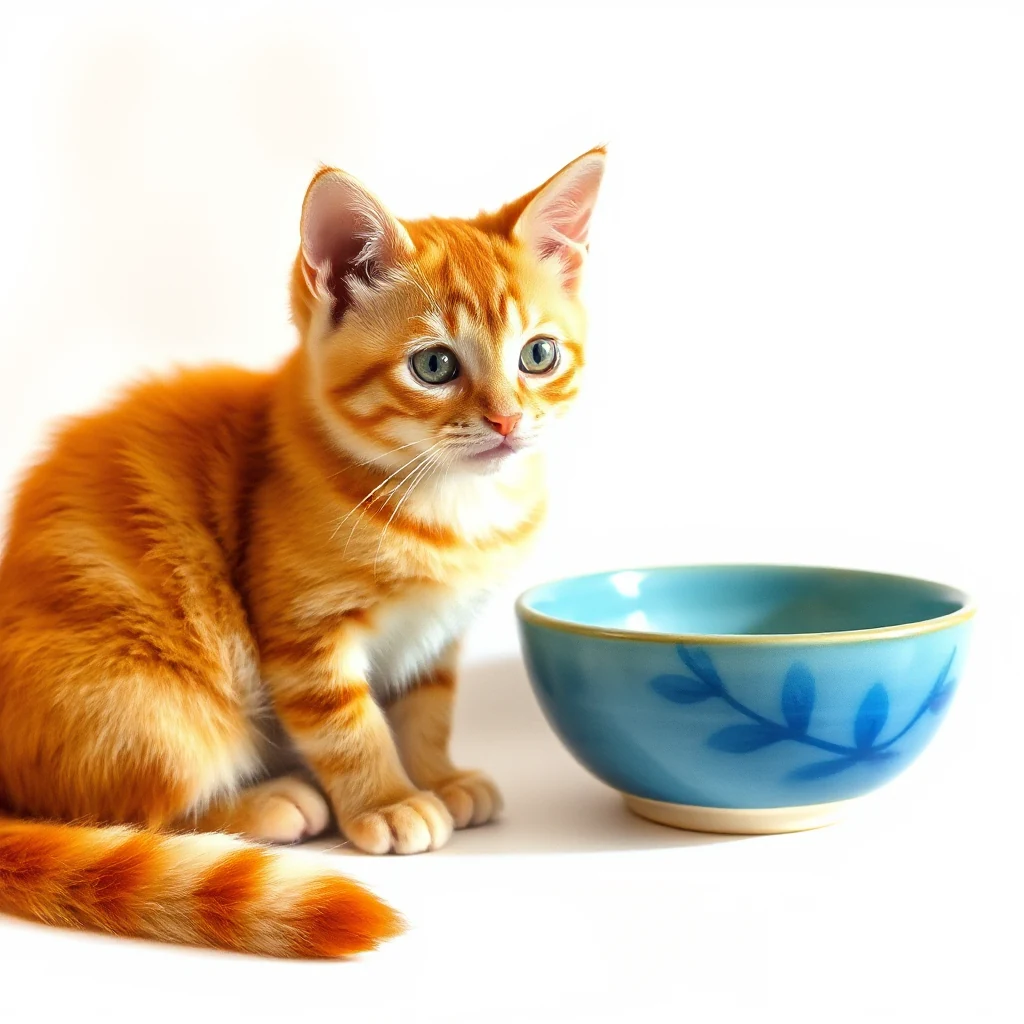
Prompt: Um gato laranja fofo sentado ao lado de uma pequena taça de cerâmica azul, luz suave da manhã, fundo creme simples, fotografia natural; Tela: 1024x1024; Estilo visual: Aguarela
- Entrada
- Texto editável
- Saída
- 1,024 x 1,024 px
- Ficheiro de entrada
- 118 bytes
- Ficheiro descarregado
- 1,119,686 bytes
Defina a tela e gere
Escolha a tela, Seed, Passos de detalhe e Orientação do prompt nas definições e, em seguida, selecione Gerar. Cada pedido cria uma imagem.
Guarde a cópia descarregada antes de iniciar uma nova tarefa. Atualizar um editor ou página de transferência regressa à página principal da ferramenta; a navegação normal de Retroceder pode restaurar o fluxo de trabalho atual.
Uma nova seed pode explorar outra variação. Mantenha o prompt e as definições se quiser comparar experiências; leia os Termos de Utilização Adicionais de IA Generativa antes de utilizar o resultado.
Questões comuns
O que devo verificar no resultado descarregado?
Uma nova seed pode explorar outra variação. Mantenha o prompt e as definições se quiser comparar experiências; leia os Termos de Utilização Adicionais de IA Generativa antes de utilizar o resultado.
Como funciona o Gerador de Imagens IA?
Escreva um prompt ou adapte um exemplo da comunidade, escolha as suas definições nesta página e selecione Gerar para criar uma imagem PNG.
Quando começa a geração da imagem?
Selecione Gerar na página da ferramenta para solicitar uma imagem. Alterar o prompt, os estilos ou as definições apenas prepara o seu rascunho. As novas saídas não são adicionadas automaticamente à galeria da comunidade.
Experimente a sua própria ideia ou endereço.
Experimente um exemplo ou utilize o seu próprio ficheiro e reveja o resultado antes de partilhar.


