


Blader door community-afbeeldingsvoorbeelden of schrijf een nieuwe prompt, voeg visuele stijlen toe, kies het canvas en genereer één afbeelding vanaf de hoofdpagina. Open AI-afbeeldingengenerator.
Schrijf de scène in je eigen woorden
Voer een prompt in die het onderwerp, de setting en het belangrijkste visuele detail beschrijft. De voorbeelden Leuke kat en Strakke auto kunnen een startpunt bieden.
Houd de prompt leesbaar. Een duidelijk onderwerp en compositie zijn nuttiger dan een lange lijst met tegenstrijdige instructies.
Voeg optionele visuele aanwijzingen toe
Gebruik de werkbalk Stijl, Artiest, Kwaliteit, Kleur en Stemming om het bijbehorende tabblad te openen. Geselecteerde trefwoorden blijven gescheiden van de prompt en kunnen afzonderlijk worden verwijderd of worden gewist met de prullenbakknop.
Kies eerst een paar compatibele aanwijzingen. Te veel tegenstrijdige keuzes kunnen het moeilijker maken om te begrijpen waarom het resultaat is veranderd.
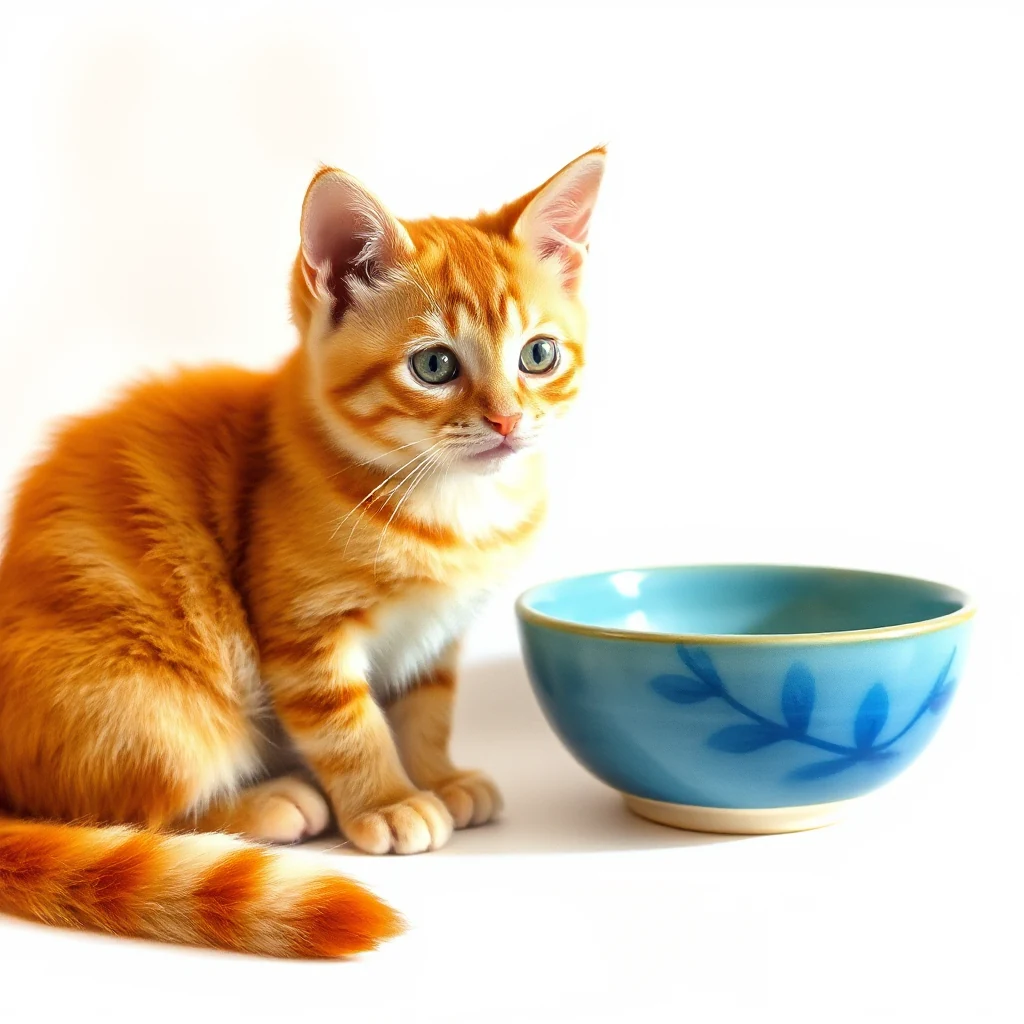
Het voorbeeld in deze handleiding
Prompt: Een schattige oranje kat die naast een kleine blauwe keramische kom zit, zacht ochtendlicht, eenvoudige crèmekleurige achtergrond, natuurlijke foto; Canvas: 1024x1024; Visuele stijl: Aquarel
- Input
- Bewerkbare tekst
- Output
- 1,024 x 1,024 px
- Inputbestand
- 118 bytes
- Gedownload bestand
- 1,119,686 bytes
Stel het canvas in en genereer
Kies het canvas, Seed, Detailstappen en Promptbegeleiding in de instellingen en selecteer vervolgens Genereren. Elk verzoek maakt één afbeelding.
Bewaar de gedownloade kopie voordat u een nieuwe taak start. Het vernieuwen van een editor of downloadpagina keert terug naar de hoofdpagina van de tool; normale Terug-navigatie kan de huidige workflow herstellen.
Een nieuwe seed kan een andere variatie verkennen. Bewaar de prompt en instellingen als je experimenten wilt vergelijken; lees de Aanvullende Gebruiksvoorwaarden voor Generatieve AI voordat je het resultaat gebruikt.
Veelgestelde vragen
Wat moet ik controleren in het gedownloade resultaat?
Een nieuwe seed kan een andere variatie verkennen. Bewaar de prompt en instellingen als je experimenten wilt vergelijken; lees de Aanvullende Gebruiksvoorwaarden voor Generatieve AI voordat je het resultaat gebruikt.
Hoe werkt AI Afbeeldingengenerator?
Schrijf een prompt of pas een voorbeeld uit de community aan, kies je instellingen op deze pagina en selecteer Genereer om één PNG afbeelding te maken.
Wanneer begint het genereren van afbeeldingen?
Selecteer Genereer op de toolpagina om één afbeelding aan te vragen. Het wijzigen van de prompt, stijlen of instellingen bereidt alleen je concept voor. Nieuwe uitvoer wordt niet automatisch toegevoegd aan de communitygalerij.
Probeer uw eigen idee of adres.
Probeer een voorbeeld of gebruik je eigen bestand en bekijk het resultaat voordat je het deelt.


