


Parcourez les exemples d'images de la communauté ou écrivez une nouvelle invite, ajoutez des styles visuels, choisissez la toile et générez une image depuis la page principale. Ouvrir Générateur d'images IA.
Décrivez la scène avec vos propres mots
Entrez une invite décrivant le sujet, le décor et le détail visuel le plus important. Les exemples Chat mignon et Voiture élégante peuvent servir de point de départ.
Gardez l'invite lisible. Un sujet et une composition clairs sont plus utiles qu'une longue liste d'instructions contradictoires.
Ajoutez des directions visuelles optionnelles
Utilisez la barre d'outils Style, Artiste, Qualité, Couleur et Ambiance pour ouvrir l'onglet correspondant. Les mots-clés sélectionnés restent séparés de l'invite et peuvent être supprimés individuellement ou effacés avec le bouton corbeille.
Choisissez d'abord quelques directions compatibles. Trop de choix contradictoires peuvent rendre plus difficile la compréhension de la raison pour laquelle le résultat a changé.
L'exemple dans ce guide
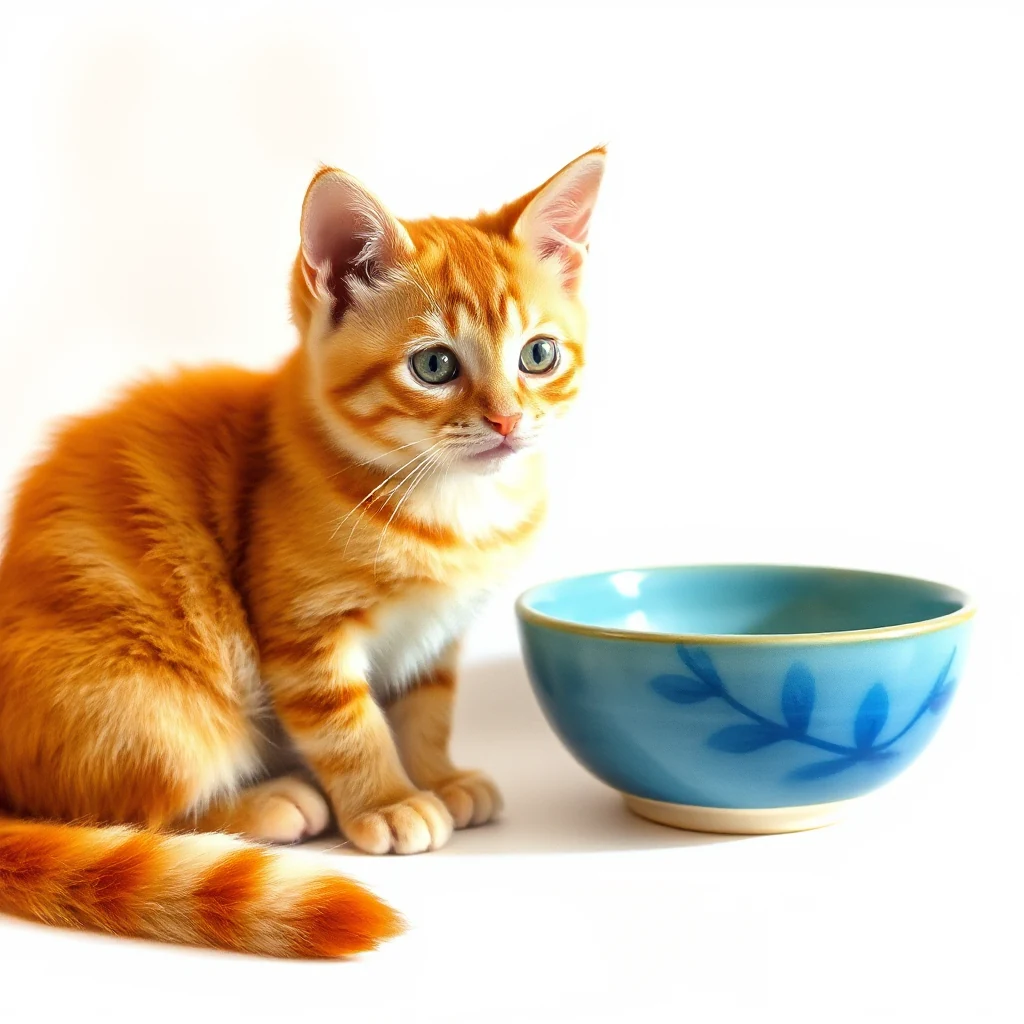
Invite : Un chat orange mignon assis à côté d'un petit bol en céramique bleu, lumière douce du matin, arrière-plan crème simple, photo naturelle ; Zone de travail : 1024x1024 ; Style visuel : Aquarelle
- Entrée
- Texte modifiable
- Sortie
- 1,024 x 1,024 px
- Fichier d'entrée
- 118 octets
- Fichier téléchargé
- 1,119,686 octets
Définissez la zone de travail et générez
Choisissez la zone de travail, la graine (Seed), les étapes de détail et le guidage de l'invite dans les paramètres, puis sélectionnez Générer. Chaque demande crée une image.
Gardez la copie téléchargée avant de commencer une nouvelle tâche. L'actualisation d'un éditeur ou d'une page de téléchargement renvoie à la page principale de l'outil ; la navigation normale Retour peut restaurer le flux de travail actuel.
Une nouvelle graine peut explorer une autre variante. Gardez l'invite et les paramètres si vous souhaitez comparer des expériences ; lisez les Conditions d'utilisation supplémentaires de l'IA générative avant d'utiliser le résultat.
Questions fréquentes
Que dois-je vérifier dans le résultat téléchargé ?
Une nouvelle graine peut explorer une autre variante. Gardez l'invite et les paramètres si vous souhaitez comparer des expériences ; lisez les Conditions d'utilisation supplémentaires de l'IA générative avant d'utiliser le résultat.
Comment fonctionne le Générateur d'images IA ?
Écrivez un prompt ou adaptez un exemple de la communauté, choisissez vos paramètres sur cette page et sélectionnez Générer pour créer une image PNG.
Quand la génération d'image commence-t-elle ?
Sélectionnez Générer sur la page de l'outil pour demander une image. Modifier le prompt, les styles ou les paramètres prépare seulement votre brouillon. Les nouvelles sorties ne sont pas automatiquement ajoutées à la galerie communautaire.
Essayez votre propre idée ou adresse.
Essayez un exemple ou utilisez votre propre fichier, et vérifiez le résultat avant de partager.


