


Durchsuchen Sie Community-Bildbeispiele oder schreiben Sie einen neuen Prompt, fügen Sie visuelle Stile hinzu, wählen Sie die Leinwand und generieren Sie ein Bild von der Hauptseite aus. KI-Bildgenerator öffnen.
Beschreiben Sie die Szene in Ihren eigenen Worten
Geben Sie eine Eingabeaufforderung ein, die das Motiv, die Umgebung und das wichtigste visuelle Detail beschreibt. Die Beispiele „Süße Katze“ und „Scharf aussehendes Auto“ können als Ausgangspunkt dienen.
Halten Sie die Eingabeaufforderung lesbar. Ein klares Motiv und eine klare Komposition sind nützlicher als eine lange Liste konkurrierender Anweisungen.
Fügen Sie optionale visuelle Anweisungen hinzu
Verwenden Sie die Symbolleiste für Stil, Künstler, Qualität, Farbe und Stimmung, um den entsprechenden Tab zu öffnen. Ausgewählte Schlüsselwörter bleiben von der Eingabeaufforderung getrennt und können einzeln entfernt oder mit der Löschen-Schaltfläche gelöscht werden.
Wählen Sie zuerst einige kompatible Anweisungen aus. Zu viele widersprüchliche Optionen können es erschweren zu verstehen, warum sich das Ergebnis geändert hat.
Das Beispiel in dieser Anleitung
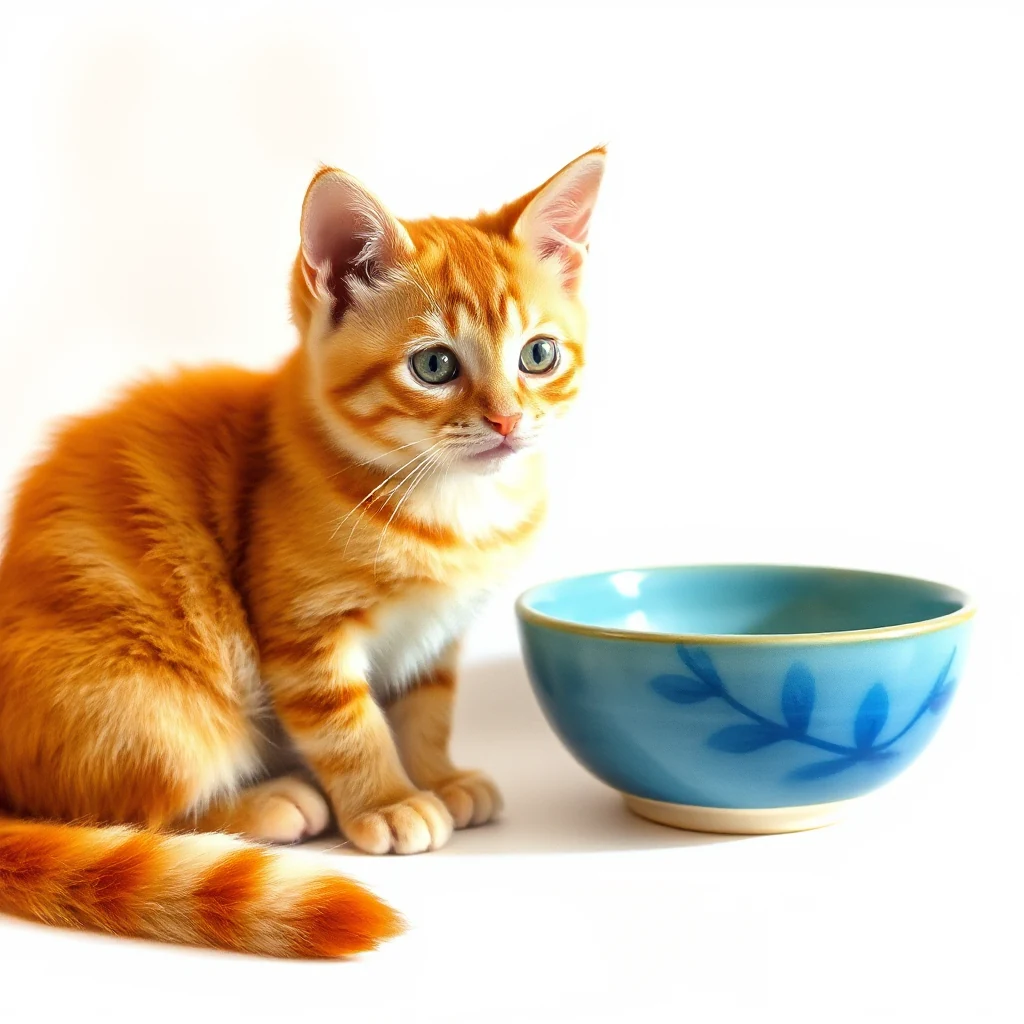
Eingabeaufforderung: Eine süße orangefarbene Katze, die neben einer kleinen blauen Keramikschale sitzt, weiches Morgenlicht, einfacher cremefarbener Hintergrund, natürliches Foto; Leinwand: 1024x1024; Visueller Stil: Aquarell
- Eingabe
- Bearbeitbarer Text
- Ausgabe
- 1,024 x 1,024 px
- Eingabedatei
- 118 Bytes
- Heruntergeladene Datei
- 1,119,686 Bytes
Legen Sie die Leinwand fest und generieren Sie
Wählen Sie in den Einstellungen die Leinwand, den Seed, die Detailschritte und die Eingabeaufforderungs-Führung aus und wählen Sie dann „Generieren“. Jede Anfrage erstellt ein Bild.
Behalten Sie die heruntergeladene Kopie, bevor Sie eine neue Aufgabe starten. Das Aktualisieren eines Editors oder einer Download-Seite führt zur Hauptseite des Tools zurück; die normale Zurück-Navigation kann den aktuellen Arbeitsablauf wiederherstellen.
Ein neuer Seed kann eine weitere Variation erkunden. Behalten Sie die Eingabeaufforderung und die Einstellungen bei, wenn Sie Experimente vergleichen möchten; lesen Sie die zusätzlichen Nutzungsbedingungen für generative KI, bevor Sie das Ergebnis verwenden.
Häufige Fragen
Was sollte ich im heruntergeladenen Ergebnis überprüfen?
Ein neuer Seed kann eine weitere Variation erkunden. Behalten Sie die Eingabeaufforderung und die Einstellungen bei, wenn Sie Experimente vergleichen möchten; lesen Sie die zusätzlichen Nutzungsbedingungen für generative KI, bevor Sie das Ergebnis verwenden.
Wie funktioniert der KI-Bildgenerator?
Schreiben Sie einen Prompt oder passen Sie ein Community-Beispiel an, wählen Sie Ihre Einstellungen auf dieser Seite und wählen Sie „Generieren“, um ein PNG-Bild zu erstellen.
Wann beginnt die Bildgenerierung?
Wählen Sie auf der Tool-Seite „Generieren“, um ein Bild anzufordern. Das Ändern des Prompts, der Stile oder der Einstellungen bereitet nur Ihren Entwurf vor. Neue Ausgaben werden nicht automatisch zur Community-Galerie hinzugefügt.
Probieren Sie Ihre eigene Idee oder Adresse aus.
Probiere ein Beispiel oder verwende deine eigene Datei und überprüfe das Ergebnis vor dem Teilen.


