


Przeglądaj przykłady obrazów społeczności lub napisz nowy prompt, dodaj style wizualne, wybierz płótno i wygeneruj jeden obraz ze strony głównej. Otwórz Generator obrazów AI.
Opisz scenę własnymi słowami
Wpisz prompt opisujący obiekt, scenerię i najważniejszy szczegół wizualny. Przykłady „Słodki kot” i „Elegancki samochód” mogą stanowić punkt wyjścia.
Dbaj o czytelność promptu. Wyraźny obiekt i kompozycja są bardziej przydatne niż długa lista sprzecznych instrukcji.
Dodaj opcjonalne wskazówki wizualne
Użyj paska narzędzi Styl, Artysta, Jakość, Kolor i Nastrój, aby otworzyć odpowiednią kartę. Wybrane słowa kluczowe pozostają oddzielone od promptu i można je usuwać pojedynczo lub wyczyścić przyciskiem kosza.
Najpierw wybierz kilka kompatybilnych wskazówek. Zbyt wiele sprzecznych wyborów może utrudnić zrozumienie, dlaczego wynik się zmienił.
Przykład w tym przewodniku
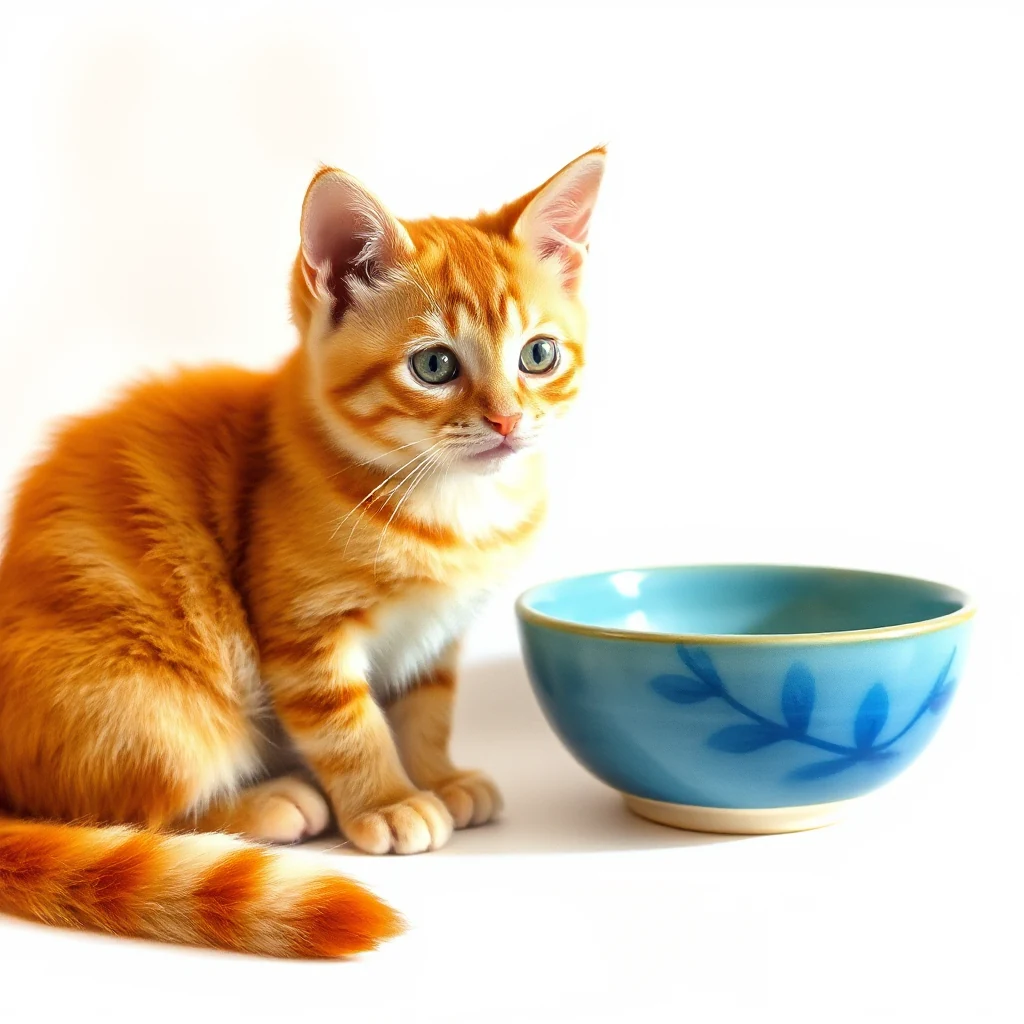
Prompt: Słodki rudy kot siedzący obok małej niebieskiej ceramicznej miski, miękkie poranne światło, proste kremowe tło, naturalne zdjęcie; Płótno: 1024x1024; Styl wizualny: Akwarela
- Wejście
- Edytowalny tekst
- Wyjście
- 1,024 x 1,024 px
- Plik wejściowy
- 118 bajtów
- Pobrany plik
- 1,119,686 bajtów
Ustaw płótno i wygeneruj
Wybierz płótno, ziarno (Seed), kroki szczegółowości i prowadzenie promptu w ustawieniach, a następnie wybierz „Generuj”. Każde żądanie tworzy jeden obraz.
Zachowaj pobraną kopię przed rozpoczęciem nowego zadania. Odświeżenie edytora lub strony pobierania powoduje powrót do głównej strony narzędzia; normalna nawigacja Wstecz może przywrócić bieżący przepływ pracy.
Nowe ziarno może pozwolić na odkrycie innej wariacji. Zachowaj prompt i ustawienia, jeśli chcesz porównać eksperymenty; przeczytaj Dodatkowe Warunki Korzystania z Generatywnej Sztucznej Inteligencji przed użyciem wyniku.
Często zadawane pytania
Co powinienem sprawdzić w pobranym wyniku?
Nowe ziarno może pozwolić na odkrycie innej wariacji. Zachowaj prompt i ustawienia, jeśli chcesz porównać eksperymenty; przeczytaj Dodatkowe Warunki Korzystania z Generatywnej Sztucznej Inteligencji przed użyciem wyniku.
Jak działa Generator obrazów AI?
Napisz prompt lub dostosuj przykład społeczności, wybierz ustawienia na tej stronie i wybierz Generuj, aby utworzyć jeden obraz PNG.
Kiedy rozpoczyna się generowanie obrazu?
Wybierz Generuj na stronie narzędzia, aby zażądać jednego obrazu. Zmiana promptu, stylów lub ustawień tylko przygotowuje Twój projekt. Nowe wyniki nie są automatycznie dodawane do galerii społeczności.
Wypróbuj własny pomysł lub adres.
Wypróbuj przykład lub użyj własnego pliku i sprawdź wynik przed udostępnieniem.


