


Telusuri contoh gambar komunitas atau tulis perintah baru, tambahkan gaya visual, pilih kanvas, dan hasilkan satu gambar dari halaman utama. Buka Generator Gambar AI.
Tulis adegan dengan kata-kata Anda sendiri
Masukkan perintah yang menjelaskan subjek, pengaturan, dan detail visual terpenting. Contoh Kucing lucu dan Mobil yang tampak tajam dapat menjadi titik awal.
Jaga agar perintah tetap mudah dibaca. Subjek dan komposisi yang jelas lebih berguna daripada daftar instruksi panjang yang saling bertentangan.
Tambahkan arahan visual opsional
Gunakan bilah alat Gaya, Seniman, Kualitas, Warna, dan Suasana untuk membuka tab yang sesuai. Kata kunci yang dipilih tetap terpisah dari perintah dan dapat dihapus satu per satu atau dibersihkan dengan tombol sampah.
Pilih beberapa arahan yang kompatibel terlebih dahulu. Terlalu banyak pilihan yang bertentangan dapat mempersulit pemahaman mengapa hasilnya berubah.
Contoh dalam panduan ini
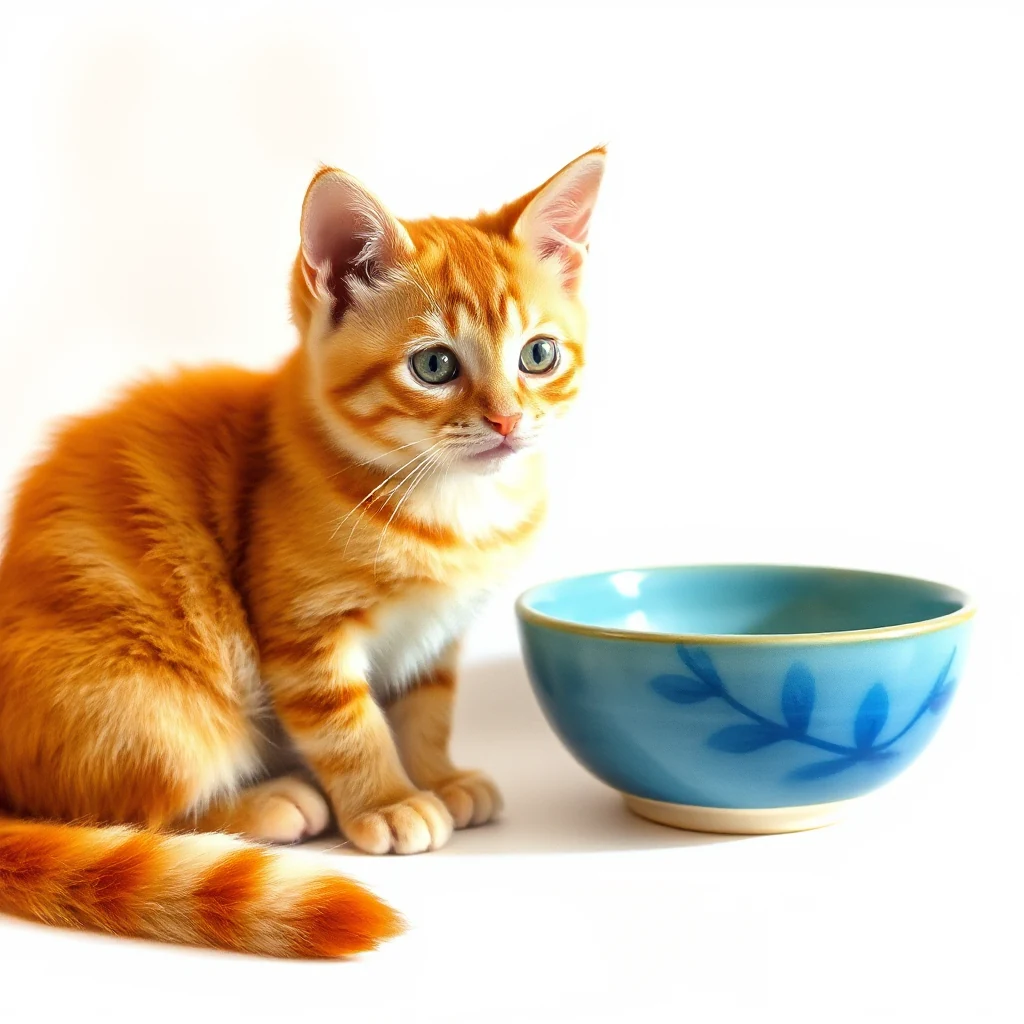
Perintah: Seekor kucing oranye lucu duduk di samping mangkuk keramik biru kecil, cahaya pagi yang lembut, latar belakang krem sederhana, foto alami; Kanvas: 1024x1024; Gaya visual: Cat air
- Input
- Teks yang dapat diedit
- Output
- 1,024 x 1,024 px
- File input
- 118 bita
- File yang diunduh
- 1,119,686 bita
Atur kanvas dan buat
Pilih kanvas, Seed, langkah Detail, dan panduan Perintah di pengaturan, lalu pilih Buat. Setiap permintaan menghasilkan satu gambar.
Simpan salinan yang diunduh sebelum memulai tugas baru. Menyegarkan editor atau halaman unduhan akan kembali ke halaman alat utama; navigasi Kembali yang normal dapat memulihkan alur kerja saat ini.
Seed baru dapat mengeksplorasi variasi lain. Simpan perintah dan pengaturan jika Anda ingin membandingkan eksperimen; baca Ketentuan Penggunaan Tambahan AI Generatif sebelum menggunakan hasilnya.
Pertanyaan umum
Apa yang harus saya periksa pada hasil yang diunduh?
Seed baru dapat mengeksplorasi variasi lain. Simpan perintah dan pengaturan jika Anda ingin membandingkan eksperimen; baca Ketentuan Penggunaan Tambahan AI Generatif sebelum menggunakan hasilnya.
Bagaimana cara kerja Generator Gambar AI?
Tulis prompt atau adaptasi contoh komunitas, pilih pengaturan Anda di halaman ini, dan pilih Buat untuk menghasilkan satu gambar PNG.
Kapan pembuatan gambar dimulai?
Pilih Buat pada halaman alat untuk meminta satu gambar. Mengubah prompt, gaya, atau pengaturan hanya menyiapkan draf Anda. Output baru tidak secara otomatis ditambahkan ke galeri komunitas.
Coba ide atau alamat Anda sendiri.
Coba sampel atau gunakan file Anda sendiri, dan tinjau hasilnya sebelum dibagikan.


