


Gennemse fællesskabets billedeksempler eller skriv en ny prompt, tilføj visuelle stilarter, vælg lærredet og generer ét billede fra hovedsiden. Åbn AI-billedgenerator.
Beskriv scenen med dine egne ord
Indtast en prompt, der beskriver motivet, omgivelserne og den vigtigste visuelle detalje. Eksemplerne Sød kat og Flot bil kan give et udgangspunkt.
Hold prompten læsbar. Et klart motiv og en klar komposition er mere nyttige end en lang liste af modstridende instruktioner.
Tilføj valgfrie visuelle anvisninger
Brug værktøjslinjen Stil, Kunstner, Kvalitet, Farve og Stemning til at åbne det matchende faneblad. Valgte nøgleord forbliver adskilt fra prompten og kan fjernes individuelt eller ryddes med papirkurv-knappen.
Vælg et par kompatible anvisninger først. For mange modstridende valg kan gøre det sværere at forstå, hvorfor resultatet ændrede sig.
Eksemplet i denne guide
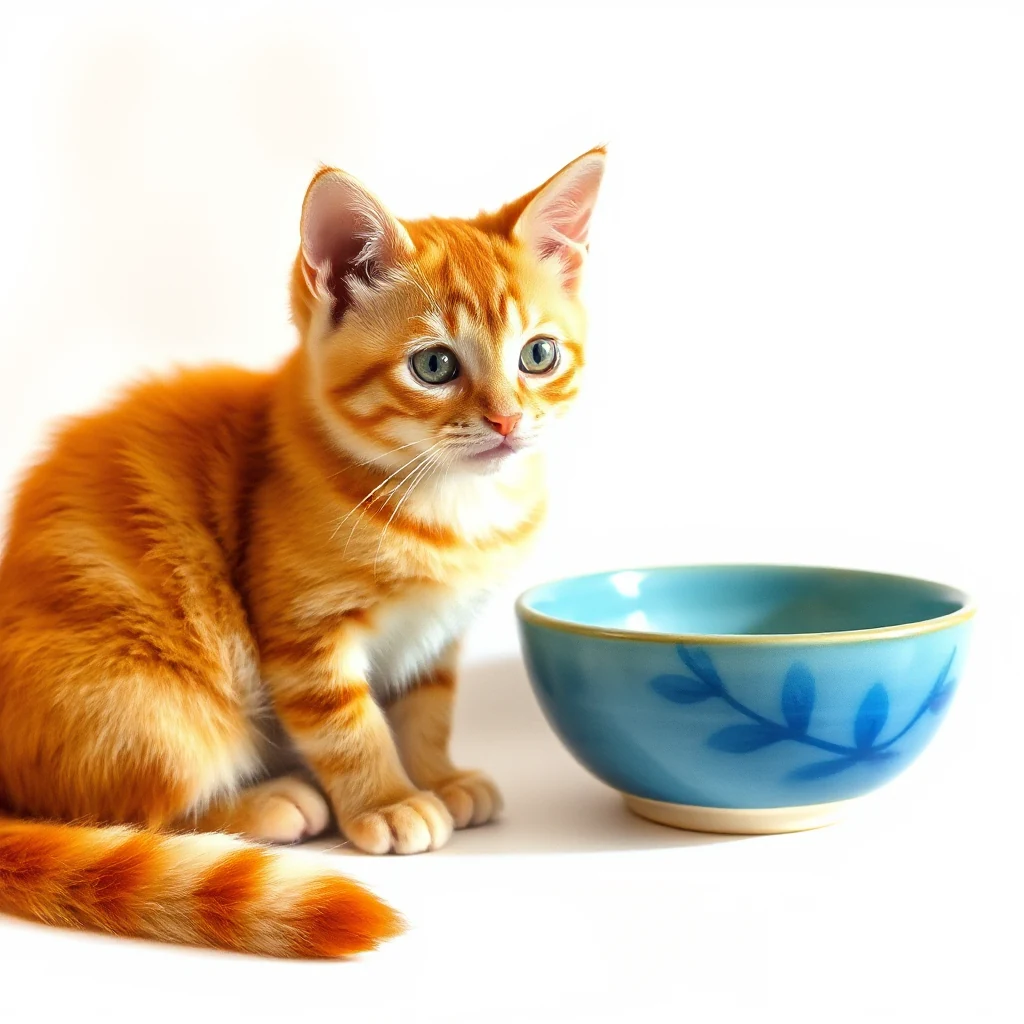
Prompt: En sød orange kat, der sidder ved siden af en lille blå keramikskål, blødt morgenlys, enkel cremefarvet baggrund, naturligt foto; Lærred: 1024x1024; Visuel stil: Akvarel
- Input
- Redigerbar tekst
- Output
- 1,024 x 1,024 px
- Inputfil
- 118 bytes
- Downloadet fil
- 1,119,686 bytes
Indstil lærredet og generér
Vælg lærred, Seed, Detaljetrin og Prompt-vejledning i indstillingerne, og vælg derefter Generér. Hver anmodning laver ét billede.
Behold den downloadede kopi, før du starter en ny opgave. Opdatering af en editor eller download-side fører tilbage til hovedværktøjssiden; normal Tilbage-navigation kan gendanne den aktuelle arbejdsgang.
Et nyt seed kan udforske en anden variation. Behold prompten og indstillingerne, hvis du vil sammenligne eksperimenter; læs de yderligere brugsvilkår for generativ AI, før du bruger resultatet.
Almindelige spørgsmål
Hvad skal jeg tjekke i det downloadede resultat?
Et nyt seed kan udforske en anden variation. Behold prompten og indstillingerne, hvis du vil sammenligne eksperimenter; læs de yderligere brugsvilkår for generativ AI, før du bruger resultatet.
Hvordan fungerer AI Billedgenerator?
Skriv en prompt eller tilpas et community-eksempel, vælg dine indstillinger på denne side, og vælg Generer for at oprette ét PNG-billede.
Hvornår starter billedgenereringen?
Vælg Generer på værktøjssiden for at anmode om ét billede. Ændring af prompt, stilarter eller indstillinger forbereder kun dit udkast. Nye outputs tilføjes ikke automatisk til community-galleriet.
Prøv din egen idé eller adresse.
Prøv et eksempel eller brug din egen fil, og gennemse resultatet før deling.


