


Explora ejemplos de imágenes de la comunidad o escribe un nuevo prompt, añade estilos visuales, elige el lienzo y genera una imagen desde la página principal. Abrir Generador de imágenes por IA.
Describe la escena con tus propias palabras
Introduce un prompt que describa al sujeto, el entorno y el detalle visual más importante. Los ejemplos de Gato lindo y Coche elegante pueden servir como punto de partida.
Mantén el prompt legible. Un sujeto y una composición claros son más útiles que una larga lista de instrucciones contradictorias.
Añade direcciones visuales opcionales
Usa la barra de herramientas de Estilo, Artista, Calidad, Color y Estado de ánimo para abrir la pestaña correspondiente. Las palabras clave seleccionadas permanecen separadas del prompt y pueden eliminarse individualmente o borrarse con el botón de la papelera.
Elige primero algunas direcciones compatibles. Demasiadas opciones contradictorias pueden dificultar la comprensión de por qué cambió el resultado.
El ejemplo en esta guía
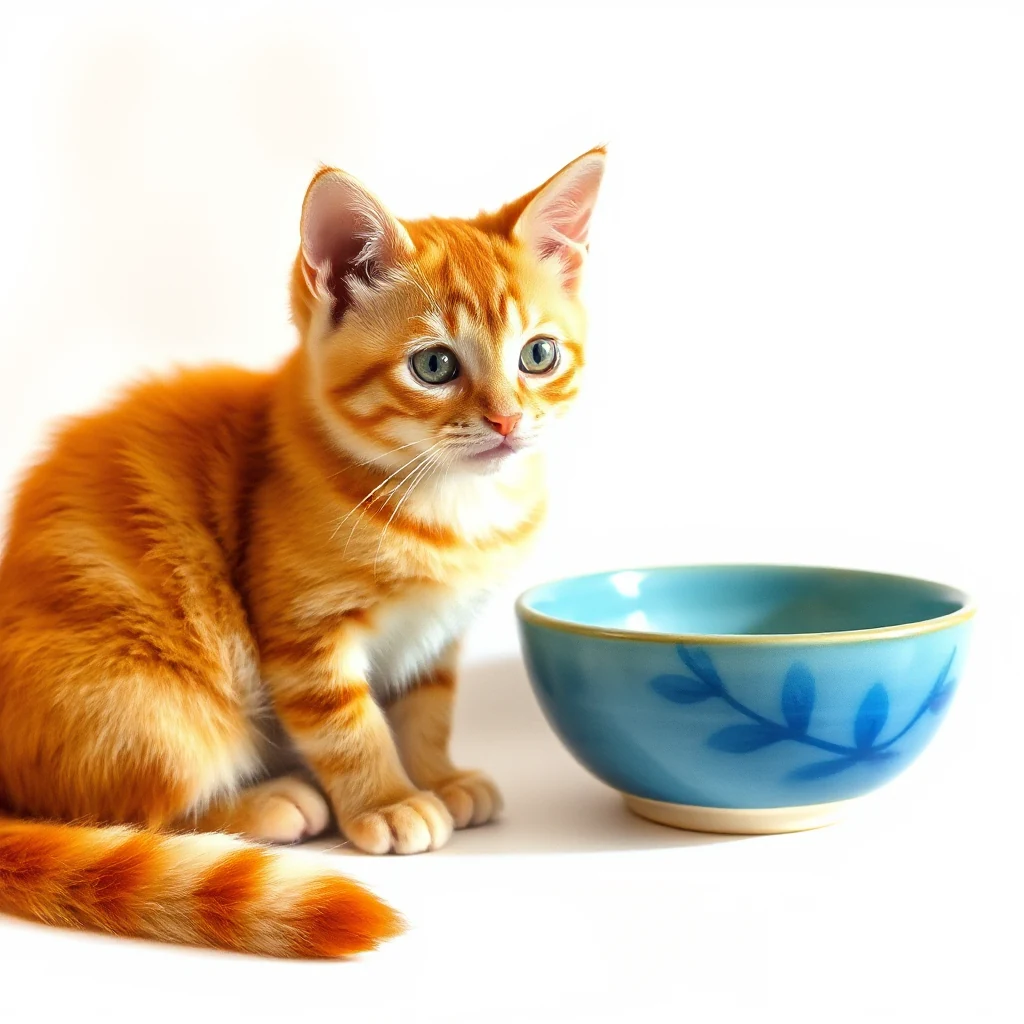
Prompt: Un lindo gato naranja sentado junto a un pequeño cuenco de cerámica azul, luz suave de la mañana, fondo crema simple, foto natural; Lienzo: 1024x1024; Estilo visual: Acuarela
- Entrada
- Texto editable
- Salida
- 1,024 x 1,024 px
- Archivo de entrada
- 118 bytes
- Archivo descargado
- 1,119,686 bytes
Configura el lienzo y genera
Elige el lienzo, la semilla (Seed), los pasos de detalle y la guía del prompt en los ajustes, luego selecciona Generar. Cada solicitud crea una imagen.
Guarda la copia descargada antes de comenzar una nueva tarea. Actualizar un editor o la página de descarga devuelve a la página principal de la herramienta; la navegación normal hacia atrás puede restaurar el flujo de trabajo actual.
Una nueva semilla puede explorar otra variación. Mantén el prompt y los ajustes si quieres comparar experimentos; lee los Términos de uso adicionales de IA generativa antes de usar el resultado.
Preguntas frecuentes
¿Qué debo comprobar en el resultado descargado?
Una nueva semilla puede explorar otra variación. Mantén el prompt y los ajustes si quieres comparar experimentos; lee los Términos de uso adicionales de IA generativa antes de usar el resultado.
¿Cómo funciona el Generador de imágenes por IA?
Escribe un prompt o adapta un ejemplo de la comunidad, elige tus ajustes en esta página y selecciona Generar para crear una imagen PNG.
¿Cuándo comienza la generación de imágenes?
Selecciona Generar en la página de la herramienta para solicitar una imagen. Cambiar el prompt, los estilos o los ajustes solo prepara tu borrador. Las nuevas salidas no se añaden automáticamente a la galería de la comunidad.
Pruebe su propia idea o dirección.
Prueba una muestra o usa tu propio archivo, y revisa el resultado antes de compartirlo.


