


Bläddra bland communityns bildexempel eller skriv en ny prompt, lägg till visuella stilar, välj arbetsyta och generera en bild från huvudsidan. Öppna AI-bildgenerator.
Beskriv scenen med egna ord
Ange en prompt som beskriver motivet, miljön och den viktigaste visuella detaljen. Exemplen Söt katt och Snygg bil kan ge en startpunkt.
Håll prompten läsbar. Ett tydligt motiv och komposition är mer användbart än en lång lista med konkurrerande instruktioner.
Lägg till valfria visuella anvisningar
Använd verktygsfältet för Stil, Konstnär, Kvalitet, Färg och Stämning för att öppna matchande flik. Valda nyckelord förblir separerade från prompten och kan tas bort individuellt eller rensas med papperskorgsknappen.
Välj några kompatibla anvisningar först. För många motstridiga val kan göra det svårare att förstå varför resultatet ändrades.
Exemplet i denna guide
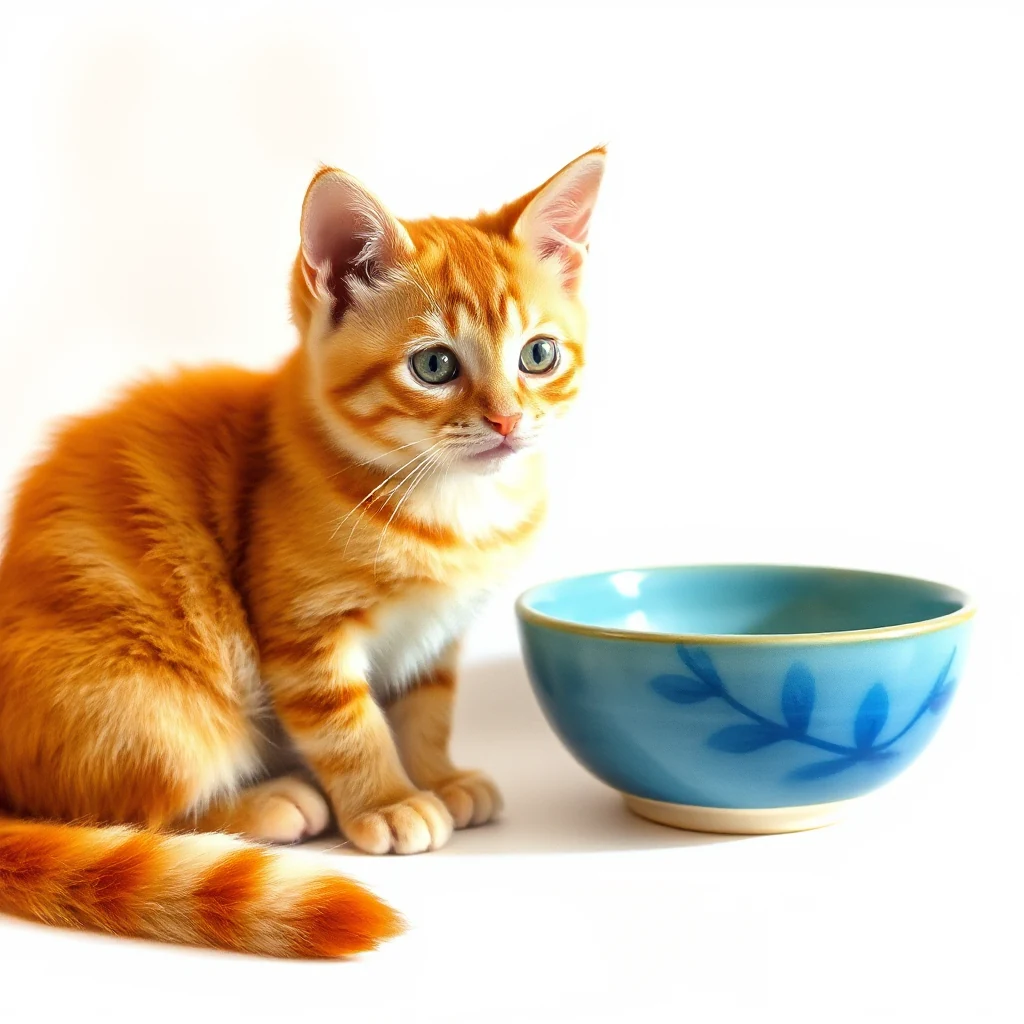
Prompt: En söt orange katt som sitter bredvid en liten blå keramikskål, mjukt morgonljus, enkel krämfärgad bakgrund, naturligt foto; Canvas: 1024x1024; Visuell stil: Akvarell
- Indata
- Redigerbar text
- Utdata
- 1,024 x 1,024 px
- Indatafil
- 118 byte
- Nedladdad fil
- 1,119,686 byte
Ställ in canvas och generera
Välj canvas, Seed, Detaljsteg och Promptvägledning i inställningarna, välj sedan Generera. Varje förfrågan skapar en bild.
Behåll den nedladdade kopian innan du påbörjar en ny uppgift. Om du uppdaterar en redigerare eller nedladdningssida återgår du till huvudverktygssidan; vanlig bakåtnavigering kan återställa det aktuella arbetsflödet.
Ett nytt seed kan utforska en annan variant. Behåll prompten och inställningarna om du vill jämföra experiment; läs Generativ AI Ytterligare användarvillkor innan du använder resultatet.
Vanliga frågor
Vad bör jag kontrollera i det nedladdade resultatet?
Ett nytt seed kan utforska en annan variant. Behåll prompten och inställningarna om du vill jämföra experiment; läs Generativ AI Ytterligare användarvillkor innan du använder resultatet.
Hur fungerar AI-bildgeneratorn?
Skriv en prompt eller anpassa ett exempel från communityn, välj dina inställningar på denna sida och välj Generera för att skapa en PNG-bild.
När startar bildgenereringen?
Välj Generera på verktygssidan för att begära en bild. Att ändra prompt, stilar eller inställningar förbereder bara ditt utkast. Nya utdata läggs inte automatiskt till i community-galleriet.
Prova din egen idé eller adress.
Prova ett exempel eller använd din egen fil, och granska resultatet innan du delar.


