


Topluluk görsel örneklerine göz atın veya yeni bir istem yazın, görsel stiller ekleyin, tuvali seçin ve ana sayfadan bir görsel oluşturun. Yapay Zeka Görsel Oluşturucu aç.
Sahneyi kendi kelimelerinizle yazın
Özneyi, ortamı ve en önemli görsel detayı tanımlayan bir komut girin. Sevimli kedi ve Keskin görünümlü araba örnekleri bir başlangıç noktası sağlayabilir.
Komutu okunabilir tutun. Net bir özne ve kompozisyon, uzun bir çelişkili talimat listesinden daha kullanışlıdır.
İsteğe bağlı görsel yönlendirmeler ekleyin
Eşleşen sekmeyi açmak için Stil, Sanatçı, Kalite, Renk ve Ruh Hali araç çubuğunu kullanın. Seçilen anahtar kelimeler komuttan ayrı kalır ve tek tek kaldırılabilir veya çöp kutusu düğmesiyle temizlenebilir.
Önce birkaç uyumlu yönlendirme seçin. Çok fazla çelişkili seçenek, sonucun neden değiştiğini anlamayı zorlaştırabilir.
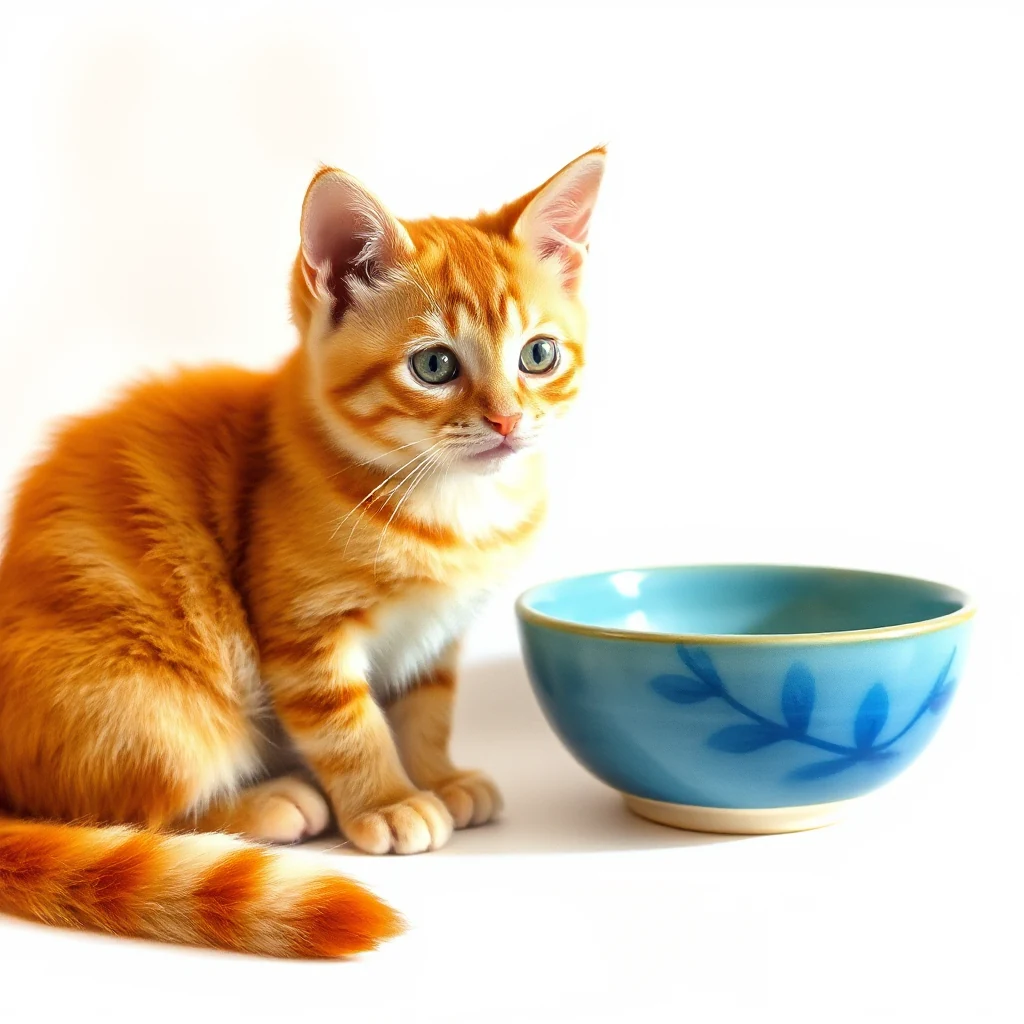
Bu kılavuzdaki örnek
Komut: Küçük mavi seramik bir kasenin yanında oturan sevimli turuncu bir kedi, yumuşak sabah ışığı, basit krem rengi arka plan, doğal fotoğraf; Tuval: 1024x1024; Görsel stil: Suluboya
- Girdi
- Düzenlenebilir metin
- Çıktı
- 1,024 x 1,024 piksel
- Girdi dosyası
- 118 bayt
- İndirilen dosya
- 1,119,686 bayt
Tuvali ayarlayın ve oluşturun
Ayarlardan tuvali, Tohumu, Detay adımlarını ve Komut rehberliğini seçin, ardından Oluştur'u seçin. Her istek bir görsel oluşturur.
Yeni bir göreve başlamadan önce indirilen kopyayı saklayın. Bir düzenleyiciyi veya indirme sayfasını yenilemek ana araç sayfasına döndürür; normal Geri gezinme mevcut iş akışını geri yükleyebilir.
Yeni bir tohum başka bir varyasyonu keşfedebilir. Deneyleri karşılaştırmak istiyorsanız komutu ve ayarları koruyun; sonucu kullanmadan önce Üretken Yapay Zeka Ek Kullanım Koşullarını okuyun.
Sıkça sorulan sorular
İndirilen sonuçta neleri kontrol etmeliyim?
Yeni bir tohum başka bir varyasyonu keşfedebilir. Deneyleri karşılaştırmak istiyorsanız komutu ve ayarları koruyun; sonucu kullanmadan önce Üretken Yapay Zeka Ek Kullanım Koşullarını okuyun.
Yapay Zeka Görsel Oluşturucu nasıl çalışır?
Bir istem yazın veya bir topluluk örneğini uyarlayın, bu sayfadaki ayarlarınızı seçin ve bir PNG görsel oluşturmak için Oluştur'u seçin.
Görsel oluşturma ne zaman başlar?
Bir görsel istemek için araç sayfasında Oluştur'u seçin. İstemi, stilleri veya ayarları değiştirmek sadece taslağınızı hazırlar. Yeni çıktılar otomatik olarak topluluk galerisine eklenmez.
Kendi fikrinizi veya adresinizi deneyin.
Bir örnek deneyin veya kendi dosyanızı kullanın ve paylaşmadan önce sonucu inceleyin.


