



Alat95

BUAT SESUATU YANG HEBAT

JPG ke SVG.

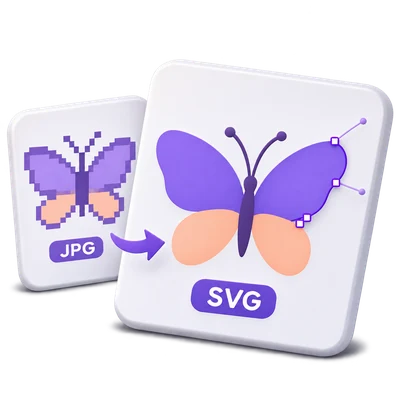
Ubah karya seni JPG dan JPEG menjadi jalur SVG. Sesuaikan warna, haluskan tepi, dan hapus bintik-bintik kecil, lalu bandingkan pratinjau vektor dan unduh file Anda.

Iklan
Ruang kerja gambar Anda
Pemrosesan server sementara
atau seret dan lepas di sini
JPG, JPEG
Pilih gambar Anda untuk memulai.GAMBAR
Iklan
Blog Cara mengubah karya seni JPG menjadi bentuk SVG hitam-putih Baca panduan

Telusuri karya seni JPG menjadi bentuk vektor yang dapat diskalakan

Konversi karya seni JPG dan JPEG menjadi jalur SVG. Kontrol palet, haluskan tepi yang ditelusuri, dan hapus bintik-bintik kecil, lalu bandingkan hasil vektor dengan gambar asli.

Karya seni JPEG menjadi jalur SVG yang dapat diedit setelah memeriksa warna, derau tepi, dan perlakuan latar belakang.
VIDEO TUTORIAL SINGKAT How to trace JPG to SVG with the Illustration preset Upload JPG artwork, choose the Illustration preset for a color trace, select Start and download the SVG result. Narasi bahasa Inggris Tonton videonya

How to trace JPG to SVG with the Illustration preset

Fitur dan kontrol

Pilih karya seni JPG dengan tepi yang jelas

Logo dan ilustrasi sederhana biasanya ditelusuri lebih bersih daripada foto.

Preset mana yang cocok dengan gambar Anda

JPG dan JPEG menyimpan jenis gambar raster yang sama. Mulailah dengan sumber bersih terbesar yang tersedia daripada tangkapan layar logo. Kompresi JPEG dapat membuat halo atau blok kecil di sekitar tepi, yang mungkin diubah oleh penelusuran menjadi bentuk tambahan. Logo, Ilustrasi, dan Seni garis menawarkan titik awal untuk karya seni yang berbeda; bandingkan pratinjau sebelum meningkatkan detail.

Kontrol palet

Gunakan Warna atau Hitam putih, lalu sesuaikan kontrol yang relevan.

Warna dan ambang batas

Mode warna memungkinkan Anda meminta antara 2 dan 32 warna; sumber mungkin berisi lebih sedikit warna yang dapat digunakan daripada palet yang diminta. Hitam putih menggunakan ambang batas Hitam putih dari 0 hingga 255 untuk menentukan area mana yang menjadi bentuk gelap. Ini adalah kontrol pemrosesan gambar dan penelusuran konvensional; tidak ada AI generatif yang digunakan.

Seimbangkan tepi halus dan detail yang berguna

Gunakan Kurva halus dan Hapus bintik kecil untuk menyederhanakan tepi yang berisik.

Bagaimana kontrol mengubah vektor

Detail berkisar dari 1 hingga 5. Kurva halus mengurangi variasi tepi kecil, sementara Hapus bintik kecil membuang tanda yang terisolasi. Kontrol ini dapat menyederhanakan penelusuran yang terpengaruh oleh artefak JPEG, tetapi pembersihan yang lebih kuat juga dapat menghapus titik atau huruf kecil. Buka Sempurnakan tepi dan latar belakang di kartu Tepi & latar belakang, lalu perbarui pratinjau setelah setiap penyesuaian.

Pilih bagaimana latar belakang ditelusuri

JPG tidak memiliki transparansi alfa; penelusuran warna menyertakan latar belakangnya yang terlihat.

Transparansi yang ada dan gambar buram

Pertahankan transparansi tidak mengidentifikasi subjek atau menghapus latar belakang JPG yang solid dalam mode Warna. Penelusuran hitam-putih mempertahankan bentuk gelap dan membiarkan area terang transparan; memilih Putih menambahkan kanvas putih buram. Jika Anda memerlukan penghapusan latar belakang foto, gunakan Penghapus Latar Belakang Gambar sebelum menelusuri dan periksa hasilnya.

Bandingkan pratinjau vektor nyata

Pilih Perbarui pratinjau, lalu gunakan Asli, Vektor, atau Bandingkan.

Pratinjau dan resolusi penelusuran akhir

Gambar yang dipilih ditelusuri untuk pratinjau hingga 1200 piksel pada sisi terpanjangnya. Bandingkan menggunakan pembagi untuk memeriksa sumber dan penelusuran. Konversi akhir menelusuri hingga 2048 piksel pada sisi terpanjang, sementara SVG mempertahankan dimensi dan viewBox asli. Oleh karena itu, pratinjau mungkin berbeda dalam detail kecil dari file akhir. Mengubah kontrol memerlukan pratinjau baru untuk menunjukkan pengaturan tersebut.

Unduh jalur vektor yang dapat diedit

Simpan satu SVG atau ZIP yang berisi batch tersebut.

Apa yang dapat Anda edit setelahnya

Hasilnya berisi jalur vektor, bukan salinan bitmap asli yang disematkan. Buka SVG di editor vektor yang kompatibel untuk menyesuaikan jalur dan isian. Huruf ditelusuri menjadi bentuk, bukan dikenali sebagai teks yang dapat diedit. Setiap input menggunakan pengaturan yang sama dan mempertahankan nama dasar jika memungkinkan; nama duplikat akan menerima akhiran.

File dan pemrosesan

Input
JPG dan JPEG
Output
SVG; ZIP untuk banyak hasil

25 MB maksimum per file. Hingga 10 file input per proses. 250 MB unggahan gabungan maksimum.

Sumber dibatasi hingga 60 megapiksel masing-masing. Penelusuran pratinjau menggunakan sisi terpanjang hingga 1200 piksel; penelusuran akhir menggunakan hingga 2048 piksel. Batas sumber daya dan kompleksitas output dapat menolak gambar yang sangat detail.

File diproses di server. Persiapan pratinjau mungkin juga mengunggah file saat dekode browser tidak tersedia atau pratinjau dokumen diperlukan. Unduhan server tersedia untuk sesi Anda hingga dua jam.

Untuk hasil gambar, gunakan Lanjutkan di bawah hasil unduhan untuk memilih langkah berikutnya yang kompatibel. Anda dapat memilih gambar mana yang akan dibawa; alat berikutnya dimulai dengan pengaturannya sendiri.

Menyegarkan editor atau halaman unduhan akan mengembalikan Anda ke halaman alat. Unduh hasil sebelum memulai alur kerja baru. Lihat Kebijakan Privasi kami untuk penanganan file.

FAQ

Perlu diketahui.

Beberapa jawaban sebelum Anda memulai.

Pemrosesan server sementara
Apakah hasilnya adalah SVG vektor asli?

Ya. Proses penelusuran membuat jalur dan isian SVG. Ini tidak hanya menempatkan PNG atau JPG asli di dalam pembungkus SVG.

Gambar mana yang paling cocok?

Logo, ikon, gambar garis, dan ilustrasi dengan tepi yang jelas bekerja paling baik. Foto dapat membuat banyak bentuk dan hasil yang bergaya, jadi bandingkan pratinjau dan simpan raster asli jika detail foto penting.

Bisakah saya membuat latar belakang putih JPG menjadi transparan?

Dalam mode Hitam putih, area terang menjadi transparan dan bentuk gelap tetap ada. Dalam mode Warna, Pertahankan transparansi tidak menghapus latar belakang JPG yang buram. Sesuaikan ambang batas dan periksa tulisan halus sebelum mengekspor jejak hitam-putih.

Bisakah saya mengedit teks di SVG?

Huruf yang terlihat menjadi bentuk vektor yang ditelusuri. Mereka bukan objek teks yang dapat diedit. Gunakan Image to Text jika Anda memerlukan teks yang dikenali.

Mengapa hasil penelusuran akhir berbeda dari pratinjau?

Penelusuran pratinjau dibatasi hingga sisi terpanjang 1200 piksel, sedangkan penelusuran akhir menggunakan hingga 2048 piksel. Penelusuran akhir yang lebih besar dapat mempertahankan lebih banyak tepi dan detail kecil. SVG tetap menggunakan dimensi gambar asli.

Iklan

Bahasa38

English العربية Français Italiano Deutsch Español Português Nederlands Русский Türkçe 日本語 中文 हिन्दी Bahasa Indonesia Bahasa Melayu 한국어 Tiếng Việt ไทย Polski Svenska Українська Norsk বাংলা Ελληνικά فارسی اردو Čeština Dansk Magyar Română Suomi Български Filipino ქართული Slovenčina Azərbaycanca עברית Slovenščina

Pilih bahasa Anda. Tutorial video saat ini menggunakan narasi bahasa Inggris.