



Nástroje95

VYTVORTE NIEČO SKVELÉ

JPG na SVG.

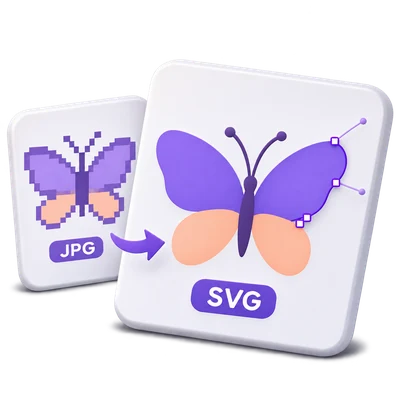
Preveďte JPG a JPEG grafiku na SVG cesty. Upravte farby, vyhlaďte okraje a odstráňte drobné škvrny, potom porovnajte vektorový náhľad a stiahnite si súbory.

Reklamy
Váš pracovný priestor pre obrázky
Dočasné spracovanie na serveri
alebo presuňte sem
JPG, JPEG
Vyberte svoj obrázok pre začiatok.OBRÁZOK
Reklamy
Blog Ako zmeniť JPG grafiku na čiernobiele SVG tvary Prečítať príručku

Trasujte JPG grafiku do škálovateľných vektorových tvarov

Konvertujte grafiku JPG a JPEG na cesty SVG. Ovládajte paletu, vyhlaďte trasované okraje a odstráňte malé škvrny, potom porovnajte vektorový výsledok s pôvodným obrázkom.

Grafika JPEG sa stáva upraviteľnými cestami SVG po kontrole farieb, šumu okrajov a úpravy pozadia.
RÝCHLY VIDEO NÁVOD How to trace JPG to SVG with the Illustration preset Upload JPG artwork, choose the Illustration preset for a color trace, select Start and download the SVG result. Anglický komentár Pozrieť si video

How to trace JPG to SVG with the Illustration preset

Funkcie a ovládacie prvky

Vyberte JPG grafiku s jasnými okrajmi

Jednoduché logá a ilustrácie sa zvyčajne trasujú čistejšie ako fotografie.

Ktorá predvoľba vyhovuje vášmu obrázku

JPG a JPEG ukladajú rovnaký typ rastrového obrázka. Začnite s najväčším dostupným čistým zdrojom namiesto snímky obrazovky loga. Kompresia JPEG môže vytvárať haló alebo malé bloky okolo okrajov, ktoré trasovanie môže zmeniť na ďalšie tvary. Logo, Ilustrácia a Perokresba ponúkajú východiskové body pre rôzne grafiky; pred zvýšením detailov porovnajte náhľad.

Ovládajte paletu

Použite Farby alebo Čiernobiele a potom upravte príslušný ovládací prvok.

Farby a prahová hodnota

Farebný režim vám umožňuje vyžiadať si medzi 2 a 32 farbami; zdroj môže obsahovať menej použiteľných farieb, než je požadovaná paleta. Čiernobiele používa prahovú hodnotu čiernej a bielej od 0 do 255 na rozhodnutie, ktoré oblasti sa stanú tmavými tvarmi. Ide o konvenčné ovládacie prvky spracovania obrazu a trasovania; nepoužíva sa žiadna generatívna AI.

Vyvážte hladké okraje a užitočné detaily

Použite Vyhladiť krivky a Odstrániť malé škvrny na zjednodušenie zašumených okrajov.

Ako ovládacie prvky menia vektor

Detail sa pohybuje od 1 do 5. Vyhladiť krivky redukuje malé variácie okrajov, zatiaľ čo Odstrániť malé škvrny zahodí izolované značky. Tieto ovládacie prvky môžu zjednodušiť trasovania ovplyvnené artefaktmi JPEG, ale silnejšie čistenie môže tiež odstrániť bodky alebo malé písmená. Otvorte Upraviť okraje a pozadie na karte Okraje a pozadie, potom aktualizujte náhľad po každej úprave.

Vyberte, ako sa má pozadie trasovať

JPG nemá alfa priehľadnosť; farebné trasovanie zahŕňa viditeľné pozadie.

Existujúca priehľadnosť a nepriehľadné obrázky

Zachovať priehľadnosť neidentifikuje objekt ani nevymaže plné pozadie JPG v režime Farba. Čiernobiele trasovanie ponecháva tmavé tvary a svetlé oblasti necháva priehľadné; výber Biela pridáva nepriehľadné biele plátno. Ak potrebujete odstránenie fotografického pozadia, použite Image Background Remover pred trasovaním a skontrolujte jeho výsledok.

Porovnajte skutočný vektorový náhľad

Vyberte Aktualizovať náhľad, potom použite Pôvodný, Vektor alebo Porovnať.

Náhľad a konečné rozlíšenie trasovania

Vybraný obrázok sa trasuje pre náhľad až do 1200 pixelov na svojej najdlhšej strane. Porovnať používa rozdeľovač na kontrolu zdroja a trasovania. Konečná konverzia trasuje až do 2048 pixelov na najdlhšej strane, zatiaľ čo SVG zachováva pôvodné rozmery a viewBox. Náhľad sa preto môže v malých detailoch líšiť od konečného súboru. Zmena ovládacieho prvku vyžaduje nový náhľad, aby sa toto nastavenie prejavilo.

Stiahnite si upraviteľné vektorové cesty

Uložte jeden SVG alebo ZIP obsahujúci dávku.

Čo môžete následne upraviť

Výsledok obsahuje vektorové cesty namiesto vloženej kópie pôvodného bitmapového obrázka. Otvorte SVG v kompatibilnom vektorovom editore na úpravu ciest a výplní. Písmo je prekreslené na tvary, nie rozpoznané ako upraviteľný text. Každý vstup používa rovnaké nastavenia a zachováva si pôvodný názov, ak je to možné; duplicitné názvy dostanú príponu.

Súbory a spracovanie

Vstup
JPG a JPEG
Výstup
SVG; ZIP pre viacero výsledkov

Maximálne 25 MB na súbor. Až 10 vstupných súborov na spustenie. Maximálne 250 MB kombinovaného nahrania.

Zdroje sú obmedzené na 60 megapixelov každý. Trasovanie náhľadu používa najdlhšiu stranu do 1200 pixelov; konečné trasovanie používa až 2048 pixelov. Limity zdrojov a zložitosti výstupu môžu odmietnuť nezvyčajne detailné obrázky.

Súbory sa spracúvajú na serveri. Príprava náhľadu môže tiež nahrať súbor, keď dekódovanie v prehliadači nie je k dispozícii alebo je potrebný náhľad dokumentu. Súbory na stiahnutie zo servera sú dostupné pre vašu reláciu až dve hodiny.

Pre výsledný obrázok použite Pokračovať pod výsledkami sťahovania a vyberte kompatibilný ďalší krok. Môžete si vybrať, ktoré obrázky sa majú preniesť; ďalší nástroj začína s vlastnými nastaveniami.

Obnovenie editora alebo stránky na stiahnutie vás vráti na stránku nástroja. Pred začatím nového pracovného postupu si stiahnite výsledok. Pozrite si naše Zásady ochrany osobných údajov pre prácu so súbormi.

FAQ

Dobré vedieť.

Pár odpovedí predtým, než začnete.

Dočasné spracovanie na serveri
Je výsledok skutočný vektor SVG?

Áno. Proces trasovania vytvára SVG cesty a výplne. Jednoducho nevkladá pôvodný PNG alebo JPG do obalu SVG.

Ktoré obrázky fungujú najlepšie?

Logá, ikony, perokresby a ilustrácie s jasnými okrajmi fungujú najlepšie. Fotografie môžu vytvoriť množstvo tvarov a štylizovaný výsledok, preto porovnajte náhľad a ponechajte si pôvodný raster, ak sú dôležité fotografické detaily.

Môžem urobiť biele pozadie JPG priehľadným?

V režime Čiernobiele sa svetlé oblasti stanú priehľadnými a tmavé tvary zostanú. V režime Farba možnosť Zachovať priehľadnosť neodstráni nepriehľadné pozadie JPG. Pred exportom čiernobielej vektorizácie upravte prahovú hodnotu a skontrolujte jemné písmo.

Môžem upravovať text v SVG?

Viditeľné písmená sa stanú prekreslenými vektorovými tvarmi. Nie sú to upraviteľné textové objekty. Ak potrebujete rozpoznaný text, použite Image to Text.

Prečo sa konečné trasovanie líši od náhľadu?

Trasovanie náhľadu je obmedzené na najdlhšiu stranu 1200 pixelov, zatiaľ čo konečné trasovanie používa až 2048 pixelov. Väčšie konečné trasovanie môže zachovať viac malých okrajov a detailov. SVG stále používa pôvodné rozmery obrázka.

Reklamy

Jazyk38

English العربية Français Italiano Deutsch Español Português Nederlands Русский Türkçe 日本語 中文 हिन्दी Bahasa Indonesia Bahasa Melayu 한국어 Tiếng Việt ไทย Polski Svenska Українська Norsk বাংলা Ελληνικά فارسی اردو Čeština Dansk Magyar Română Suomi Български Filipino ქართული Slovenčina Azərbaycanca עברית Slovenščina

Vyberte svoj jazyk. Videonávody momentálne používajú anglický komentár.