



Tools95

MAAK IETS GEWELDIGS

JPG naar SVG.

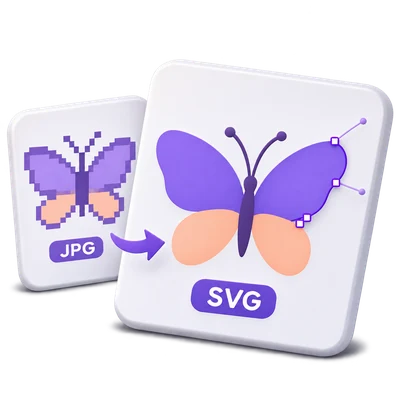
Zet JPG en JPEG artwork om naar SVG paden. Pas kleuren aan, maak randen vloeiend en verwijder kleine vlekjes, vergelijk daarna het vectorvoorbeeld en download je bestanden.

Advertenties
Je afbeeldingswerkruimte
Tijdelijke serververwerking
of sleep hierheen
JPG, JPEG
Kies je afbeelding om te beginnen.AFBEELDING
Advertenties
Blog Hoe verander je JPG artwork in zwart-wit SVG vormen Lees de handleiding

Trek JPG artwork over naar schaalbare vectorvormen

Converteer JPG en JPEG artwork naar SVG paden. Beheer het palet, maak de overgetrokken randen glad en verwijder kleine spikkels, en vergelijk vervolgens het vectorresultaat met de originele afbeelding.

JPEG artwork wordt bewerkbare SVG paden na controle van kleuren, randruis en achtergrondbehandeling.
SNELLE VIDEO-TUTORIAL How to trace JPG to SVG with the Illustration preset Upload JPG artwork, choose the Illustration preset for a color trace, select Start and download the SVG result. Engelse gesproken tekst Bekijk de video

How to trace JPG to SVG with the Illustration preset

Functies en bediening

Kies JPG artwork met duidelijke randen

Eenvoudige logo's en illustraties trekken meestal schoner over dan foto's.

Welke voorinstelling past bij jouw afbeelding

JPG en JPEG slaan hetzelfde type rasterafbeelding op. Begin met de grootste beschikbare schone bron in plaats van een screenshot van het logo. JPEG compressie kan halo's of kleine blokjes rond randen creëren, die het overtrekken kan veranderen in extra vormen. Logo, Illustratie en Lijntekening bieden startpunten voor verschillend artwork; vergelijk het voorbeeld voordat je het detailniveau verhoogt.

Beheer het palet

Gebruik Kleur of Zwart-wit en pas vervolgens de relevante instelling aan.

Kleuren en drempelwaarde

De kleurmodus laat je kiezen tussen 2 en 32 kleuren; de bron kan minder bruikbare kleuren bevatten dan het gevraagde palet. Zwart-wit gebruikt de Zwart-wit-drempelwaarde van 0 tot 255 om te bepalen welke gebieden donkere vormen worden. Dit zijn conventionele beeldverwerkings- en traceerinstellingen; er wordt geen generatieve AI gebruikt.

Balanceer gladde randen en nuttige details

Gebruik Gladde curven en Verwijder kleine spikkels om ruisachtige randen te vereenvoudigen.

Hoe de instellingen de vector veranderen

Detail varieert van 1 tot 5. Gladde curven vermindert kleine randvariaties, terwijl Verwijder kleine spikkels geïsoleerde markeringen verwijdert. Deze bedieningselementen kunnen overtrekken die beïnvloed zijn door JPEG artefacten vereenvoudigen, maar sterkere opschoning kan ook stippen of kleine letters verwijderen. Open Randen en achtergrond verfijnen in de kaart Randen & achtergrond en werk het voorbeeld bij na elke aanpassing.

Kies hoe de achtergrond wordt overgetrokken

JPG heeft geen alfa-transparantie; kleur-overtrekken bevat de zichtbare achtergrond.

Bestaande transparantie en ondoorzichtige afbeeldingen

Transparantie behouden identificeert geen onderwerp en wist geen effen JPG achtergrond in de kleurmodus. Zwart-wit overtrekken behoudt de donkere vormen en laat lichte gebieden transparant; het selecteren van Wit voegt een ondoorzichtig wit canvas toe. Als je fotografische achtergrondverwijdering nodig hebt, gebruik dan Afbeelding Achtergrondverwijderaar vóór het overtrekken en inspecteer het resultaat.

Vergelijk een echt vectorvoorbeeld

Selecteer Voorbeeld bijwerken en gebruik vervolgens Origineel, Vector of Vergelijken.

Voorbeeld en uiteindelijke traceerresolutie

De geselecteerde afbeelding wordt getraceerd voor het voorbeeld tot 1200 pixels aan de langste zijde. Vergelijken gebruikt een schuifbalk om de bron en de tracering te inspecteren. De uiteindelijke conversie traceert tot 2048 pixels aan de langste zijde, terwijl de SVG de originele afmetingen en viewBox behoudt. Het voorbeeld kan daarom in kleine details afwijken van het uiteindelijke bestand. Het wijzigen van een instelling vereist een nieuw voorbeeld om die instelling te tonen.

Download bewerkbare vectorpaden

Sla één SVG op of een ZIP met de batch.

Wat je achteraf kunt bewerken

Het resultaat bevat vectorpaden in plaats van een ingesloten kopie van de originele bitmap. Open het SVG in een compatibele vectoreditor om paden en vullingen aan te passen. Tekst wordt overgetrokken naar vormen, niet herkend als bewerkbare tekst. Elke invoer gebruikt dezelfde instellingen en behoudt waar mogelijk de basisnaam; dubbele namen krijgen een achtervoegsel.

Bestanden en verwerking

Input
JPG en JPEG
Output
SVG; ZIP voor meerdere resultaten

25 MB maximaal per bestand. Tot 10 invoerbestanden per keer. 250 MB maximale gecombineerde upload.

Bronnen zijn beperkt tot 60 megapixels per stuk. Het voorbeeld-overtrekken gebruikt maximaal een langste zijde van 1200 pixels; de definitieve overtrek gebruikt maximaal 2048 pixels. Limieten voor bronnen en uitvoercomplexiteit kunnen ongebruikelijk gedetailleerde afbeeldingen afwijzen.

Bestanden worden op de server verwerkt. Voor de voorbereiding van een voorbeeld kan ook een bestand worden geüpload wanneer browserdecodering niet beschikbaar is of een documentvoorbeeld nodig is. Serverdownloads zijn tot twee uur beschikbaar voor je sessie.

Gebruik voor een afbeeldingsresultaat 'Doorgaan' onder de downloadresultaten om een compatibele volgende stap te kiezen. Je kunt selecteren welke afbeeldingen je wilt meenemen; het volgende hulpmiddel start met zijn eigen instellingen.

Het vernieuwen van een editor- of downloadpagina brengt je terug naar de toolpagina. Download het resultaat voordat je een nieuwe workflow start. Bekijk ons Privacybeleid voor bestandsafhandeling.

Veelgestelde vragen

Goed om te weten.

Een paar antwoorden voordat je begint.

Tijdelijke serververwerking
Is het resultaat een echte vector SVG?

Ja. Het overtrekproces creëert SVG paden en vullingen. Het plaatst niet simpelweg het originele PNG of JPG in een SVG container.

Welke afbeeldingen werken het best?

Logo's, iconen, lijntekeningen en illustraties met duidelijke randen werken het best. Foto's kunnen veel vormen creëren en een gestileerd resultaat geven, dus vergelijk het voorbeeld en behoud het raster-origineel wanneer fotografische details belangrijk zijn.

Kan ik de witte achtergrond van een JPG transparant maken?

In de zwart-witmodus worden lichte gebieden transparant en blijven donkere vormen behouden. In de kleurmodus verwijdert 'Transparantie behouden' geen ondoorzichtige JPG achtergrond. Pas de drempelwaarde aan en controleer fijn lettertype voordat u een zwart-wit-traceerbestand exporteert.

Kan ik tekst bewerken in het SVG?

Zichtbare letters worden overgetrokken vectorvormen. Het zijn geen bewerkbare tekstobjecten. Gebruik Afbeelding naar Tekst als je herkende tekst nodig hebt.

Waarom wijkt de definitieve overtrek af van het voorbeeld?

Het voorbeeld-overtrekken is beperkt tot een langste zijde van 1200 pixels, terwijl de definitieve overtrek tot 2048 pixels gebruikt. Een grotere definitieve overtrek kan meer kleine randen en details behouden. Het SVG gebruikt nog steeds de originele afbeeldingsafmetingen.

Advertenties

Taal38

English العربية Français Italiano Deutsch Español Português Nederlands Русский Türkçe 日本語 中文 हिन्दी Bahasa Indonesia Bahasa Melayu 한국어 Tiếng Việt ไทย Polski Svenska Українська Norsk বাংলা Ελληνικά فارسی اردو Čeština Dansk Magyar Română Suomi Български Filipino ქართული Slovenčina Azərbaycanca עברית Slovenščina

Kies je taal. Videotutorials gebruiken momenteel Engelse gesproken tekst.