



เครื่องมือ95

สร้างสรรค์ผลงานที่ยอดเยี่ยม

JPG เป็น SVG.

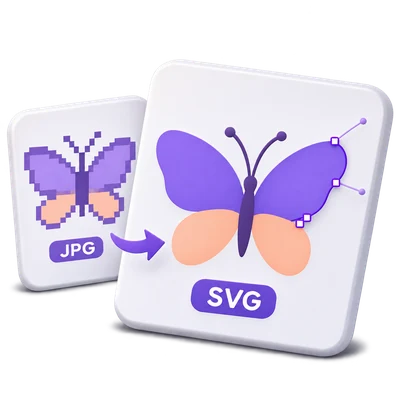
แปลงงานศิลปะ JPG และ JPEG ให้เป็นเส้น SVG ปรับสี ทำให้ขอบเรียบ และลบจุดรบกวนขนาดเล็ก จากนั้นเปรียบเทียบตัวอย่างเวกเตอร์และดาวน์โหลดไฟล์ของคุณ

โฆษณา
พื้นที่ทำงานรูปภาพของคุณ
การประมวลผลบนเซิร์ฟเวอร์ชั่วคราว
หรือลากและวางที่นี่
JPG, JPEG
เลือรูปภาพของคุณเพื่อเริ่มต้นรูปภาพ
โฆษณา
บล็อก วิธีเปลี่ยนงานศิลปะ JPG เป็นรูปทรง SVG ขาวดำ อ่านคู่มือ

แปลงงานศิลปะ JPG เป็นรูปทรงเวกเตอร์ที่ปรับขนาดได้

แปลงงานศิลปะ JPG และ JPEG เป็นเส้นทาง SVG ควบคุมจานสี ทำให้ขอบที่ Tracing เรียบเนียน และลบจุดรบกวนขนาดเล็ก จากนั้นเปรียบเทียบผลลัพธ์เวกเตอร์กับรูปภาพต้นฉบับ

งานศิลปะ JPEG จะกลายเป็นเส้นทาง SVG ที่แก้ไขได้หลังจากตรวจสอบสี สัญญาณรบกวนที่ขอบ และการจัดการพื้นหลัง
วิดีโอสอนการใช้งานฉบับย่อ How to trace JPG to SVG with the Illustration preset Upload JPG artwork, choose the Illustration preset for a color trace, select Start and download the SVG result. เสียงบรรยายภาษาอังกฤษ ดูวิดีโอ

How to trace JPG to SVG with the Illustration preset

คุณสมบัติและการควบคุม

เลือกงานศิลปะ JPG ที่มีขอบชัดเจน

โลโก้และภาพประกอบแบบง่ายมักจะ Tracing ได้สะอาดกว่าภาพถ่าย

ค่าที่ตั้งไว้ล่วงหน้าใดที่เหมาะกับรูปภาพของคุณ

JPG และ JPEG จัดเก็บรูปภาพแรสเตอร์ประเภทเดียวกัน เริ่มต้นด้วยแหล่งข้อมูลที่สะอาดและใหญ่ที่สุดที่มี แทนที่จะใช้ภาพหน้าจอของโลโก้ การบีบอัด JPEG อาจสร้างรัศมีหรือบล็อกเล็กๆ รอบขอบ ซึ่งการ Tracing อาจเปลี่ยนเป็นรูปทรงส่วนเกิน Logo, Illustration และ Line art มีจุดเริ่มต้นสำหรับงานศิลปะที่แตกต่างกัน เปรียบเทียบตัวอย่างก่อนเพิ่มรายละเอียด

ควบคุมจานสี

ใช้สีหรือขาวดำ จากนั้นปรับการควบคุมที่เกี่ยวข้อง

สีและเกณฑ์

โหมดสีช่วยให้คุณเลือกระหว่าง 2 ถึง 32 สี ต้นฉบับอาจมีสีที่ใช้งานได้น้อยกว่าจานสีที่ร้องขอ ขาวดำใช้เกณฑ์ขาวดำตั้งแต่ 0 ถึง 255 เพื่อตัดสินว่าพื้นที่ใดจะกลายเป็นรูปร่างสีเข้ม นี่คือการควบคุมการประมวลผลรูปภาพและการแปลงเส้นทางแบบทั่วไป ไม่มีการใช้ AI เชิงสร้างสรรค์

สร้างสมดุลระหว่างขอบที่เรียบเนียนและรายละเอียดที่มีประโยชน์

ใช้ เส้นโค้งที่นุ่มนวล และ ลบจุดรบกวนขนาดเล็ก เพื่อลดความซับซ้อนของขอบที่มีสัญญาณรบกวน

การควบคุมเปลี่ยนเวกเตอร์อย่างไร

รายละเอียดมีตั้งแต่ 1 ถึง 5 เส้นโค้งที่นุ่มนวล จะลดความแปรปรวนของขอบขนาดเล็ก ในขณะที่ ลบจุดรบกวนขนาดเล็ก จะกำจัดจุดที่แยกตัวออกมา การควบคุมเหล่านี้สามารถลดความซับซ้อนของผลลัพธ์ที่ได้รับผลกระทบจากสิ่งแปลกปลอมของ JPEG แต่การทำความสะอาดที่รุนแรงเกินไปอาจลบจุดหรือตัวอักษรขนาดเล็กออกได้ เปิด ปรับแต่งขอบและพื้นหลัง ในการ์ด ขอบและพื้นหลัง แล้วอัปเดตตัวอย่างหลังจากการปรับแต่ละครั้ง

เลือกวิธีการ Tracing พื้นหลัง

JPG ไม่มีความโปร่งใสแบบอัลฟา การ Tracing สีจะรวมพื้นหลังที่มองเห็นได้ไว้ด้วย

ความโปร่งใสที่มีอยู่และรูปภาพทึบแสง

คงความโปร่งใส ไม่สามารถระบุวัตถุหรือลบพื้นหลัง JPG ที่เป็นสีทึบในโหมดสีได้ การ Tracing แบบขาวดำจะคงรูปทรงสีเข้มไว้และปล่อยให้พื้นที่สว่างโปร่งใส การเลือก White จะเพิ่มพื้นหลังสีขาวทึบ หากคุณต้องการลบพื้นหลังภาพถ่าย ให้ใช้ Image Background Remover ก่อนทำการ Tracing และตรวจสอบผลลัพธ์

เปรียบเทียบตัวอย่างเวกเตอร์จริง

เลือกอัปเดตตัวอย่าง จากนั้นใช้ต้นฉบับ เวกเตอร์ หรือเปรียบเทียบ

ตัวอย่างและความละเอียดการแปลงเส้นทางขั้นสุดท้าย

รูปภาพที่เลือกจะถูกแปลงเพื่อดูตัวอย่างที่ความละเอียดสูงสุด 1200 พิกเซลที่ด้านที่ยาวที่สุด การเปรียบเทียบใช้ตัวแบ่งเพื่อตรวจสอบต้นฉบับและเส้นทาง การแปลงขั้นสุดท้ายจะแปลงที่ความละเอียดสูงสุด 2048 พิกเซลที่ด้านที่ยาวที่สุด ในขณะที่ SVG จะคงขนาดเดิมและ viewBox ไว้ ดังนั้นตัวอย่างอาจแตกต่างจากไฟล์สุดท้ายในรายละเอียดเล็กน้อย การเปลี่ยนการควบคุมต้องใช้ตัวอย่างใหม่เพื่อแสดงการตั้งค่านั้น

ดาวน์โหลดเส้นทางเวกเตอร์ที่แก้ไขได้

บันทึก SVG หนึ่งไฟล์หรือไฟล์ ZIP ที่มีชุดงาน

สิ่งที่คุณสามารถแก้ไขได้ในภายหลัง

ผลลัพธ์ประกอบด้วยเส้นเวกเตอร์แทนที่จะเป็นสำเนาของบิตแมปต้นฉบับ เปิด SVG ในโปรแกรมแก้ไขเวกเตอร์ที่รองรับเพื่อปรับเส้นทางและสีเติม ตัวอักษรจะถูกแปลงเป็นรูปทรง ไม่ใช่ข้อความที่แก้ไขได้ อินพุตแต่ละรายการใช้การตั้งค่าเดียวกันและคงชื่อไฟล์เดิมไว้หากเป็นไปได้ หากชื่อซ้ำกันจะมีการเพิ่มส่วนต่อท้าย

ไฟล์และการประมวลผล

อินพุต
JPG และ JPEG
เอาต์พุต
SVG; ZIP สำหรับผลลัพธ์หลายรายการ

ขนาดสูงสุดต่อไฟล์ 25 MB สูงสุด 10 ไฟล์ต่อการรันหนึ่งครั้ง อัปโหลดรวมสูงสุด 250 MB

แหล่งข้อมูลจำกัดอยู่ที่ 60 เมกะพิกเซลต่อไฟล์ การ Tracing ตัวอย่างใช้ด้านที่ยาวที่สุดสูงสุด 1200 พิกเซล ส่วนการ Tracing ขั้นสุดท้ายใช้สูงสุด 2048 พิกเซล ข้อจำกัดด้านทรัพยากรและความซับซ้อนของผลลัพธ์อาจทำให้รูปภาพที่มีรายละเอียดสูงผิดปกติไม่สามารถประมวลผลได้

ไฟล์จะถูกประมวลผลบนเซิร์ฟเวอร์ การเตรียมตัวอย่างอาจมีการอัปโหลดไฟล์เมื่อไม่สามารถถอดรหัสผ่านเบราว์เซอร์ได้ หรือเมื่อจำเป็นต้องแสดงตัวอย่างเอกสาร การดาวน์โหลดจากเซิร์ฟเวอร์จะพร้อมใช้งานสำหรับเซสชันของคุณนานสูงสุดสองชั่วโมง

สำหรับผลลัพธ์รูปภาพ ให้ใช้ปุ่มดำเนินการต่อใต้ผลลัพธ์การดาวน์โหลดเพื่อเลือกขั้นตอนถัดไปที่เข้ากันได้ คุณสามารถเลือกรูปภาพที่จะนำไปใช้ต่อได้ โดยเครื่องมือถัดไปจะเริ่มต้นด้วยการตั้งค่าของตัวเอง

การรีเฟรชหน้าแก้ไขหรือหน้าดาวน์โหลดจะนำคุณกลับไปยังหน้าเครื่องมือ ดาวน์โหลดผลลัพธ์ก่อนเริ่มขั้นตอนการทำงานใหม่ ดู นโยบายความเป็นส่วนตัว ของเราสำหรับการจัดการไฟล์

คำถามที่พบบ่อย

ข้อมูลที่ควรรู้

คำตอบบางส่วนก่อนที่คุณจะเริ่มต้น

การประมวลผลบนเซิร์ฟเวอร์ชั่วคราว
ผลลัพธ์ที่ได้เป็นเวกเตอร์ SVG จริงหรือไม่?

ใช่ กระบวนการ Tracing จะสร้างเส้นทางและสีเติมแบบ SVG ไม่ใช่เพียงแค่นำ PNG หรือ JPG ต้นฉบับมาใส่ไว้ในกรอบ SVG

รูปภาพแบบไหนที่ใช้ได้ดีที่สุด?

โลโก้ ไอคอน ภาพวาดลายเส้น และภาพประกอบที่มีขอบชัดเจนจะได้ผลดีที่สุด ภาพถ่ายอาจสร้างรูปทรงจำนวนมากและได้ผลลัพธ์ที่มีสไตล์เฉพาะตัว ดังนั้นควรเปรียบเทียบตัวอย่างและเก็บไฟล์แรสเตอร์ต้นฉบับไว้หากรายละเอียดของภาพถ่ายมีความสำคัญ

ฉันสามารถทำให้พื้นหลังสีขาวของ JPG โปร่งใสได้หรือไม่?

ในโหมดขาวดำ พื้นที่สว่างจะกลายเป็นโปร่งใสและคงรูปร่างส่วนที่มืดไว้ ในโหมดสี การคงความโปร่งใสจะไม่ลบพื้นหลัง JPG ที่ทึบแสงออก ปรับค่าเกณฑ์และตรวจสอบตัวอักษรละเอียดก่อนส่งออกภาพที่แปลงเป็นเส้นขาวดำ

ฉันสามารถแก้ไขข้อความใน SVG ได้หรือไม่?

ตัวอักษรที่มองเห็นได้จะถูกแปลงเป็นรูปทรงเวกเตอร์ ไม่ใช่วัตถุข้อความที่แก้ไขได้ ให้ใช้ Image to Text หากคุณต้องการข้อความที่แก้ไขได้

ทำไมการ Tracing ขั้นสุดท้ายถึงแตกต่างจากตัวอย่าง?

การ Tracing ตัวอย่างจำกัดด้านที่ยาวที่สุดไว้ที่ 1200 พิกเซล ในขณะที่การ Tracing ขั้นสุดท้ายใช้สูงสุด 2048 พิกเซล การ Tracing ขั้นสุดท้ายที่ใหญ่กว่าอาจเก็บรายละเอียดและขอบเล็กๆ ได้มากกว่า SVG ยังคงใช้ขนาดรูปภาพต้นฉบับ

โฆษณา

ภาษา38

English العربية Français Italiano Deutsch Español Português Nederlands Русский Türkçe 日本語 中文 हिन्दी Bahasa Indonesia Bahasa Melayu 한국어 Tiếng Việt ไทย Polski Svenska Українська Norsk বাংলা Ελληνικά فارسی اردو Čeština Dansk Magyar Română Suomi Български Filipino ქართული Slovenčina Azərbaycanca עברית Slovenščina

เลือกภาษาของคุณ วิดีโอสอนการใช้งานปัจจุบันใช้การบรรยายเป็นภาษาอังกฤษ