



الأدوات95

اصنع شيئاً رائعاً

JPG إلى SVG.

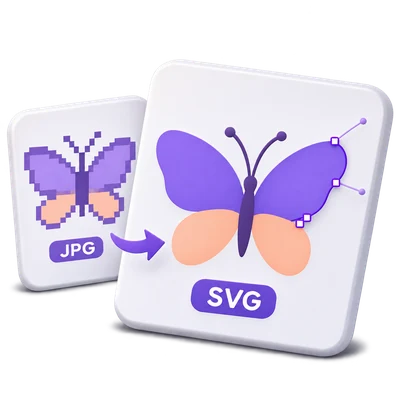
حوّل أعمال JPG و JPEG الفنية إلى مسارات SVG. اضبط الألوان، ونعّم الحواف، وأزل البقع الصغيرة، ثم قارن معاينة المتجه وقم بتنزيل ملفاتك.

إعلانات
مساحة عمل صورك
معالجة مؤقتة على الخادم
أو اسحب وأفلت هنا
JPG, JPEG
اختر صورتك للبدء.صورة
إعلانات
المدونة كيفية تحويل عمل فني JPG إلى أشكال SVG بالأبيض والأسود اقرأ الدليل

تتبع أعمال JPG الفنية إلى أشكال متجهة قابلة للتوسع

حول أعمال JPG و JPEG الفنية إلى مسارات SVG. تحكم في لوحة الألوان، وقم بتنعيم الحواف المتتبعة وإزالة البقع الصغيرة، ثم قارن النتيجة المتجهة بالصورة الأصلية.

تصبح أعمال JPEG الفنية مسارات SVG قابلة للتحرير بعد التحقق من الألوان وضجيج الحواف ومعالجة الخلفية.
فيديو تعليمي سريع How to trace JPG to SVG with the Illustration preset Upload JPG artwork, choose the Illustration preset for a color trace, select Start and download the SVG result. تعليق صوتي بالإنجليزية شاهد الفيديو

How to trace JPG to SVG with the Illustration preset

الميزات وعناصر التحكم

اختر أعمال JPG فنية ذات حواف واضحة

عادةً ما يتم تتبع الشعارات والرسوم التوضيحية البسيطة بشكل أنظف من الصور الفوتوغرافية.

أي إعداد مسبق يناسب صورتك

يخزن JPG و JPEG نفس النوع من الصور النقطية. ابدأ بأكبر مصدر نظيف متاح بدلاً من لقطة شاشة للشعار. يمكن أن يؤدي ضغط JPEG إلى إنشاء هالات أو كتل صغيرة حول الحواف، والتي قد يحولها التتبع إلى أشكال إضافية. توفر خيارات الشعار والرسم التوضيحي والرسم الخطي نقاط بداية لأعمال فنية مختلفة؛ قارن المعاينة قبل زيادة التفاصيل.

تحكم في اللوحة

استخدم اللون أو الأبيض والأسود، ثم اضبط عنصر التحكم ذي الصلة.

الألوان والعتبة

يتيح لك وضع اللون طلب ما بين 2 و 32 من الألوان؛ قد يحتوي المصدر على ألوان قابلة للاستخدام أقل من اللوحة المطلوبة. يستخدم الأبيض والأسود عتبة الأبيض والأسود من 0 إلى 255 لتحديد المناطق التي تصبح أشكالاً داكنة. هذه عناصر تحكم تقليدية في معالجة الصور والتتبع؛ لا يتم استخدام ذكاء اصطناعي توليدي.

وازن بين الحواف الناعمة والتفاصيل المفيدة

استخدم تنعيم المنحنيات وإزالة البقع الصغيرة لتبسيط الحواف المزعجة.

كيف تغير عناصر التحكم المتجه

تتراوح التفاصيل من 1 إلى 5. يقلل تنعيم المنحنيات من تغيرات الحواف الصغيرة، بينما تتجاهل إزالة البقع الصغيرة العلامات المعزولة. يمكن لهذه الأدوات تبسيط التتبعات المتأثرة بآثار JPEG، ولكن التنظيف الأقوى يمكن أن يزيل أيضاً النقاط أو الحروف الصغيرة. افتح تحسين الحواف والخلفية في بطاقة الحواف والخلفية، ثم قم بتحديث المعاينة بعد كل تعديل.

اختر كيفية تتبع الخلفية

JPG ليس لديه شفافية ألفا؛ يتضمن تتبع الألوان خلفيته المرئية.

الشفافية الموجودة والصور غير الشفافة

لا يحدد خيار الحفاظ على الشفافية موضوعاً أو يمسح خلفية JPG صلبة في وضع الألوان. يحافظ التتبع بالأبيض والأسود على الأشكال الداكنة ويترك المناطق الفاتحة شفافة؛ إضافة الأبيض يضيف خلفية بيضاء غير شفافة. إذا كنت بحاجة إلى إزالة خلفية الصور الفوتوغرافية، فاستخدم أداة إزالة خلفية الصورة قبل التتبع وافحص نتيجتها.

قارن معاينة متجهة حقيقية

حدد تحديث المعاينة، ثم استخدم الأصلي أو المتجه أو المقارنة.

المعاينة ودقة التتبع النهائية

يتم تتبع الصورة المحددة للمعاينة بما يصل إلى 1200 بكسل على أطول جانب لها. تستخدم المقارنة فاصلاً لفحص المصدر والتتبع. يقوم التحويل النهائي بتتبع ما يصل إلى 2048 بكسل على أطول جانب، بينما يحافظ SVG على الأبعاد الأصلية و viewBox. لذلك قد تختلف المعاينة في تفاصيل صغيرة عن الملف النهائي. يتطلب تغيير عنصر التحكم معاينة جديدة لإظهار هذا الإعداد.

تنزيل مسارات متجهة قابلة للتحرير

احفظ SVG واحداً أو ملف ZIP يحتوي على الدفعة.

ما يمكنك تحريره بعد ذلك

تحتوي النتيجة على مسارات متجهة بدلاً من نسخة مضمنة من الصورة النقطية الأصلية. افتح SVG في محرر متجهات متوافق لتعديل المسارات والتعبئات. يتم تتبع الحروف وتحويلها إلى أشكال، ولا يتم التعرف عليها كنص قابل للتحرير. يستخدم كل ملف إدخال نفس الإعدادات ويحتفظ باسمه الأساسي حيثما أمكن؛ تحصل الأسماء المكررة على لاحقة.

الملفات والمعالجة

المدخلات
JPG و JPEG
المخرجات
SVG؛ ملف ZIP للنتائج المتعددة

25 ميجابايت كحد أقصى لكل ملف. حتى 10 من ملفات الإدخال لكل عملية. 250 ميجابايت كحد أقصى للتحميل المجمع.

تقتصر المصادر على 60 ميجابكسل لكل منها. تستخدم معاينة التتبع ما يصل إلى 1200 بكسل لأطول جانب؛ ويستخدم التتبع النهائي ما يصل إلى 2048 بكسل. يمكن أن تؤدي حدود الموارد وتعقيد المخرجات إلى رفض الصور المفصلة بشكل غير عادي.

تتم معالجة الملفات على الخادم. قد يتطلب إعداد المعاينة أيضاً تحميل ملف عندما لا يكون فك التشفير عبر المتصفح متاحاً أو عند الحاجة إلى معاينة المستند. تنزيلات الخادم متاحة لجلسة عملك لمدة تصل إلى ساعتين.

للحصول على نتيجة صورة، استخدم "متابعة" أسفل نتائج التنزيل لاختيار الخطوة التالية المتوافقة. يمكنك تحديد الصور التي تريد نقلها؛ تبدأ الأداة التالية بإعداداتها الخاصة.

تحديث المحرر أو صفحة التنزيل يعيدك إلى صفحة الأداة. قم بتنزيل النتيجة قبل بدء سير عمل جديد. راجع سياسة الخصوصية الخاص بنا لمعالجة الملفات.

الأسئلة الشائعة

من الجيد معرفة ذلك.

بضع إجابات قبل البدء.

معالجة مؤقتة على الخادم
هل النتيجة عبارة عن SVG متجه حقيقي؟

نعم. تنشئ عملية التتبع مسارات وتعبئات SVG. ولا تكتفي بوضع PNG أو JPG الأصلي داخل غلاف SVG.

ما هي الصور التي تعمل بشكل أفضل؟

تعمل الشعارات والأيقونات والرسومات الخطية والرسوم التوضيحية ذات الحواف الواضحة بشكل أفضل. يمكن للصور الفوتوغرافية أن تنشئ العديد من الأشكال ونتيجة منمقة، لذا قارن المعاينة واحتفظ بالأصل النقطي عندما تكون التفاصيل الفوتوغرافية مهمة.

هل يمكنني جعل الخلفية البيضاء لـ JPG شفافة؟

في وضع الأبيض والأسود، تصبح المناطق الفاتحة شفافة وتبقى الأشكال الداكنة. في وضع الألوان، لا تؤدي خاصية الحفاظ على الشفافية إلى إزالة خلفية JPG غير شفافة. اضبط العتبة وافحص الحروف الدقيقة قبل تصدير تتبع بالأبيض والأسود.

هل يمكنني تعديل النص في SVG؟

تصبح الحروف المرئية أشكالاً متجهة متتبعة. وهي ليست كائنات نصية قابلة للتحرير. استخدم أداة تحويل الصورة إلى نص إذا كنت بحاجة إلى نص متعرف عليه.

لماذا يختلف التتبع النهائي عن المعاينة؟

تقتصر معاينة التتبع على 1200 بكسل لأطول جانب، بينما يستخدم التتبع النهائي ما يصل إلى 2048 بكسل. قد يحتفظ التتبع النهائي الأكبر بمزيد من الحواف والتفاصيل الصغيرة. لا يزال SVG يستخدم أبعاد الصورة الأصلية.

إعلانات

اللغة38

English العربية Français Italiano Deutsch Español Português Nederlands Русский Türkçe 日本語 中文 हिन्दी Bahasa Indonesia Bahasa Melayu 한국어 Tiếng Việt ไทย Polski Svenska Українська Norsk বাংলা Ελληνικά فارسی اردو Čeština Dansk Magyar Română Suomi Български Filipino ქართული Slovenčina Azərbaycanca עברית Slovenščina

اختر لغتك. تستخدم دروس الفيديو حالياً التعليق الصوتي باللغة الإنجليزية.