



Herramientas95

CREA ALGO GENIAL

JPG a SVG.

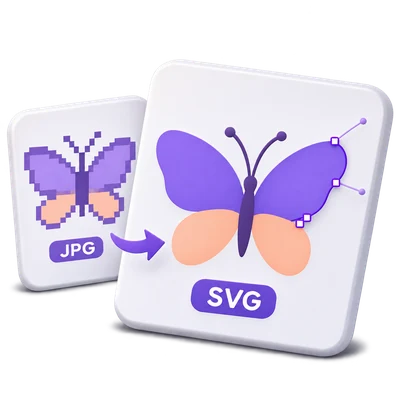
Convierte ilustraciones JPG y JPEG en trazados SVG. Ajusta colores, suaviza bordes y elimina pequeñas imperfecciones, luego compara la vista previa vectorial y descarga tus archivos.

Anuncios
Tu espacio de trabajo de imagen
Procesamiento temporal en servidor
o arrastra y suelta aquí
JPG, JPEG
Elige tu imagen para empezar.IMAGEN
Anuncios
Blog Cómo convertir ilustraciones JPG en formas SVG en blanco y negro Leer la guía

Trace ilustraciones JPG en formas vectoriales escalables

Convierta ilustraciones JPG y JPEG en trazados SVG. Controle la paleta, suavice los bordes trazados y elimine pequeñas manchas, luego compare el resultado vectorial con la imagen original.

Las ilustraciones JPEG se convierten en trazados SVG editables después de verificar colores, ruido de borde y tratamiento de fondo.
VIDEO TUTORIAL RÁPIDO How to trace JPG to SVG with the Illustration preset Upload JPG artwork, choose the Illustration preset for a color trace, select Start and download the SVG result. Narración en inglés Ver el video

How to trace JPG to SVG with the Illustration preset

Funciones y controles

Elija ilustraciones JPG con bordes claros

Los logotipos e ilustraciones simples suelen trazarse de forma más limpia que las fotografías.

Qué ajuste preestablecido se adapta a tu imagen

JPG y JPEG almacenan el mismo tipo de imagen ráster. Comience con la fuente limpia más grande disponible en lugar de una captura de pantalla del logotipo. La compresión JPEG puede crear halos o pequeños bloques alrededor de los bordes, que el trazado puede convertir en formas adicionales. Logotipo, Ilustración y Arte lineal ofrecen puntos de partida para diferentes ilustraciones; compare la vista previa antes de aumentar el detalle.

Controla la paleta

Usa Color o Blanco y negro, luego ajusta el control correspondiente.

Colores y umbral

El modo Color te permite solicitar entre 2 y 32 colores; el origen puede contener menos colores utilizables que la paleta solicitada. Blanco y negro utiliza el umbral de Blanco y negro de 0 a 255 para decidir qué áreas se convierten en formas oscuras. Estos son controles convencionales de procesamiento de imágenes y trazado; no se utiliza IA generativa.

Equilibre bordes suaves y detalles útiles

Utilice Suavizar curvas y Eliminar manchas pequeñas para simplificar bordes con ruido.

Cómo cambian los controles el vector

El detalle varía de 1 a 5. Suavizar curvas reduce las pequeñas variaciones de borde, mientras que Eliminar manchas pequeñas descarta marcas aisladas. Estos controles pueden simplificar trazados afectados por artefactos JPEG, pero una limpieza más fuerte también puede eliminar puntos o letras pequeñas. Abra Refinar bordes y fondo en la tarjeta Bordes y fondo, luego actualice la vista previa después de cada ajuste.

Elija cómo se traza el fondo

JPG no tiene transparencia alfa; el trazado en color incluye su fondo visible.

Transparencia existente e imágenes opacas

Preservar transparencia no identifica un sujeto ni borra un fondo JPG sólido en el modo Color. El trazado en blanco y negro mantiene las formas oscuras y deja las áreas claras transparentes; seleccionar Blanco añade un lienzo blanco opaco. Si necesita eliminar el fondo de una fotografía, utilice el Eliminador de fondo de imagen antes de trazar e inspeccione su resultado.

Compara una vista previa vectorial real

Selecciona Actualizar vista previa, luego usa Original, Vector o Comparar.

Vista previa y resolución de trazado final

La imagen seleccionada se traza para la vista previa hasta 1200 píxeles en su lado más largo. Comparar utiliza un divisor para inspeccionar el origen y el trazado. La conversión final traza hasta 2048 píxeles en el lado más largo, mientras que el SVG mantiene las dimensiones originales y el viewBox. Por lo tanto, la vista previa puede diferir en pequeños detalles del archivo final. Cambiar un control requiere una nueva vista previa para mostrar esa configuración.

Descarga trazados vectoriales editables

Guarda un SVG o un ZIP que contenga el lote.

Lo que puedes editar después

El resultado contiene trazados vectoriales en lugar de una copia incrustada del mapa de bits original. Abra el SVG en un editor vectorial compatible para ajustar trazados y rellenos. Las letras se trazan como formas, no se reconocen como texto editable. Cada entrada utiliza la misma configuración y mantiene su nombre base siempre que sea posible; los nombres duplicados reciben un sufijo.

Archivos y procesamiento

Entrada
JPG y JPEG
Salida
SVG; ZIP para múltiples resultados

25 MB máximo por archivo. Hasta 10 archivos de entrada por ejecución. 250 MB de carga combinada máxima.

Las fuentes están limitadas a 60 megapíxeles cada una. El trazado de vista previa utiliza hasta un lado más largo de 1200 píxeles; el trazado final utiliza hasta 2048 píxeles. Los límites de recursos y complejidad de salida pueden rechazar imágenes inusualmente detalladas.

Los archivos se procesan en el servidor. La preparación de la vista previa también puede cargar un archivo cuando la decodificación del navegador no está disponible o se necesita una vista previa del documento. Las descargas del servidor están disponibles para tu sesión durante un máximo de dos horas.

Para obtener un resultado de imagen, usa Continuar debajo de los resultados de descarga para elegir un siguiente paso compatible. Puedes seleccionar qué imágenes transferir; la siguiente herramienta comienza con su propia configuración.

Actualizar un editor o la página de descarga te devuelve a la página de la herramienta. Descarga el resultado antes de iniciar un nuevo flujo de trabajo. Consulta nuestra Política de privacidad para el manejo de archivos.

Preguntas frecuentes

Es bueno saberlo.

Algunas respuestas antes de empezar.

Procesamiento temporal en servidor
¿Es el resultado un SVG vectorial real?

Sí. El proceso de trazado crea trazados y rellenos SVG. No simplemente coloca el PNG o JPG original dentro de un contenedor SVG.

¿Qué imágenes funcionan mejor?

Los logotipos, iconos, dibujos lineales e ilustraciones con bordes claros funcionan mejor. Las fotografías pueden crear muchas formas y un resultado estilizado, así que compare la vista previa y conserve el original ráster cuando el detalle fotográfico sea importante.

¿Puedo hacer transparente el fondo blanco de un JPG?

En el modo Blanco y negro, las áreas claras se vuelven transparentes y las formas oscuras permanecen. En el modo Color, Conservar transparencia no elimina un fondo opaco JPG. Ajusta el umbral y revisa las letras finas antes de exportar un trazado en blanco y negro.

¿Puedo editar texto en el SVG?

Las letras visibles se convierten en formas vectoriales trazadas. No son objetos de texto editables. Utilice Imagen a Texto si necesita texto reconocido.

¿Por qué el trazado final es diferente a la vista previa?

El trazado de vista previa está limitado a un lado más largo de 1200 píxeles, mientras que el trazado final utiliza hasta 2048 píxeles. Un trazado final más grande puede conservar más bordes y detalles pequeños. El SVG sigue utilizando las dimensiones originales de la imagen.

Anuncios

Idioma38

English العربية Français Italiano Deutsch Español Português Nederlands Русский Türkçe 日本語 中文 हिन्दी Bahasa Indonesia Bahasa Melayu 한국어 Tiếng Việt ไทย Polski Svenska Українська Norsk বাংলা Ελληνικά فارسی اردو Čeština Dansk Magyar Română Suomi Български Filipino ქართული Slovenčina Azərbaycanca עברית Slovenščina

Elige tu idioma. Los tutoriales en vídeo utilizan actualmente narración en inglés.