



Ferramentas95

CRIE ALGO FANTÁSTICO

JPG para SVG.

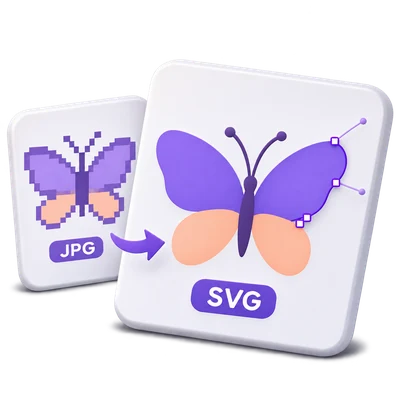
Converta ilustrações JPG e JPEG em caminhos SVG. Ajuste cores, suavize margens e remova pequenas imperfeições, depois compare a pré-visualização vetorial e descarregue os seus ficheiros.

Publicidade
O seu espaço de trabalho de imagem
Processamento temporário no servidor
ou arraste e largue aqui
JPG, JPEG
Escolha a sua imagem para começar.IMAGEM
Publicidade
Blogue Como transformar ilustrações JPG em formas SVG a preto e branco Ler o guia

Trace arte JPG para formas vetoriais escaláveis

Converta arte JPG e JPEG em caminhos SVG. Controle a paleta, suavize as margens traçadas e remova pequenas manchas, depois compare o resultado vetorial com a imagem original.

A arte JPEG torna-se caminhos SVG editáveis após verificar cores, ruído de margem e tratamento de fundo.
TUTORIAL EM VÍDEO RÁPIDO How to trace JPG to SVG with the Illustration preset Upload JPG artwork, choose the Illustration preset for a color trace, select Start and download the SVG result. Narração em inglês Ver o vídeo

How to trace JPG to SVG with the Illustration preset

Funcionalidades e controlos

Escolha arte JPG com margens nítidas

Logótipos e ilustrações simples geralmente traçam de forma mais limpa do que fotografias.

Que predefinição se adequa à sua imagem

JPG e JPEG armazenam o mesmo tipo de imagem rasterizada. Comece com a maior fonte nítida disponível em vez de uma captura de ecrã do logótipo. A compressão JPEG pode criar halos ou pequenos blocos à volta das margens, que o traçado pode transformar em formas extra. Logótipo, Ilustração e Arte de linha oferecem pontos de partida para diferentes tipos de arte; compare a pré-visualização antes de aumentar o detalhe.

Controle a paleta

Utilize Cor ou Preto e branco, depois ajuste o controlo relevante.

Cores e limiar

O modo Cor permite-lhe solicitar entre 2 e 32 cores; a origem pode conter menos cores utilizáveis do que a paleta solicitada. Preto e branco utiliza o limiar de Preto e branco de 0 a 255 para decidir que áreas se tornam formas escuras. Estes são controlos convencionais de processamento de imagem e vetorização; não é utilizada IA generativa.

Equilibre margens suaves e detalhes úteis

Utilize Suavizar curvas e Remover pequenas manchas para simplificar margens ruidosas.

Como os controlos alteram o vetor

O detalhe varia de 1 a 5. Suavizar curvas reduz pequenas variações de margem, enquanto Remover pequenas manchas descarta marcas isoladas. Estes controlos podem simplificar traçados afetados por artefactos JPEG, mas uma limpeza mais forte também pode remover pontos ou letras pequenas. Abra Refinar margens e fundo no cartão Margens e fundo, depois atualize a pré-visualização após cada ajuste.

Escolha como o fundo é traçado

JPG não tem transparência alfa; o traçado a cores inclui o seu fundo visível.

Transparência existente e imagens opacas

Preservar transparência não identifica um sujeito nem apaga um fundo JPG sólido no modo Cor. O traçado a preto e branco mantém as formas escuras e deixa as áreas claras transparentes; selecionar Branco adiciona uma tela branca opaca. Se precisar de remoção de fundo fotográfico, utilize o Image Background Remover antes de traçar e inspecione o seu resultado.

Compare uma pré-visualização vetorial real

Selecione Atualizar pré-visualização, depois utilize Original, Vetor ou Comparar.

Resolução de pré-visualização e vetorização final

A imagem selecionada é vetorizada para pré-visualização até 1200 píxeis no seu lado mais longo. Comparar utiliza um divisor para inspecionar a origem e o vetor. A conversão final vetoriza até 2048 píxeis no lado mais longo, enquanto o SVG mantém as dimensões originais e o viewBox. A pré-visualização pode, portanto, diferir em pequenos detalhes do ficheiro final. Alterar um controlo requer uma nova pré-visualização para mostrar essa definição.

Transfira caminhos vetoriais editáveis

Guarde um SVG ou um ZIP contendo o lote.

O que pode editar posteriormente

O resultado contém caminhos vetoriais em vez de uma cópia incorporada do bitmap original. Abra o SVG num editor vetorial compatível para ajustar caminhos e preenchimentos. As letras são traçadas em formas, não reconhecidas como texto editável. Cada entrada utiliza as mesmas definições e mantém o seu nome base sempre que possível; nomes duplicados recebem um sufixo.

Ficheiros e processamento

Entrada
JPG e JPEG
Saída
SVG; ZIP para múltiplos resultados

25 MB máximo por ficheiro. Até 10 ficheiros de entrada por execução. 250 MB de upload combinado máximo.

As fontes estão limitadas a 60 megapíxeis cada. O traçado de pré-visualização utiliza até um lado mais longo de 1200 píxeis; o traçado final utiliza até 2048 píxeis. Os limites de recursos e de complexidade de saída podem rejeitar imagens invulgarmente detalhadas.

Os ficheiros são processados no servidor. A preparação da pré-visualização também pode carregar um ficheiro quando a descodificação pelo navegador não está disponível ou quando é necessária uma pré-visualização do documento. As transferências do servidor estão disponíveis para a sua sessão durante até duas horas.

Para um resultado de imagem, utilize Continuar abaixo dos resultados da transferência para escolher um próximo passo compatível. Pode selecionar quais as imagens a transitar; a ferramenta seguinte começa com as suas próprias definições.

Atualizar um editor ou página de transferência devolve-o à página da ferramenta. Transfira o resultado antes de iniciar um novo fluxo de trabalho. Consulte a nossa Política de Privacidade sobre o tratamento de ficheiros.

FAQ

É bom saber.

Algumas respostas antes de começar.

Processamento temporário no servidor
O resultado é um SVG vetorial real?

Sim. O processo de traçado cria caminhos e preenchimentos SVG. Não coloca simplesmente o PNG ou JPG original dentro de um invólucro SVG.

Que imagens funcionam melhor?

Logótipos, ícones, desenhos de linha e ilustrações com margens nítidas funcionam melhor. As fotografias podem criar muitas formas e um resultado estilizado, por isso compare a pré-visualização e mantenha o original rasterizado quando o detalhe fotográfico for importante.

Posso tornar transparente o fundo branco de um JPG?

No modo Preto e branco, as áreas claras tornam-se transparentes e as formas escuras permanecem. No modo Cor, Preservar transparência não remove um fundo opaco JPG. Ajuste o limiar e verifique letras finas antes de exportar um traçado a preto e branco.

Posso editar texto no SVG?

As letras visíveis tornam-se formas vetoriais traçadas. Não são objetos de texto editáveis. Utilize o Image to Text se precisar de texto reconhecido.

Porque é que o traçado final é diferente da pré-visualização?

O traçado de pré-visualização está limitado a um lado mais longo de 1200 píxeis, enquanto o traçado final utiliza até 2048 píxeis. Um traçado final maior pode reter mais margens pequenas e detalhes. O SVG continua a utilizar as dimensões originais da imagem.

Publicidade

Idioma38

English العربية Français Italiano Deutsch Español Português Nederlands Русский Türkçe 日本語 中文 हिन्दी Bahasa Indonesia Bahasa Melayu 한국어 Tiếng Việt ไทย Polski Svenska Українська Norsk বাংলা Ελληνικά فارسی اردو Čeština Dansk Magyar Română Suomi Български Filipino ქართული Slovenčina Azərbaycanca עברית Slovenščina

Escolha o seu idioma. Os tutoriais em vídeo utilizam atualmente narração em inglês.