



Työkalut95

TEE JOTAIN UPEAA

JPG – SVG.

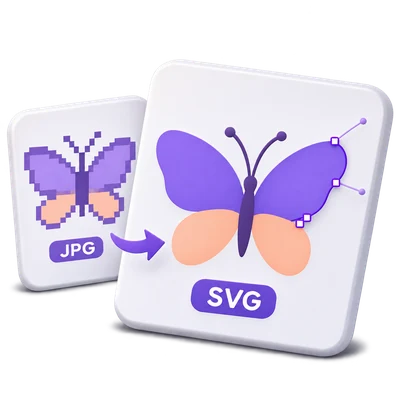
Muunna JPG- ja JPEG-kuvitukset SVG-poluiksi. Säädä värejä, tasoita reunoja ja poista pieniä roskia, vertaile sitten vektorin esikatselua ja lataa tiedostosi.

Mainokset
Kuvatyötilasi
Väliaikainen palvelinkäsittely
tai raahaa ja pudota tähän
JPG, JPEG
Valitse kuvasi aloittaaksesi.KUVA
Mainokset
Blogi Kuinka muuttaa JPG grafiikka mustavalkoisiksi SVG muodoiksi Lue opas

Jäljitä JPG taideteos skaalautuviksi vektorimuodoiksi

Muunna JPG ja JPEG taideteos SVG poluiksi. Hallitse palettia, tasoita jäljitetyt reunat ja poista pienet täplät, vertaa sitten vektoritulosta alkuperäiseen kuvaan.

JPEG taideteoksesta tulee muokattavia SVG polkuja värien, reunamelun ja taustakäsittelyn tarkistamisen jälkeen.
PIKAVIDEO-OPAS How to trace JPG to SVG with the Illustration preset Upload JPG artwork, choose the Illustration preset for a color trace, select Start and download the SVG result. Englanninkielinen selostus Katso video

How to trace JPG to SVG with the Illustration preset

Ominaisuudet ja hallintatyökalut

Valitse JPG taideteos, jossa on selkeät reunat

Yksinkertaiset logot ja kuvitukset jäljittyvät yleensä puhtaammin kuin valokuvat.

Mikä esiasetus sopii kuvallesi

JPG ja JPEG tallentavat samantyyppisen rasterikuvan. Aloita suurimmalla mahdollisella puhtaalla lähteellä logon kuvakaappauksen sijaan. JPEG pakkaus voi luoda haloja tai pieniä lohkoja reunojen ympärille, jotka jäljitys voi muuttaa ylimääräisiksi muodoiksi. Logo, Illustration ja Line art tarjoavat lähtökohtia erilaisille taideteoksille; vertaa esikatselua ennen yksityiskohtien lisäämistä.

Hallitse palettia

Käytä Väri- tai Mustavalko-tilaa ja säädä sitten vastaavaa säädintä.

Värit ja kynnysarvo

Väritilassa voit pyytää 2–32 väriä; lähdekuvassa voi olla vähemmän käyttökelpoisia värejä kuin pyydetyssä paletissa. Mustavalko-tila käyttää mustavalkokynnystä välillä 0–255 päättääkseen, mitkä alueet muuttuvat tummiksi muodoiksi. Nämä ovat perinteisiä kuvankäsittelyn ja jäljityksen säätimiä; generatiivista tekoälyä ei käytetä.

Tasapainota sileät reunat ja hyödylliset yksityiskohdat

Käytä Smooth curves- ja Remove small speckles -toimintoja meluisten reunojen yksinkertaistamiseen.

Miten säätimet muuttavat vektoria

Yksityiskohtien alue on 1 – 5. Smooth curves vähentää pieniä reunavaihteluita, kun taas Remove small speckles hylkää erilliset merkit. Nämä säätimet voivat yksinkertaistaa JPEG artefaktien vaikuttamia jälkiä, mutta voimakkaampi puhdistus voi myös poistaa pisteitä tai pientä tekstiä. Avaa Refine edges and background Edges & background -kortissa ja päivitä esikatselu jokaisen säädön jälkeen.

Valitse, miten tausta jäljitetään

JPG ei sisällä alfa-läpinäkyvyyttä; värijäljitys sisältää sen näkyvän taustan.

Olemassa oleva läpinäkyvyys ja peittävät kuvat

Preserve transparency ei tunnista kohdetta tai poista kiinteää JPG taustaa väritilassa. Mustavalkoinen jäljitys säilyttää tummat muodot ja jättää vaaleat alueet läpinäkyviksi; valitsemalla White lisätään läpinäkymätön valkoinen kangas. Jos tarvitset valokuvan taustan poistoa, käytä Image Background Remover -työkalua ennen jäljitystä ja tarkista sen tulos.

Vertaa todellista vektoriesikatselua

Valitse Päivitä esikatselu ja käytä sitten vaihtoehtoja Alkuperäinen, Vektori tai Vertaa.

Esikatselu ja lopullinen jäljitystarkkuus

Valittu kuva jäljitetään esikatselua varten enintään 1200 pikselin kokoon pisimmältä sivulta. Vertaa-toiminto käyttää jakajaa lähteen ja jäljityksen tarkasteluun. Lopullinen muunnos jäljittää enintään 2048 pikseliä pisimmältä sivulta, kun taas SVG säilyttää alkuperäiset mitat ja viewBox-arvon. Esikatselu voi siksi poiketa pienissä yksityiskohdissa lopullisesta tiedostosta. Säätimen muuttaminen vaatii uuden esikatselun asetuksen näyttämiseksi.

Lataa muokattavat vektoripolut

Tallenna yksi SVG tai erän sisältävä ZIP-tiedosto.

Mitä voit muokata jälkikäteen

Lopputulos sisältää vektoripolkuja alkuperäisen bittikartan upotetun kopion sijaan. Avaa SVG yhteensopivassa vektoriohjelmassa polkujen ja täyttöjen säätämiseksi. Kirjaimet jäljitetään muodoiksi, niitä ei tunnisteta muokattavaksi tekstiksi. Jokainen syöte käyttää samoja asetuksia ja säilyttää mahdollisuuksien mukaan perusnimensä; kaksoiskappaleet saavat jälkiliitteen.

Tiedostot ja käsittely

Syöte
JPG ja JPEG
Tulos
SVG; ZIP useille tuloksille

25 Mt enimmäiskoko per tiedosto. Enintään 10 syötetiedostoa per ajo. 250 Mt enimmäislataus yhteensä.

Lähteet on rajoitettu 60 megapikseliin kukin. Esikatselun jäljitys käyttää enintään 1200 pikselin pisintä sivua; lopullinen jäljitys käyttää enintään 2048 pikseliä. Resurssi- ja tulostusmonimutkaisuuden rajoitukset voivat hylätä epätavallisen yksityiskohtaisia kuvia.

Tiedostot käsitellään palvelimella. Esikatselun valmistelu voi myös ladata tiedoston, kun selaimen dekoodaus ei ole käytettävissä tai asiakirjan esikatselu on tarpeen. Palvelinlataukset ovat käytettävissä istunnossasi enintään kahden tunnin ajan.

Jos haluat kuvatuloksen, käytä lataustulosten alapuolella olevaa Jatka-painiketta valitaksesi yhteensopivan seuraavan vaiheen. Voit valita, mitkä kuvat siirretään eteenpäin; seuraava työkalu alkaa omilla asetuksillaan.

Muokkaimen tai lataussivun päivittäminen palauttaa sinut työkalusivulle. Lataa tulos ennen uuden työnkulun aloittamista. Katso Tietosuojakäytäntö tiedostojen käsittelyä varten.

UKK

Hyvä tietää.

Muutama vastaus ennen kuin aloitat.

Väliaikainen palvelinkäsittely
Onko lopputulos aito vektori SVG?

Kyllä. Jäljitysprosessi luo SVG polkuja ja täyttöjä. Se ei vain aseta alkuperäistä PNG tai JPG SVG-kääreen sisään.

Mitkä kuvat toimivat parhaiten?

Logot, kuvakkeet, viivapiirrokset ja selkeäreunaiset kuvitukset toimivat parhaiten. Valokuvat voivat luoda paljon muotoja ja tyylitellyn lopputuloksen, joten vertaa esikatselua ja säilytä alkuperäinen rasterikuva, jos valokuvan yksityiskohdat ovat tärkeitä.

Voinko tehdä JPG valkoisesta taustasta läpinäkyvän?

Mustavalkotilassa vaaleat alueet muuttuvat läpinäkyviksi ja tummat muodot säilyvät. Väritilassa Läpinäkyvyyden säilyttäminen ei poista läpinäkymätöntä JPG taustaa. Säädä kynnysarvoa ja tarkista hienot kirjaimet ennen mustavalkoisen vektoroinnin vientiä.

Voinko muokata tekstiä SVG-tiedostossa?

Näkyvät kirjaimet muuttuvat jäljitetyiksi vektorimuodoiksi. Ne eivät ole muokattavia tekstiobjekteja. Käytä Image to Text -työkalua, jos tarvitset tunnistettua tekstiä.

Miksi lopullinen jäljitys poikkeaa esikatselusta?

Esikatselun jäljitys on rajoitettu 1200 pikselin pisimpään sivuun, kun taas lopullinen jäljitys käyttää jopa 2048 pikseliä. Suurempi lopullinen jäljitys voi säilyttää enemmän pieniä reunoja ja yksityiskohtia. SVG käyttää edelleen alkuperäisiä kuvan mittoja.

Mainokset

Kieli38

English العربية Français Italiano Deutsch Español Português Nederlands Русский Türkçe 日本語 中文 हिन्दी Bahasa Indonesia Bahasa Melayu 한국어 Tiếng Việt ไทย Polski Svenska Українська Norsk বাংলা Ελληνικά فارسی اردو Čeština Dansk Magyar Română Suomi Български Filipino ქართული Slovenčina Azərbaycanca עברית Slovenščina

Valitse kielesi. Video-ohjeet käyttävät tällä hetkellä englanninkielistä kerrontaa.