



Eszközök95

ALKOSS VALAMI NAGYSZERŰT

JPG – SVG.

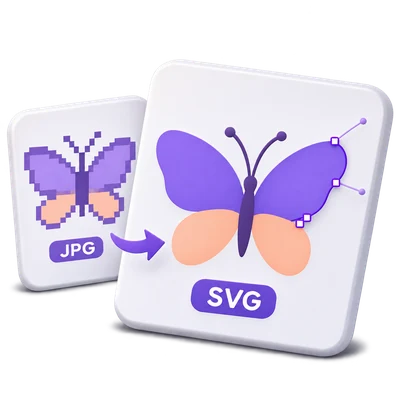
Alakítsd át a JPG és JPEG grafikákat SVG útvonalakká. Állítsd be a színeket, simítsd az éleket és távolítsd el az apró foltokat, majd hasonlítsd össze a vektoros előnézetet és töltsd le a fájljaidat.

Hirdetések
A képszerkesztő munkaterületed
Ideiglenes szerveroldali feldolgozás
vagy húzd és ejtsd ide
JPG, JPEG
A kezdéshez válassza ki a képet.KÉP
Hirdetések
Blog Hogyan alakítsunk JPG grafikát fekete-fehér SVG alakzatokká Útmutató elolvasása

JPG grafika vektorizálása méretezhető vektoros alakzatokká

Konvertáld a JPG és JPEG grafikát SVG útvonalakká. Szabályozd a palettát, simítsd a vektorizált éleket és távolítsd el az apró foltokat, majd hasonlítsd össze a vektoros eredményt az eredeti képpel.

A JPEG grafika szerkeszthető SVG útvonalakká válik a színek, az élek zajának és a háttérkezelés ellenőrzése után.
GYORS VIDEÓTUTORIÁL How to trace JPG to SVG with the Illustration preset Upload JPG artwork, choose the Illustration preset for a color trace, select Start and download the SVG result. Angol nyelvű narráció Videó megtekintése

How to trace JPG to SVG with the Illustration preset

Funkciók és vezérlők

Válassz tiszta élekkel rendelkező JPG grafikát

Az egyszerű logók és illusztrációk általában tisztábban vektorizálhatók, mint a fényképek.

Melyik előbeállítás illik a képéhez

A JPG és JPEG ugyanazt a típusú raszteres képet tárolja. Kezdd a rendelkezésre álló legnagyobb tiszta forrással, ne a logó képernyőképével. A JPEG tömörítés az élek körül glóriákat vagy kis blokkokat hozhat létre, amelyeket a vektorizálás extra alakzatokká változtathat. A Logó, Illusztráció és Vonalas rajz különböző kiindulópontokat kínál a grafikákhoz; hasonlítsd össze az előnézetet a részletesség növelése előtt.

A paletta vezérlése

Használja a Színes vagy Fekete-fehér módot, majd állítsa be a megfelelő vezérlőt.

Színek és küszöbérték

A Színes mód lehetővé teszi a(z) 2 és 32 közötti színek kérését; a forrás kevesebb használható színt tartalmazhat, mint a kért paletta. A Fekete-fehér a Fekete-fehér küszöbértéket használja 0 és 255 között annak eldöntésére, hogy mely területek váljanak sötét alakzatokká. Ezek hagyományos képfeldolgozási és nyomkövetési vezérlők; generatív AI-t nem használunk.

Egyensúly a sima élek és a hasznos részletek között

Használd a Görbék simítása és az Apró foltok eltávolítása funkciót a zajos élek egyszerűsítéséhez.

Hogyan változtatják meg a vezérlők a vektort

A részletesség 1 és 5 között állítható. A Görbék simítása csökkenti az apró élváltozásokat, míg az Apró foltok eltávolítása eldobja az elszigetelt jeleket. Ezek a vezérlők egyszerűsíthetik a JPEG műtermékek által érintett vektorizálásokat, de az erősebb tisztítás a pontokat vagy az apró feliratokat is eltávolíthatja. Nyisd meg az Élek és háttér finomítása lehetőséget az Élek és háttér kártyán, majd frissítsd az előnézetet minden módosítás után.

Válaszd ki, hogyan történjen a háttér vektorizálása

A JPG nem rendelkezik alfa-átlátszósággal; a szín szerinti vektorizálás tartalmazza a látható hátteret.

Meglévő átlátszóság és átlátszatlan képek

Az Átlátszóság megőrzése nem azonosítja a témát, és nem törli a tömör JPG hátteret Szín módban. A fekete-fehér vektorizálás megtartja a sötét alakzatokat, és átlátszóvá teszi a világos területeket; a Fehér kiválasztása átlátszatlan fehér vásznat ad hozzá. Ha fényképi háttéreltávolításra van szükséged, használd az Image Background Remover eszközt a vektorizálás előtt, és vizsgáld meg az eredményét.

Hasonlítson össze egy valódi vektoros előnézetet

Válassza az Előnézet frissítése lehetőséget, majd használja az Eredeti, Vektor vagy Összehasonlítás opciót.

Előnézet és végső nyomkövetési felbontás

A kiválasztott kép előnézete legfeljebb 1200 képpontig követhető nyomon a leghosszabb oldalán. Az Összehasonlítás egy elválasztót használ a forrás és a nyomkövetés vizsgálatához. A végső konverzió legfeljebb 2048 képpontot követ nyomon a leghosszabb oldalon, míg a(z) SVG megtartja az eredeti méreteket és a viewBox-ot. Az előnézet ezért apró részletekben eltérhet a végső fájltól. A vezérlő módosításához új előnézet szükséges a beállítás megjelenítéséhez.

Szerkeszthető vektoros útvonalak letöltése

Mentse el a(z) SVG fájlt vagy egy ZIP-et, amely tartalmazza a köteget.

Amit utólag szerkeszthet

Az eredmény vektoros útvonalakat tartalmaz, nem pedig az eredeti bittérképes kép beágyazott másolatát. Nyisd meg a SVG fájlt egy kompatibilis vektorszerkesztőben az útvonalak és kitöltések módosításához. A feliratok alakzatokká válnak, nem ismerhetők fel szerkeszthető szövegként. Minden bemeneti fájl ugyanazokat a beállításokat használja, és ahol lehetséges, megtartja az alapnevét; az azonos nevű fájlok utótagot kapnak.

Fájlok és feldolgozás

Bemenet
JPG és JPEG
Kimenet
SVG; ZIP több eredmény esetén

25 MB maximális fájlonként. Legfeljebb 10 bemeneti fájl futtatásonként. 250 MB maximális összesített feltöltés.

A források egyenként legfeljebb 60 megapixel méretűek lehetnek. Az előnézeti vektorizálás legfeljebb 1200 képpontos leghosszabb oldalt használ; a végső vektorizálás legfeljebb 2048 képpontot. Az erőforrás- és kimeneti komplexitási korlátok elutasíthatják a szokatlanul részletes képeket.

A fájlok feldolgozása a szerveren történik. Az előnézet előkészítése fájlfeltöltéssel is járhat, ha a böngészőalapú dekódolás nem érhető el, vagy dokumentum-előnézetre van szükség. A szerverről történő letöltések két órán keresztül érhetők el a munkamenetében.

Képi eredményhez használja a Folytatás gombot az eredmények letöltése alatt, hogy kiválassza a kompatibilis következő lépést. Kiválaszthatja, mely képeket vigye tovább; a következő eszköz a saját beállításaival indul.

A szerkesztő vagy a letöltési oldal frissítése visszaviszi az eszköz oldalára. Töltse le az eredményt, mielőtt új munkafolyamatot kezdene. Tekintse meg a(z) Adatvédelmi irányelvek fájlkezelési szabályzatunkat.

GYIK

Jó tudni.

Néhány válasz, mielőtt elkezdené.

Ideiglenes szerveroldali feldolgozás
Az eredmény valódi vektoros SVG?

Igen. A vektorizálási folyamat SVG útvonalakat és kitöltéseket hoz létre. Nem csupán az eredeti PNG vagy JPG fájlt helyezi el egy SVG burkolaton belül.

Mely képek működnek a legjobban?

A logók, ikonok, vonalas rajzok és tiszta körvonalú illusztrációk működnek a legjobban. A fényképek sok alakzatot hozhatnak létre és stilizált eredményt adhatnak, ezért hasonlítsd össze az előnézetet, és tartsd meg az eredeti raszteres képet, ha a fényképi részletek fontosak.

Átlátszóvá tehetem egy JPG fehér hátterét?

Fekete-fehér módban a világos területek átlátszóvá válnak, a sötét formák pedig megmaradnak. Színes módban az Átlátszóság megőrzése nem távolítja el az átlátszatlan JPG hátteret. Állítsa be a küszöbértéket, és ellenőrizze a finom betűket, mielőtt exportálna egy fekete-fehér körvonalat.

Szerkeszthetem a szöveget a SVG fájlban?

A látható betűk vektoros alakzatokká válnak. Ezek nem szerkeszthető szöveges objektumok. Használd az Image to Text eszközt, ha felismert szövegre van szükséged.

Miért tér el a végső vektorizálás az előnézettől?

Az előnézeti vektorizálás a leghosszabb oldalán 1200 képpontra korlátozódik, míg a végső vektorizálás akár 2048 képpontot is használhat. A nagyobb végső vektorizálás több apró élt és részletet őrizhet meg. A SVG továbbra is az eredeti kép méreteit használja.

Hirdetések

Nyelv38

English العربية Français Italiano Deutsch Español Português Nederlands Русский Türkçe 日本語 中文 हिन्दी Bahasa Indonesia Bahasa Melayu 한국어 Tiếng Việt ไทย Polski Svenska Українська Norsk বাংলা Ελληνικά فارسی اردو Čeština Dansk Magyar Română Suomi Български Filipino ქართული Slovenčina Azərbaycanca עברית Slovenščina

Válassza ki a nyelvet. A videós oktatóanyagok jelenleg angol nyelvű narrációt használnak.