



Outils95

CRÉEZ QUELQUE CHOSE DE GÉNIAL

JPG vers SVG.

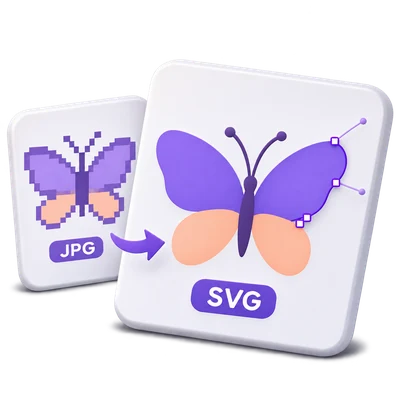
Convertissez des illustrations JPG et JPEG en tracés SVG. Ajustez les couleurs, lissez les bords et supprimez les petites imperfections, puis comparez l'aperçu vectoriel et téléchargez vos fichiers.

Publicités
Votre espace de travail d'image
Traitement temporaire sur serveur
ou glissez et déposez ici
JPG, JPEG
Choisissez votre image pour commencer.IMAGE
Publicités
Blog Comment transformer une illustration JPG en formes SVG noir et blanc Lire le guide

Vectorisez des illustrations JPG en formes vectorielles évolutives

Convertissez des illustrations JPG et JPEG en tracés SVG. Contrôlez la palette, lissez les bords tracés et supprimez les petites taches, puis comparez le résultat vectoriel avec l'image originale.

Les illustrations JPEG deviennent des tracés SVG modifiables après vérification des couleurs, du bruit des bords et du traitement de l'arrière-plan.
TUTORIEL VIDÉO RAPIDE How to trace JPG to SVG with the Illustration preset Upload JPG artwork, choose the Illustration preset for a color trace, select Start and download the SVG result. Narration en anglais Regarder la vidéo

How to trace JPG to SVG with the Illustration preset

Fonctionnalités et contrôles

Choisissez des illustrations JPG avec des bords nets

Les logos et illustrations simples se vectorisent généralement plus proprement que les photographies.

Quel préréglage correspond à votre image

JPG et JPEG stockent le même type d'image matricielle. Commencez avec la plus grande source nette disponible plutôt qu'avec une capture d'écran du logo. La compression JPEG peut créer des halos ou de petits blocs autour des bords, que la vectorisation peut transformer en formes supplémentaires. Logo, Illustration et Dessin au trait offrent des points de départ pour différentes illustrations ; comparez l'aperçu avant d'augmenter les détails.

Contrôlez la palette

Utilisez Couleur ou Noir et blanc, puis ajustez la commande correspondante.

Couleurs et seuil

Le mode Couleur vous permet de demander entre 2 et 32 couleurs ; la source peut contenir moins de couleurs utilisables que la palette demandée. Le Noir et blanc utilise le seuil de noir et blanc de 0 à 255 pour décider quelles zones deviennent des formes sombres. Ce sont des commandes classiques de traitement d'image et de vectorisation ; aucune IA générative n'est utilisée.

Équilibrez les bords lisses et les détails utiles

Utilisez Lisser les courbes et Supprimer les petites taches pour simplifier les bords bruyants.

Comment les commandes modifient le vecteur

Le détail varie de 1 à 5. Lisser les courbes réduit les petites variations de bord, tandis que Supprimer les petites taches élimine les marques isolées. Ces commandes peuvent simplifier les tracés affectés par les artefacts JPEG, mais un nettoyage plus fort peut également supprimer des points ou de petits lettrages. Ouvrez Affiner les bords et l'arrière-plan dans la carte Bords et arrière-plan, puis mettez à jour l'aperçu après chaque réglage.

Choisissez comment l'arrière-plan est vectorisé

JPG n'a pas de transparence alpha ; la vectorisation couleur inclut son arrière-plan visible.

Transparence existante et images opaques

Préserver la transparence n'identifie pas un sujet et n'efface pas un arrière-plan JPG solide en mode Couleur. La vectorisation en noir et blanc conserve les formes sombres et laisse les zones claires transparentes ; la sélection de Blanc ajoute une toile blanche opaque. Si vous avez besoin de supprimer l'arrière-plan photographique, utilisez le Suppresseur d'arrière-plan d'image avant la vectorisation et inspectez son résultat.

Comparez un aperçu vectoriel réel

Sélectionnez Mettre à jour l'aperçu, puis utilisez Original, Vecteur ou Comparer.

Aperçu et résolution de vectorisation finale

L'image sélectionnée est vectorisée pour l'aperçu jusqu'à 1200 pixels sur son côté le plus long. Comparer utilise un séparateur pour inspecter la source et le tracé. La conversion finale vectorise jusqu'à 2048 pixels sur le côté le plus long, tandis que le SVG conserve les dimensions et le viewBox d'origine. L'aperçu peut donc différer dans les petits détails du fichier final. La modification d'une commande nécessite un nouvel aperçu pour afficher ce réglage.

Téléchargez des tracés vectoriels modifiables

Enregistrez un SVG ou un ZIP contenant le lot.

Ce que vous pouvez modifier par la suite

Le résultat contient des tracés vectoriels plutôt qu'une copie intégrée de l'image bitmap originale. Ouvrez le SVG dans un éditeur vectoriel compatible pour ajuster les tracés et les remplissages. Le lettrage est vectorisé en formes, et non reconnu comme du texte modifiable. Chaque entrée utilise les mêmes paramètres et conserve son nom de base si possible ; les noms en double reçoivent un suffixe.

Fichiers et traitement

Entrée
JPG et JPEG
Sortie
SVG ; ZIP pour plusieurs résultats

25 Mo maximum par fichier. Jusqu'à 10 fichiers d'entrée par exécution. 250 Mo de téléchargement combiné maximum.

Les sources sont limitées à 60 mégapixels chacune. La vectorisation de l'aperçu utilise jusqu'à 1200 pixels sur le côté le plus long ; la vectorisation finale utilise jusqu'à 2048 pixels. Les limites de ressources et de complexité de sortie peuvent rejeter des images inhabituellement détaillées.

Les fichiers sont traités sur le serveur. La préparation de l'aperçu peut également télécharger un fichier lorsque le décodage par le navigateur est indisponible ou qu'un aperçu de document est nécessaire. Les téléchargements serveur sont disponibles pour votre session pendant deux heures maximum.

Pour un résultat d'image, utilisez Continuer sous les résultats de téléchargement pour choisir une étape suivante compatible. Vous pouvez sélectionner les images à conserver ; l'outil suivant démarre avec ses propres paramètres.

Actualiser un éditeur ou une page de téléchargement vous renvoie à la page de l'outil. Téléchargez le résultat avant de commencer un nouveau flux de travail. Consultez notre Politique de confidentialité pour la gestion des fichiers.

FAQ

Bon à savoir.

Quelques réponses avant de commencer.

Traitement temporaire sur serveur
Le résultat est-il un vrai vecteur SVG ?

Oui. Le processus de vectorisation crée des tracés et des remplissages SVG. Il ne se contente pas de placer l'original PNG ou JPG dans un conteneur SVG.

Quelles images fonctionnent le mieux ?

Les logos, icônes, dessins au trait et illustrations avec des bords nets fonctionnent le mieux. Les photographies peuvent créer de nombreuses formes et un résultat stylisé, alors comparez l'aperçu et conservez l'original matriciel lorsque les détails photographiques sont importants.

Puis-je rendre transparent l'arrière-plan blanc d'un JPG ?

En mode Noir et blanc, les zones claires deviennent transparentes et les formes sombres restent. En mode Couleur, Préserver la transparence ne supprime pas un arrière-plan JPG opaque. Ajustez le seuil et inspectez les lettrages fins avant d'exporter un tracé en noir et blanc.

Puis-je modifier le texte dans le SVG ?

Les lettres visibles deviennent des formes vectorielles tracées. Ce ne sont pas des objets texte modifiables. Utilisez Image vers Texte si vous avez besoin de texte reconnu.

Pourquoi le tracé final est-il différent de l'aperçu ?

La vectorisation de l'aperçu est limitée à un côté le plus long de 1200 pixels, tandis que le tracé final utilise jusqu'à 2048 pixels. Un tracé final plus grand peut conserver plus de petits bords et de détails. Le SVG utilise toujours les dimensions originales de l'image.

Publicités

Langue38

English العربية Français Italiano Deutsch Español Português Nederlands Русский Türkçe 日本語 中文 हिन्दी Bahasa Indonesia Bahasa Melayu 한국어 Tiếng Việt ไทย Polski Svenska Українська Norsk বাংলা Ελληνικά فارسی اردو Čeština Dansk Magyar Română Suomi Български Filipino ქართული Slovenčina Azərbaycanca עברית Slovenščina

Choisissez votre langue. Les tutoriels vidéo utilisent actuellement une narration en anglais.