



Mga Tool95

GUMAWA NG KAHANGA-HANGANG BAGAY

JPG patungo sa SVG.

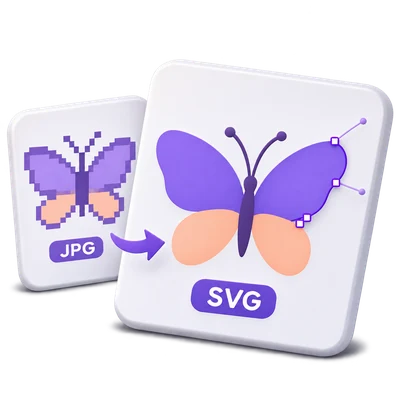
I-convert ang mga JPG at JPEG na artwork patungo sa mga SVG path. Ayusin ang mga kulay, pakinisin ang mga gilid, at alisin ang maliliit na batik, pagkatapos ay ikumpara ang vector preview at i-download ang iyong mga file.

Mga Advertisement
Ang iyong workspace ng larawan
Pansamantalang pagproseso sa server
o i-drag at i-drop dito
JPG, JPEG
Piliin ang iyong larawan para magsimula.LARAWAN
Mga Advertisement
Blog Paano gawing black-and-white SVG shapes ang JPG artwork Basahin ang gabay

I-trace ang JPG artwork sa mga scalable na vector shape

I-convert ang JPG at JPEG artwork sa SVG paths. Kontrolin ang palette, pakinisin ang mga traced na gilid at alisin ang maliliit na speckle, pagkatapos ay ikumpara ang vector result sa orihinal na imahe.

Ang JPEG artwork ay nagiging editable na SVG paths pagkatapos suriin ang mga kulay, edge noise, at background treatment.
MABILIS NA VIDEO TUTORIAL How to trace JPG to SVG with the Illustration preset Upload JPG artwork, choose the Illustration preset for a color trace, select Start and download the SVG result. Narasyon sa Ingles Panoorin ang video

How to trace JPG to SVG with the Illustration preset

Mga feature at control

Pumili ng JPG artwork na may malinaw na mga gilid

Ang mga simpleng logo at ilustrasyon ay karaniwang mas malinis ang trace kaysa sa mga litrato.

Aling preset ang angkop sa iyong larawan

Ang JPG at JPEG ay nag-iimbak ng parehong uri ng raster image. Magsimula sa pinakamalaking malinis na source na available sa halip na screenshot ng logo. Ang JPEG compression ay maaaring lumikha ng mga halo o maliliit na block sa paligid ng mga gilid, na maaaring gawing extra shapes ng tracing. Ang Logo, Illustration, at Line art ay nag-aalok ng mga panimulang punto para sa iba't ibang artwork; ikumpara ang preview bago dagdagan ang detalye.

Kontrolin ang palette

Gamitin ang Color o Black and white, pagkatapos ay i-adjust ang kaukulang control.

Mga kulay at threshold

Hinahayaan ka ng Color mode na humiling sa pagitan ng 2 at 32 na mga kulay; ang source ay maaaring maglaman ng mas kaunting magagamit na mga kulay kaysa sa hiniling na palette. Ang Black and white ay gumagamit ng Black and white threshold mula 0 hanggang 255 upang magpasya kung aling mga lugar ang magiging madidilim na hugis. Ang mga ito ay mga kumbensyonal na image-processing at tracing control; walang ginagamit na generative AI.

Balansehin ang makinis na mga gilid at kapaki-pakinabang na detalye

Gamitin ang Smooth curves at Remove small speckles para pasimplehin ang mga maingay na gilid.

Paano binabago ng mga control ang vector

Ang detalye ay mula 1 hanggang 5. Ang Smooth curves ay nagbabawas ng maliliit na pagkakaiba sa gilid, habang ang Remove small speckles ay nagtatanggal ng mga nakahiwalay na marka. Ang mga kontrol na ito ay maaaring magpasimple ng mga trace na apektado ng JPEG artifacts, ngunit ang mas matinding paglilinis ay maaari ring mag-alis ng mga tuldok o maliliit na titik. Buksan ang Refine edges and background sa Edges & background card, pagkatapos ay i-update ang preview pagkatapos ng bawat adjustment.

Piliin kung paano i-trace ang background

Ang JPG ay walang alpha transparency; ang color tracing ay kasama ang nakikitang background nito.

Umiiral na transparency at mga opaque na imahe

Ang Preserve transparency ay hindi tumutukoy ng subject o nagbubura ng solid na JPG background sa Color mode. Ang black-and-white tracing ay nagpapanatili ng mga madidilim na hugis at iniiwang transparent ang mga maliwanag na bahagi; ang pagpili sa White ay nagdaragdag ng opaque na puting canvas. Kung kailangan mo ng photographic background removal, gamitin ang Image Background Remover bago ang tracing at suriin ang resulta nito.

Ikumpara ang isang totoong vector preview

Piliin ang Update preview, pagkatapos ay gamitin ang Original, Vector, o Compare.

Preview at huling tracing resolution

Ang napiling larawan ay na-trace para sa preview sa hanggang 1200 na mga pixel sa pinakamahabang gilid nito. Ang Compare ay gumagamit ng divider upang suriin ang source at trace. Ang huling conversion ay nag-tra-trace ng hanggang 2048 na mga pixel sa pinakamahabang gilid, habang ang SVG ay pinapanatili ang orihinal na mga sukat at viewBox. Samakatuwid, ang preview ay maaaring magkaiba sa maliliit na detalye mula sa huling file. Ang pagbabago sa isang control ay nangangailangan ng bagong preview upang ipakita ang setting na iyon.

I-download ang mga editable vector path

I-save ang isang SVG o isang ZIP na naglalaman ng batch.

Ano ang maaari mong i-edit pagkatapos

Ang resulta ay naglalaman ng mga vector path sa halip na isang naka-embed na kopya ng orihinal na bitmap. Buksan ang SVG sa isang compatible na vector editor para i-adjust ang mga path at fill. Ang mga titik ay ginagawang mga hugis, hindi kinikilala bilang editable na text. Ang bawat input ay gumagamit ng parehong settings at pinapanatili ang basename nito hangga't maaari; ang mga duplicate na pangalan ay binibigyan ng suffix.

Mga file at pagproseso

Input
JPG at JPEG
Output
SVG; ZIP para sa maraming resulta

25 MB maximum bawat file. Hanggang 10 na input file bawat run. 250 MB maximum na pinagsamang upload.

Ang mga source ay limitado sa 60 megapixels bawat isa. Ang preview tracing ay gumagamit ng hanggang 1200-pixel na pinakamahabang bahagi; ang huling tracing ay gumagamit ng hanggang 2048 pixel. Ang mga limitasyon sa resource at output-complexity ay maaaring mag-reject ng mga sobrang detalyadong imahe.

Ang mga file ay pinoproseso sa server. Ang paghahanda ng preview ay maaaring mag-upload din ng file kapag hindi available ang browser decoding o kailangan ng preview ng dokumento. Ang mga download sa server ay available sa iyong session nang hanggang dalawang oras.

Para sa resulta ng imahe, gamitin ang Magpatuloy sa ibaba ng mga resulta ng pag-download para pumili ng compatible na susunod na hakbang. Maaari mong piliin kung aling mga imahe ang dadalhin; ang susunod na tool ay magsisimula sa sarili nitong mga setting.

Ang pag-refresh sa editor o download page ay magbabalik sa iyo sa pahina ng tool. I-download ang resulta bago magsimula ng bagong workflow. Tingnan ang aming Patakaran sa Privacy para sa paghawak ng file.

FAQ

Mabuting malaman.

Ilang sagot bago ka magsimula.

Pansamantalang pagproseso sa server
Ang resulta ba ay isang tunay na vector SVG?

Oo. Ang proseso ng tracing ay lumilikha ng mga SVG path at fill. Hindi lang nito inilalagay ang orihinal na PNG o JPG sa loob ng isang SVG wrapper.

Aling mga imahe ang pinakamahusay na gumagana?

Ang mga logo, icon, line drawing, at ilustrasyon na may malinaw na mga gilid ang pinakamahusay na gumagana. Ang mga litrato ay maaaring lumikha ng maraming hugis at stylized na resulta, kaya ikumpara ang preview at panatilihin ang raster na orihinal kung mahalaga ang detalye ng litrato.

Maaari ko bang gawing transparent ang puting background ng isang JPG?

Sa Black and white mode, ang mga maliwanag na bahagi ay nagiging transparent at ang mga madidilim na hugis ay nananatili. Sa Color mode, ang Preserve transparency ay hindi nagtatanggal ng opaque na JPG background. I-adjust ang threshold at suriin ang maliliit na letra bago i-export ang black-and-white trace.

Maaari ko bang i-edit ang text sa SVG?

Ang mga nakikitang titik ay nagiging traced vector shapes. Hindi sila mga editable na text object. Gamitin ang Image to Text kung kailangan mo ng recognized na text.

Bakit iba ang huling trace sa preview?

Ang preview tracing ay limitado sa 1200-pixel na pinakamahabang bahagi, habang ang huling trace ay gumagamit ng hanggang 2048 pixel. Ang mas malaking huling trace ay maaaring magpanatili ng mas maraming maliliit na gilid at detalye. Ang SVG ay gumagamit pa rin ng orihinal na sukat ng imahe.

Mga Advertisement

Wika38

English العربية Français Italiano Deutsch Español Português Nederlands Русский Türkçe 日本語 中文 हिन्दी Bahasa Indonesia Bahasa Melayu 한국어 Tiếng Việt ไทย Polski Svenska Українська Norsk বাংলা Ελληνικά فارسی اردو Čeština Dansk Magyar Română Suomi Български Filipino ქართული Slovenčina Azərbaycanca עברית Slovenščina

Piliin ang iyong wika. Ang mga video tutorial ay kasalukuyang gumagamit ng English na pagsasalaysay.