



Verktøy95

LAG NOE FANTASTISK

JPG til SVG.

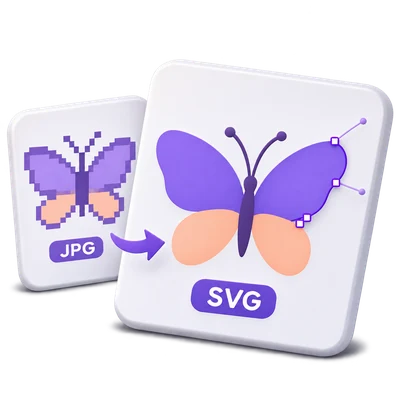
Konverter JPG- og JPEG-kunstverk til SVG-baner. Juster farger, glatt ut kanter og fjern små prikker, sammenlign deretter vektorforhåndsvisningen og last ned filene dine.

Annonse
Ditt bilde-arbeidsområde
Midlertidig serverbehandling
eller dra og slipp her
JPG, JPEG
Velg bildet ditt for å komme i gang.BILDE
Annonse
Blogg Hvordan gjøre JPG illustrasjoner om til svart-hvitt SVG former Les guiden

Vektorisering av JPG til skalerbare vektorfigurer

Konverter JPG og JPEG til SVG baner. Kontroller paletten, glatt ut de vektoriserte kantene og fjern små flekker, og sammenlign vektorresultatet med det originale bildet.

JPEG blir til redigerbare SVG baner etter kontroll av farger, kantstøy og bakgrunnsbehandling.
RASK VIDEOVEILEDNING How to trace JPG to SVG with the Illustration preset Upload JPG artwork, choose the Illustration preset for a color trace, select Start and download the SVG result. Engelsk tale Se videoen

How to trace JPG to SVG with the Illustration preset

Funksjoner og kontroller

Velg JPG med tydelige kanter

Enkle logoer og illustrasjoner vektoriseres vanligvis renere enn fotografier.

Hvilken forhåndsinnstilling passer bildet ditt

JPG og JPEG lagrer samme type punktgrafikk. Start med den største rene kilden som er tilgjengelig i stedet for et skjermbilde av logoen. JPEG-komprimering kan skape glorier eller små blokker rundt kanter, som vektorisering kan gjøre om til ekstra figurer. Logo, Illustrasjon og Linjekunst tilbyr utgangspunkter for ulik grafikk; sammenlign forhåndsvisningen før du øker detaljnivået.

Kontroller paletten

Bruk Farge eller Svart-hvitt, og juster deretter den relevante kontrollen.

Farger og terskel

Fargemodus lar deg velge mellom 2 og 32 farger; kilden kan inneholde færre brukbare farger enn den forespurte paletten. Svart-hvitt bruker Svart-hvitt-terskel fra 0 til 255 for å avgjøre hvilke områder som blir mørke former. Dette er konvensjonelle bildebehandlings- og sporingskontroller; ingen generativ AI brukes.

Balanser glatte kanter og nyttige detaljer

Bruk Glatt ut kurver og Fjern små flekker for å forenkle støyende kanter.

Hvordan kontrollene endrer vektoren

Detaljnivået varierer fra 1 til 5. Glatt ut kurver reduserer små kantvariasjoner, mens Fjern små flekker forkaster isolerte merker. Disse kontrollene kan forenkle vektoriseringer påvirket av JPEG-artefakter, men kraftigere opprydding kan også fjerne prikker eller små bokstaver. Åpne Finjuster kanter og bakgrunn i kortet Kanter og bakgrunn, og oppdater deretter forhåndsvisningen etter hver justering.

Velg hvordan bakgrunnen skal vektoriseres

JPG har ingen alfagjennomsiktighet; fargevektorisering inkluderer den synlige bakgrunnen.

Eksisterende gjennomsiktighet og ugjennomsiktige bilder

Behold gjennomsiktighet identifiserer ikke et motiv eller sletter en solid JPG-bakgrunn i fargemodus. Svart-hvitt-vektorisering beholder de mørke figurene og lar lyse områder være gjennomsiktige; ved å velge Hvit legges et ugjennomsiktig hvitt lerret til. Hvis du trenger fjerning av fotografisk bakgrunn, bruk Bildebakgrunnsfjerner før vektorisering og inspiser resultatet.

Sammenlign en ekte vektorforhåndsvisning

Velg Oppdater forhåndsvisning, og bruk deretter Original, Vektor eller Sammenlign.

Forhåndsvisning og endelig sporingsresolusjon

Det valgte bildet spores for forhåndsvisning på opptil 1200 piksler på den lengste siden. Sammenlign bruker en skillelinje for å inspisere kilden og sporingen. Endelig konvertering sporer opptil 2048 piksler på den lengste siden, mens SVG beholder de originale dimensjonene og viewBox. Forhåndsvisningen kan derfor avvike i små detaljer fra den endelige filen. Endring av en kontroll krever en ny forhåndsvisning for å vise den innstillingen.

Last ned redigerbare vektorbaner

Lagre én SVG eller en ZIP-fil som inneholder batchen.

Hva du kan redigere etterpå

Resultatet inneholder vektorbaner i stedet for en innebygd kopi av det originale punktgrafikkbildet. Åpne SVG i et kompatibelt vektorredigeringsprogram for å justere baner og fyll. Tekst spores til figurer, ikke gjenkjent som redigerbar tekst. Hver fil bruker de samme innstillingene og beholder filnavnet der det er mulig; duplikate navn får et suffiks.

Filer og behandling

Inndata
JPG og JPEG
Utdata
SVG; ZIP for flere resultater

25 MB maksimalt per fil. Opptil 10 inndatafiler per kjøring. 250 MB maksimal samlet opplasting.

Kilder er begrenset til 60 megapiksler hver. Forhåndsvisningen bruker opptil 1200 piksler på lengste side; endelig vektorisering bruker opptil 2048 piksler. Ressurs- og kompleksitetsbegrensninger kan avvise uvanlig detaljerte bilder.

Filer behandles på serveren. Forhåndsvisning kan også laste opp en fil når nettleserdekoding ikke er tilgjengelig eller en dokumentforhåndsvisning er nødvendig. Servernedlastinger er tilgjengelige for økten din i opptil to timer.

For et bilderesultat, bruk Fortsett under nedlastingsresultatene for å velge et kompatibelt neste steg. Du kan velge hvilke bilder som skal tas med videre; det neste verktøyet starter med sine egne innstillinger.

Oppdatering av en redigerings- eller nedlastingsside returnerer deg til verktøysiden. Last ned resultatet før du starter en ny arbeidsflyt. Se vår Personvernerklæring for filhåndtering.

FAQ

Greit å vite.

Noen få svar før du kommer i gang.

Midlertidig serverbehandling
Er resultatet en ekte vektor-SVG?

Ja. Vektoriseringen skaper SVG baner og fyll. Den plasserer ikke bare det originale PNG eller JPG inni en SVG-innpakning.

Hvilke bilder fungerer best?

Logoer, ikoner, linjetegninger og illustrasjoner med tydelige kanter fungerer best. Fotografier kan skape mange figurer og et stilisert resultat, så sammenlign forhåndsvisningen og behold originalen hvis fotografiske detaljer er viktige.

Kan jeg gjøre den hvite bakgrunnen i en JPG gjennomsiktig?

I svart-hvitt-modus blir lyse områder gjennomsiktige og mørke former forblir. I fargemodus fjerner ikke Behold gjennomsiktighet en ugjennomsiktig JPG-bakgrunn. Juster terskelen og inspiser fin skrift før du eksporterer en svart-hvitt-vektor.

Kan jeg redigere tekst i SVG?

Synlige bokstaver blir til vektoriserte figurer. De er ikke redigerbare tekstobjekter. Bruk Bilde til tekst hvis du trenger gjenkjent tekst.

Hvorfor er den endelige vektoriseringen annerledes enn forhåndsvisningen?

Forhåndsvisningen er begrenset til en lengste side på 1200 piksler, mens den endelige vektoriseringen bruker opptil 2048 piksler. En større endelig vektorisering kan beholde flere små kanter og detaljer. SVG bruker fortsatt de originale bildedimensjonene.

Annonse

Språk38

English العربية Français Italiano Deutsch Español Português Nederlands Русский Türkçe 日本語 中文 हिन्दी Bahasa Indonesia Bahasa Melayu 한국어 Tiếng Việt ไทย Polski Svenska Українська Norsk বাংলা Ελληνικά فارسی اردو Čeština Dansk Magyar Română Suomi Български Filipino ქართული Slovenčina Azərbaycanca עברית Slovenščina

Velg språk. Videoveiledninger bruker for øyeblikket engelsk tale.