


Alat95

BUAT SESUATU YANG HEBAT

Pembuat Favicon / ICO.

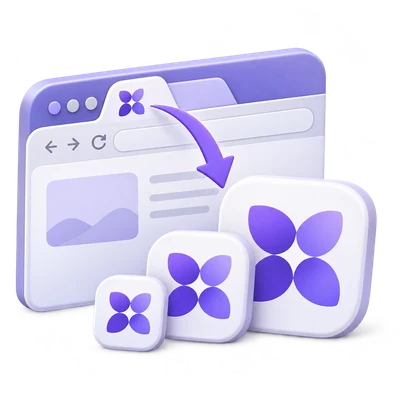
Buat favicon dari gambar atau teks. Pratinjau tab browser, gunakan font sistem, dan unduh ICO multi-ukuran atau ZIP ikon situs web, Apple, dan Android.

Iklan
Ruang kerja gambar Anda
Di perangkat Anda
atau seret dan lepas di sini
PNG, JPG, JPEG, WEBP, GIF
Pilih gambar Anda untuk memulai.GAMBAR
Iklan
Blog Cara membuat favicon Baca panduan

Buat favicon yang tetap jelas di setiap ukuran

Ubah logo, gambar, atau monogram pendek menjadi favicon situs web. Pratinjau tab browser terang dan gelap, sempurnakan pembingkaian, dan unduh ICO multi-ukuran atau ZIP ikon dan file instalasi yang siap untuk situs web.

Satu tanda yang jelas menjadi ikon browser, bookmark, dan situs web seluler.
VIDEO TUTORIAL SINGKAT How to create a favicon and website icon package Choose an image, preview browser icons, set the website package and download all icon files in one ZIP. Narasi bahasa Inggris Tonton videonya

How to create a favicon and website icon package

Fitur dan kontrol

Mulai dengan gambar atau inisial Anda

Unggah gambar, atau pilih Teks di halaman alat.

Input gambar dan teks

Gambar menerima PNG, JPG, JPEG, WebP atau GIF. Teks membuka editor yang sama dengan huruf Anda yang siap untuk diberi gaya. Buat dari memungkinkan Anda beralih antara gambar yang diunggah dan monogram. Gunakan satu atau dua karakter sederhana untuk hasil paling jelas pada 16 piksel. Input GIF menggunakan bingkai diam; hasilnya tidak dianimasikan.

Nilai ikon di tempatnya akan muncul

Pratinjau browser terang dan gelap menampilkan ikon yang sama dengan latar belakang yang berbeda.

Pratinjau ukuran sebenarnya

Editor menampilkan pratinjau tab browser 16 piksel, ikon 16, 32, dan 48 piksel terpisah, serta pratinjau Apple Touch. Ikon kecil mengungkapkan detail yang hilang saat logo besar diperkecil. Sederhanakan sumber atau tambahkan ruang di sekitarnya hingga pratinjau terkecil dapat dikenali. Gambar Apple Touch ditampilkan lebih kecil dari ukuran 180 piksel yang diekspor.

Berikan karya seni Anda siluet yang jelas

Pilih persegi bulat, persegi, atau lingkaran dan sesuaikan ruang di sekitar konten.

Pas, spasi, dan transparansi

Tampilkan seluruh gambar menjaga semua tepi sumber di dalam ikon. Isi ikon menutupi area yang tersedia dan mungkin memotong tepi. Ruang di sekitar konten menyesuaikan padding dari 0 hingga 35 persen. Pilih Latar belakang atau aktifkan Latar belakang transparan. Piksel transparan di luar siluet bulat atau lingkaran tetap jernih. Ini tidak menghapus latar belakang buram yang sudah ada di gambar yang Anda unggah.

Buat monogram yang berbeda

Atur huruf, font, dan warna yang kontras.

Gaya teks

Teks / monogram mendukung hingga tiga karakter dengan gaya Modern sans, Classic serif, dan Monospace yang disertakan. Pada browser desktop yang didukung, pilih Gunakan font sistem dan izinkan akses font untuk mengisi daftar Font dengan keluarga yang terinstal di perangkat Anda. Pilih keluarga untuk memperbarui pratinjau langsung, atau gunakan tanda panah sebelumnya dan berikutnya untuk membandingkan font di sekitarnya. Nama dan file font tidak diunggah. Teks secara otomatis menyesuaikan dengan ruang yang tersedia. Pratinjau ukuran ikon terkecil setelah mengubah font atau warna.

Pilih ICO atau paket situs web lengkap

Satu tindakan Mulai membuat unduhan yang dipilih.

File dan ukuran

Multi-ukuran ICO mencakup gambar 16, 24, 32, 48, 64, 128 dan 256 piksel dalam satu file favicon.ico. Paket ikon situs web membuat satu ZIP yang berisi ICO, PNG ikon pada 16, 32 dan 48 piksel, ikon Apple Touch pada 180 piksel, ikon Android pada 192 dan 512 piksel, manifes web, dan INSTALL.txt. Nama situs web menyediakan nama manifes.

Pasang ikon di situs web Anda

ZIP tersebut mencakup tag tautan HTML dan nama file yang sesuai.

Menggunakan file instalasi

Unggah konten paket ke root situs dan salin tag tautan dari INSTALL.txt ke dalam head halaman. Jika Anda menyimpan ikon di subfolder, perbarui jalur HTML dan jalur di dalam site.webmanifest. Bersihkan favicon yang di-cache atau uji di tab baru saat memeriksa pembaruan. Manifes yang dihasilkan adalah konfigurasi ikon, bukan instalasi penuh aplikasi web progresif.

File dan pemrosesan

Input
PNG, JPG, JPEG, WebP, GIF, atau monogram teks
Output
Multi-ukuran ICO, atau satu ZIP berisi ikon situs web dan file instalasi

25 MB maksimum per file. Satu file input per proses.

Satu gambar hingga 25 MB, dengan hingga 60 megapiksel dan 16,000 piksel per sisi. Ukuran ICO berkisar dari 16 hingga 256 piksel; PNG paket terbesar adalah 512 × 512 piksel.

Pembuatan dan pratinjau ikon berjalan di perangkat Anda. Alat ini tidak mengunggah gambar yang dipilih untuk konversi.

Alat ini memproses dan mengekspor file di peramban Anda. Gambar yang diunduh adalah file terpisah; sumber di perangkat Anda tidak akan ditimpa.

Menyegarkan editor atau halaman unduhan akan mengembalikan Anda ke halaman alat. Unduh hasil sebelum memulai alur kerja baru. Lihat Kebijakan Privasi kami untuk penanganan file.

FAQ

Perlu diketahui.

Beberapa jawaban sebelum Anda memulai.

Di perangkat Anda
Bisakah saya membuat favicon tanpa mengunggah logo?

Ya. Pilih Teks, masukkan inisial Anda, lalu pilih font, warna, bentuk, dan spasi di editor.

Ukuran apa saja yang ada di dalam file ICO?

ICO berisi tujuh bingkai berbasis PNG: 16, 24, 32, 48, 64, 128 dan 256 piksel persegi. Browser memilih bingkai yang sesuai.

Apa saja yang termasuk dalam ZIP situs web?

Ini berisi favicon.ico, enam ikon PNG untuk penggunaan browser, Apple, dan Android, site.webmanifest, dan INSTALL.txt dengan tag tautan HTML.

Bisakah favicon saya memiliki latar belakang transparan?

Ya. Aktifkan Latar belakang transparan. Ini mempertahankan area transparan di sekitar sumber; ini tidak menghapus latar belakang buram dari foto.

Apakah gambar diunggah untuk konversi?

Tidak. Alat ini menghasilkan dan mengemas file ikon di browser Anda. Simpan file yang diunduh karena editor bukan penyimpanan proyek permanen.

Bisakah saya menggunakan font yang terinstal di komputer saya?

Ya, jika browser Anda mendukung akses font lokal. Pilih Teks / monogram, pilih Gunakan font sistem, dan berikan izin browser. Keluarga font yang tersedia akan muncul di daftar Font. Gaya yang disertakan tetap dapat digunakan jika izin ditolak atau akses font lokal tidak tersedia.

Iklan

Bahasa38

English العربية Français Italiano Deutsch Español Português Nederlands Русский Türkçe 日本語 中文 हिन्दी Bahasa Indonesia Bahasa Melayu 한국어 Tiếng Việt ไทย Polski Svenska Українська Norsk বাংলা Ελληνικά فارسی اردو Čeština Dansk Magyar Română Suomi Български Filipino ქართული Slovenčina Azərbaycanca עברית Slovenščina

Pilih bahasa Anda. Tutorial video saat ini menggunakan narasi bahasa Inggris.