


Инструменти95

СЪЗДАЙТЕ НЕЩО ВЕЛИКО

Генератор на икони за сайт (Favicon) / ICO.

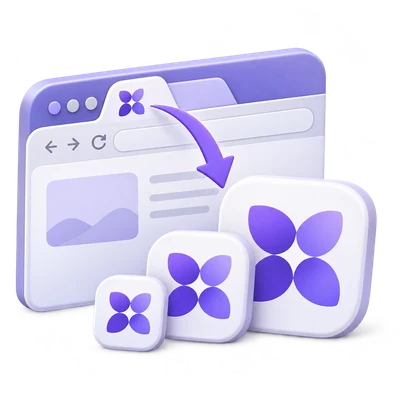
Създайте икони за сайт от изображение или текст. Прегледайте как изглеждат в разделите на браузъра, използвайте системни шрифтове и изтеглете ICO с множество размери или ZIP архив с икони за уебсайт, Apple и Android.

Реклами
Вашето работно пространство за изображения
На вашето устройство
или плъзнете и пуснете тук
PNG, JPG, JPEG, WEBP, GIF
Изберете вашето изображение, за да започнете.ИЗОБРАЖЕНИЕ
Реклами
Блог Как да създадете икона за сайт (favicon) Прочетете ръководството

Създайте икона за сайт (favicon), която остава ясна при всякакъв размер

Превърнете лого, изображение или кратък монограм в икона за уебсайт. Прегледайте светли и тъмни раздели на браузъра, прецизирайте рамкирането и изтеглете ICO с множество размери или ZIP файл с икони и инсталационни файлове, готов за уебсайт.

Един ясен знак се превръща в икони за браузър, отметки и мобилен уебсайт.
КРАТЪК ВИДЕО УРОК How to create a favicon and website icon package Choose an image, preview browser icons, set the website package and download all icon files in one ZIP. Английски коментар Гледайте видеото

How to create a favicon and website icon package

Функции и контроли

Започнете с изображение или вашите инициали

Качете изображение или изберете Текст на страницата на инструмента.

Въвеждане на изображение и текст

Изображението приема PNG, JPG, JPEG, WebP или GIF. Текстът отваря същия редактор с вашите букви, готови за стилизиране. „Създай от“ ви позволява да превключвате между каченото изображение и монограм. Използвайте един или два прости знака за най-ясен резултат при 16 пиксела. GIF въвеждането използва неподвижен кадър; резултатът не е анимиран.

Оценете иконата там, където ще се появи

Светлите и тъмните визуализации на браузъра показват една и съща икона на различни повърхности.

Визуализации в реален размер

Редакторът показва визуализация на раздел на браузъра от 16 пиксела, отделни икони от 16, 32 и 48 пиксела и визуализация за Apple Touch. Малките икони разкриват детайли, които изчезват, когато голямо лого се намали. Опростете източника или добавете пространство около него, докато най-малката визуализация стане разпознаваема. Изображението Apple Touch се показва по-малко от неговия експортиран размер от 180 пиксела.

Дайте на вашето произведение ясен силует

Изберете заоблен квадрат, квадрат или кръг и коригирайте пространството около съдържанието.

Напасване, разстояние и прозрачност

„Покажи цялото изображение“ запазва всички ръбове на източника вътре в иконата. „Запълни иконата“ покрива наличната площ и може да изреже ръбовете. „Пространство около съдържанието“ регулира подложката от 0 до 35 процента. Изберете Фон или активирайте Прозрачен фон. Прозрачните пиксели извън заоблен или кръгъл силует остават ясни. Това не премахва непрозрачен фон, който вече присъства във вашето качено изображение.

Създайте отличителен монограм

Задайте буквите, шрифта и контрастните цветове.

Стилизиране на текст

Текстът / монограмът поддържа до три знака с включените стилове Modern sans, Classic serif и Monospace. В поддържаните настолни браузъри изберете „Използвай системни шрифтове“ и разрешете достъп до шрифтове, за да попълните списъка с шрифтове със семейства, инсталирани на вашето устройство. Изберете семейство, за да актуализирате визуализацията на живо, или използвайте предишните и следващите стрелки, за да сравните съседни шрифтове. Имената и файловете на шрифтовете не се качват. Текстът автоматично се напасва към наличното пространство. Прегледайте най-малките размери на иконите след промяна на шрифта или цвета.

Изберете ICO или пълен пакет за уебсайт

Едно действие „Старт“ създава избраното изтегляне.

Файлове и размери

Мултиразмерен ICO включва 16, 24, 32, 48, 64, 128 и 256 пикселни изображения в един favicon.ico файл. Пакетът с икони за уебсайт създава един ZIP, съдържащ този ICO, PNG икони с размери 16, 32 и 48 пиксела, Apple Touch икона с размер 180 пиксела, Android икони с размери 192 и 512 пиксела, уеб манифест и INSTALL.txt. Името на уебсайта задава името в манифеста.

Инсталирайте иконите на вашия уебсайт

ZIP файлът включва HTML линк тагове и съответстващите имена на файлове.

Използване на инсталационните файлове

Качете съдържанието на пакета в главната директория на сайта и копирайте линк таговете от INSTALL.txt в секцията head на страницата. Ако съхранявате иконите в подпапка, актуализирайте пътищата в HTML и пътищата вътре в site.webmanifest. Изчистете кешираната икона или тествайте в нов раздел, когато проверявате за актуализация. Генерираният манифест е конфигурация на икони, а не пълна инсталация на прогресивно уеб приложение.

Файлове и обработка

Вход
PNG, JPG, JPEG, WebP, GIF или текстов монограм
Изход
Мултиразмерен ICO или един ZIP с икони за уебсайт и инсталационни файлове

25 MB максимално на файл. Един входен файл на изпълнение.

Едно изображение до 25 MB, с до 60 мегапиксела и 16,000 пиксела на страна. ICO размерите варират от 16 до 256 пиксела; най-големият пакетиран PNG е 512 × 512 пиксела.

Генерирането на икони и визуализациите се извършват на вашето устройство. Инструментът не качва избраното изображение за конвертиране.

Този инструмент обработва и експортира файлове във вашия браузър. Изтегленото изображение е отделен файл; източникът на вашето устройство не се презаписва.

Опресняването на редактор или страница за изтегляне ви връща към страницата на инструмента. Изтеглете резултата, преди да започнете нов работен процес. Вижте нашите Политика за поверителност за обработка на файлове.

Често задавани въпроси

Добре е да знаете.

Няколко отговора, преди да започнете.

На вашето устройство
Мога ли да създам икона (favicon) без да качвам лого?

Да. Изберете Текст, въведете вашите инициали, след което изберете шрифт, цветове, форма и разстояние в редактора.

Кои размери са вътре в ICO файла?

ICO съдържа седем рамки, базирани на PNG: 16, 24, 32, 48, 64, 128 и 256 пиксела квадрат. Браузърът избира подходящата рамка.

Какво е включено в ZIP файла за уебсайт?

Той съдържа favicon.ico, шест PNG икони за браузър, Apple и Android употреба, site.webmanifest и INSTALL.txt с HTML линк таговете.

Може ли моята икона да има прозрачен фон?

Да. Активирайте Прозрачен фон. Това запазва прозрачните зони около източника; не премахва непрозрачен фон от снимка.

Качва ли се изображението за конвертиране?

Не. Този инструмент генерира и пакетира файловете с икони във вашия браузър. Запазете изтеглените файлове, тъй като редакторът не е постоянно хранилище за проекти.

Мога ли да използвам шрифтове, инсталирани на моя компютър?

Да, когато вашият браузър поддържа достъп до локални шрифтове. Изберете Текст / монограм, изберете Използване на системни шрифтове и дайте разрешение на браузъра. Наличните ви фамилии шрифтове ще се появят в списъка с шрифтове. Включените стилове остават използваеми, ако разрешението бъде отказано или достъпът до локални шрифтове е недостъпен.

Реклами

Език38

English العربية Français Italiano Deutsch Español Português Nederlands Русский Türkçe 日本語 中文 हिन्दी Bahasa Indonesia Bahasa Melayu 한국어 Tiếng Việt ไทย Polski Svenska Українська Norsk বাংলা Ελληνικά فارسی اردو Čeština Dansk Magyar Română Suomi Български Filipino ქართული Slovenčina Azərbaycanca עברית Slovenščina

Изберете вашия език. Видео уроците в момента използват английски разказ.