


Orodja95

USTVARI NEKAJ ODLIČNEGA

Generator ikon za zaznamke / ICO.

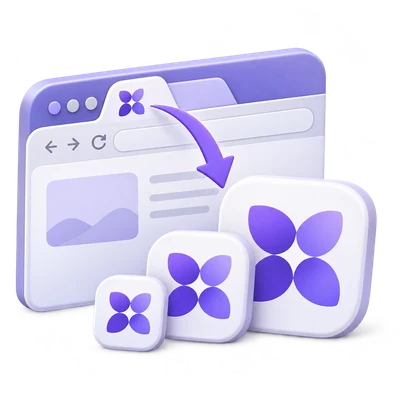
Ustvarite ikone za zaznamke (favicon) iz slike ali besedila. Predoglejte si zavihke brskalnika, uporabite sistemske pisave in prenesite večvelikostno ICO ali ZIP datoteko z ikonami za spletna mesta, Apple in Android.

Oglasi
Vaš delovni prostor za slike
V vaši napravi
ali povlecite in spustite sem
PNG, JPG, JPEG, WEBP, GIF
Za začetek izberite sliko.SLIKA
Oglasi
Blog Kako ustvariti favicon Preberi vodnik

Ustvarite favicon, ki ostane jasen pri vsaki velikosti

Spremenite logotip, sliko ali kratek monogram v favicon za spletno mesto. Predoglejte si svetle in temne zavihke brskalnika, izboljšajte kadriranje in prenesite ICO v več velikostih ali ZIP datoteko ikon in namestitvenih datotek, pripravljeno za splet.

Ena jasna oznaka postane ikona brskalnika, zaznamka in mobilnega spletnega mesta.
HITRA VIDEO VADNICA How to create a favicon and website icon package Choose an image, preview browser icons, set the website package and download all icon files in one ZIP. Angleška pripoved Oglejte si videoposnetek

How to create a favicon and website icon package

Funkcije in nadzor

Začnite s sliko ali svojimi začetnicami

Naložite sliko ali na strani orodja izberite Besedilo.

Vnos slike in besedila

Slika sprejme PNG, JPG, JPEG, WebP ali GIF. Besedilo odpre isti urejevalnik z vašimi črkami, pripravljenimi za oblikovanje. Ustvari iz vam omogoča preklapljanje med naloženo sliko in monogramom. Uporabite en ali dva preprosta znaka za najjasnejši rezultat pri 16 slikovnih pikah. Vnos GIF uporablja mirujočo sličico; rezultat ni animiran.

Ocenite ikono tam, kjer se bo pojavila

Svetli in temni predogledi brskalnika prikazujejo isto ikono na različnih površinah.

Predogledi v dejanski velikosti

Urejevalnik prikazuje predogled zavihka brskalnika velikosti 16 slikovnih pik, ločene ikone velikosti 16, 32 in 48 slikovnih pik ter predogled Apple Touch. Majhne ikone razkrijejo podrobnosti, ki izginejo, ko se velik logotip pomanjša. Poenostavite vir ali dodajte prostor okoli njega, dokler najmanjši predogled ni prepoznaven. Slika Apple Touch je prikazana manjša od njene izvožene velikosti 180 slikovnih pik.

Dajte svoji umetnini jasno silhueto

Izberite zaobljen kvadrat, kvadrat ali krog in prilagodite prostor okoli vsebine.

Prilagajanje, razmik in prosojnost

Prikaži celotno sliko ohrani vse izvorne robove znotraj ikone. Zapolni ikono pokrije razpoložljivo območje in lahko obreže robove. Prostor okoli vsebine prilagodi razmik od 0 do 35 odstotkov. Izberite Ozadje ali omogočite Prozorno ozadje. Prozorne slikovne pike zunaj zaobljene ali krožne silhuete ostanejo čiste. To ne odstrani neprozornega ozadja, ki je že prisotno v vaši naloženi sliki.

Ustvarite prepoznaven monogram

Nastavite črke, pisavo in kontrastne barve.

Oblikovanje besedila

Besedilo / monogram podpira do tri znake z vključenimi slogi Modern sans, Classic serif in Monospace. V podprtih namiznih brskalnikih izberite Uporabi sistemske pisave in dovolite dostop do pisav, da se seznam pisav zapolni z družinami, nameščenimi v vaši napravi. Izberite družino za posodobitev predogleda v živo ali uporabite prejšnjo in naslednjo puščico za primerjavo sosednjih pisav. Imena pisav in datoteke se ne nalagajo. Besedilo se samodejno prilagodi razpoložljivemu prostoru. Po spremembi pisave ali barve si predoglejte najmanjše velikosti ikon.

Izberite ICO ali celoten paket za spletno mesto

Eno dejanje Začni ustvari izbrani prenos.

Datoteke in velikosti

Večvelikostna ICO vključuje 16, 24, 32, 48, 64, 128 in 256 slikovnih pik v eni favicon.ico datoteki. Paket ikon za spletno mesto ustvari eno datoteko ZIP, ki vsebuje to ICO, PNG ikon pri 16, 32 in 48 slikovnih pikah, ikono Apple Touch pri 180 slikovnih pikah, ikone Android pri 192 in 512 slikovnih pikah, spletni manifest in INSTALL.txt. Ime spletnega mesta določi ime manifesta.

Namestite ikone na svoje spletno mesto

Datoteka ZIP vključuje HTML povezovalne oznake in ujemajoča se imena datotek.

Uporaba namestitvenih datotek

Naložite vsebino paketa v korensko mapo spletnega mesta in kopirajte povezovalne oznake iz INSTALL.txt v glavo strani. Če ikone hranite v podmapi, posodobite poti HTML in poti znotraj datoteke site.webmanifest. Počistite predpomnjeno ikono favicon ali preizkusite v novem zavihku, ko preverjate posodobitev. Ustvarjeni manifest je konfiguracija ikon, ne popolna namestitev progresivne spletne aplikacije.

Datoteke in obdelava

Vhod
PNG, JPG, JPEG, WebP, GIF ali besedilni monogram
Izhod
Večvelikostna ICO ali ena datoteka ZIP s spletnimi ikonami in namestitvenimi datotekami

25 MB največ na datoteko. Ena vhodna datoteka na izvedbo.

Ena slika do 25 MB, z do 60 milijoni slikovnih pik in 16,000 slikovnimi pikami na stran. Velikosti ICO segajo od 16 do 256 slikovnih pik; največja pakirana PNG je 512 × 512 slikovnih pik.

Ustvarjanje ikon in predogledi se izvajajo v vaši napravi. Orodje ne nalaga izbrane slike za pretvorbo.

To orodje obdeluje in izvaža datoteke v vašem brskalniku. Prenesena slika je ločena datoteka; vir v vaši napravi ni prepisan.

Osvežitev urejevalnika ali strani za prenos vas vrne na stran orodja. Pred začetkom novega delovnega procesa prenesite rezultat. Oglejte si naše Politika zasebnosti za obravnavo datotek.

Pogosta vprašanja

Dobro je vedeti.

Nekaj odgovorov, preden začnete.

V vaši napravi
Ali lahko ustvarim favicon brez nalaganja logotipa?

Da. Izberite Besedilo, vnesite svoje začetnice, nato v urejevalniku izberite pisavo, barve, obliko in razmik.

Katere velikosti so v datoteki ICO?

Datoteka ICO vsebuje sedem okvirjev na osnovi PNG: 16, 24, 32, 48, 64, 128 in 256 kvadratnih slikovnih pik. Brskalnik izbere ustrezen okvir.

Kaj je vključeno v spletni ZIP?

Vsebuje favicon.ico, šest PNG ikon za brskalnik, Apple in Android, site.webmanifest in INSTALL.txt s povezovalnimi oznakami HTML.

Ali ima lahko moj favicon prozorno ozadje?

Da. Omogočite Prozorno ozadje. To ohrani prozorna območja okoli vira; ne odstrani neprozornega ozadja s fotografije.

Ali se slika naloži za pretvorbo?

Ne. To orodje ustvari in zapakira datoteke ikon v vašem brskalniku. Prenesene datoteke shranite, saj urejevalnik ni trajna shramba projektov.

Ali lahko uporabim pisave, nameščene v mojem računalniku?

Da, ko vaš brskalnik podpira dostop do lokalnih pisav. Izberite Besedilo / monogram, izberite Uporabi sistemske pisave in dovolite brskalniku dostop. Vaše razpoložljive družine pisav se prikažejo na seznamu Pisave. Vključeni slogi ostanejo uporabni, če je dovoljenje zavrnjeno ali dostop do lokalnih pisav ni na voljo.

Oglasi

Jezik38

English العربية Français Italiano Deutsch Español Português Nederlands Русский Türkçe 日本語 中文 हिन्दी Bahasa Indonesia Bahasa Melayu 한국어 Tiếng Việt ไทย Polski Svenska Українська Norsk বাংলা Ελληνικά فارسی اردو Čeština Dansk Magyar Română Suomi Български Filipino ქართული Slovenčina Azərbaycanca עברית Slovenščina

Izberite jezik. Video vadnice trenutno uporabljajo angleško pripoved.