


Інструменти95

СТВОРЮЙТЕ ВЕЛИКЕ

Генератор Favicon / ICO.

Створюйте фавікони з зображення або тексту. Попередньо переглядайте вкладки браузера, використовуйте системні шрифти та завантажуйте багаторозмірний ICO або ZIP-архів іконок для вебсайтів, Apple та Android.

Реклама
Ваша робоча область зображень
На вашому пристрої
або перетягніть сюди
PNG, JPG, JPEG, WEBP, GIF
Виберіть зображення, щоб почати.ЗОБРАЖЕННЯ
Реклама
Блог Як створити фавікон Читати посібник

Створіть фавікон, який залишається чітким за будь-якого розміру

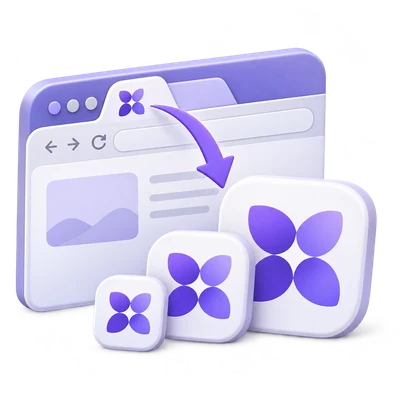
Перетворіть логотип, зображення або коротку монограму на фавікон для вебсайту. Переглядайте світлі та темні вкладки браузера, уточнюйте кадрування та завантажуйте ICO у кількох розмірах або ZIP-архів із піктограмами та файлами встановлення для вебсайту.

Один чіткий знак стає іконкою для браузера, закладок та мобільного вебсайту.
ШВИДКИЙ ВІДЕОУРОК How to create a favicon and website icon package Choose an image, preview browser icons, set the website package and download all icon files in one ZIP. Англійська озвучка Переглянути відео

How to create a favicon and website icon package

Функції та елементи керування

Почніть із зображення або ваших ініціалів

Завантажте зображення або виберіть «Текст» на сторінці інструмента.

Введення зображення та тексту

Зображення приймає PNG, JPG, JPEG, WebP або GIF. «Текст» відкриває той самий редактор із вашими літерами, готовими до стилізації. «Створити з» дозволяє перемикатися між завантаженим зображенням і монограмою. Використовуйте один або два прості символи для отримання найчіткішого результату при 16 пікселях. Введення GIF використовує статичний кадр; результат не анімований.

Оцініть піктограму там, де вона з'явиться

Світлі та темні попередні перегляди браузера показують ту саму піктограму на різних поверхнях.

Попередній перегляд у реальному розмірі

Редактор показує попередній перегляд вкладки браузера розміром 16 пікселів, окремі піктограми розміром 16, 32 та 48 пікселів, а також попередній перегляд Apple Touch. Маленькі піктограми виявляють деталі, які зникають при зменшенні великого логотипа. Спростіть джерело або додайте простір навколо нього, доки найменший попередній перегляд не стане впізнаваним. Зображення Apple Touch відображається меншим за його експортований розмір 180 пікселів.

Надайте вашому зображенню чіткий силует

Виберіть заокруглений квадрат, квадрат або коло та налаштуйте простір навколо вмісту.

Підгонка, інтервали та прозорість

«Показати все зображення» зберігає всі краї джерела всередині піктограми. «Заповнити піктограму» охоплює доступну область і може обрізати краї. «Простір навколо вмісту» регулює відступи від 0 до 35 відсотків. Виберіть «Фон» або увімкніть «Прозорий фон». Прозорі пікселі за межами заокругленого або круглого силуету залишаються прозорими. Це не видаляє непрозорий фон, який уже присутній у вашому завантаженому зображенні.

Створіть виразну монограму

Встановіть літери, шрифт і контрастні кольори.

Стилізація тексту

Текст / монограма підтримує до трьох символів із включеними стилями Modern sans, Classic serif та Monospace. У підтримуваних настільних браузерах виберіть «Використовувати системні шрифти» і дозвольте доступ до шрифтів, щоб заповнити список шрифтів сімействами, встановленими на вашому пристрої. Виберіть сімейство, щоб оновити попередній перегляд у реальному часі, або використовуйте попередню та наступну шеврони для порівняння сусідніх шрифтів. Назви та файли шрифтів не завантажуються. Текст автоматично підлаштовується під доступний простір. Перегляньте найменші розміри піктограм після зміни шрифту або кольору.

Виберіть ICO або повний пакет для вебсайту

Одна дія «Початок» створює вибране завантаження.

Файли та розміри

Багаторозмірний ICO містить зображення 16, 24, 32, 48, 64, 128 та 256 пікселів в одному файлі favicon.ico. Пакет іконок для вебсайту створює один ZIP-архів, що містить цей ICO, PNG іконок розміром 16, 32 та 48 пікселів, іконку Apple Touch розміром 180 пікселів, іконки Android розміром 192 та 512 пікселів, веб-маніфест та INSTALL.txt. Назва вебсайту визначає назву маніфесту.

Встановлення іконок на ваш вебсайт

ZIP-архів містить теги посилань HTML та відповідні назви файлів.

Використання файлів для встановлення

Завантажте вміст пакета в кореневу папку сайту та скопіюйте теги посилань з INSTALL.txt у заголовок сторінки. Якщо ви зберігаєте іконки в підпапці, оновіть шляхи HTML та шляхи всередині site.webmanifest. Очистіть кеш фавікону або перевірте в новій вкладці під час перевірки оновлення. Згенерований маніфест — це конфігурація іконок, а не повне встановлення прогресивного веб-додатка.

Файли та обробка

Вхідні дані
PNG, JPG, JPEG, WebP, GIF або текстова монограма
Вихідні дані
Багаторозмірний ICO або один ZIP-архів іконок вебсайту та файлів для встановлення

Максимум 25 МБ на файл. Один вхідний файл за раз.

Одне зображення розміром до 25 МБ, до 60 мегапікселів та 16,000 пікселів з кожного боку. Розміри ICO варіюються від 16 до 256 пікселів; найбільший упакований PNG має розмір 512 × 512 пікселів.

Генерація іконок та попередній перегляд виконуються на вашому пристрої. Інструмент не завантажує вибране зображення для конвертації.

Цей інструмент обробляє та експортує файли у вашому браузері. Завантажене зображення є окремим файлом; вихідний файл на вашому пристрої не перезаписується.

Оновлення редактора або сторінки завантаження поверне вас на сторінку інструмента. Завантажте результат перед початком нового робочого процесу. Дивіться наші Політика конфіденційності щодо обробки файлів.

FAQ

Корисно знати.

Кілька відповідей перед початком.

На вашому пристрої
Чи можу я створити фавікон без завантаження логотипа?

Так. Виберіть «Текст», введіть свої ініціали, а потім виберіть шрифт, кольори, форму та інтервали в редакторі.

Які розміри містяться у файлі ICO?

ICO містить сім кадрів на основі PNG: 16, 24, 32, 48, 64, 128 та 256 пікселів у квадраті. Браузер вибирає відповідний кадр.

Що входить у ZIP-архів вебсайту?

Він містить favicon.ico, шість іконок PNG для браузера, Apple та Android, site.webmanifest та INSTALL.txt з тегами посилань HTML.

Чи може мій фавікон мати прозорий фон?

Так. Увімкніть «Прозорий фон». Це зберігає прозорі області навколо джерела; це не видаляє непрозорий фон з фотографії.

Чи завантажується зображення для конвертації?

Ні. Цей інструмент генерує та упаковує файли іконок у вашому браузері. Зберігайте завантажені файли, оскільки редактор не є постійним сховищем проектів.

Чи можу я використовувати шрифти, встановлені на моєму комп'ютері?

Так, якщо ваш браузер підтримує доступ до локальних шрифтів. Виберіть «Текст / монограма», виберіть «Використовувати системні шрифти» та надайте дозвіл браузеру. Доступні вам сімейства шрифтів з'являться у списку шрифтів. Включені стилі залишаються доступними, якщо в дозволі відмовлено або доступ до локальних шрифтів недоступний.

Реклама

Мова38

English العربية Français Italiano Deutsch Español Português Nederlands Русский Türkçe 日本語 中文 हिन्दी Bahasa Indonesia Bahasa Melayu 한국어 Tiếng Việt ไทย Polski Svenska Українська Norsk বাংলা Ελληνικά فارسی اردو Čeština Dansk Magyar Română Suomi Български Filipino ქართული Slovenčina Azərbaycanca עברית Slovenščina

Виберіть мову. Відеоуроки наразі мають англійське озвучення.