


Mga Tool95

GUMAWA NG KAHANGA-HANGANG BAGAY

Favicon / ICO Generator.

Gumawa ng mga favicon mula sa isang larawan o teksto. I-preview ang mga tab ng browser, gumamit ng mga system font, at i-download ang isang multi-size na ICO o isang ZIP ng mga icon para sa website, Apple, at Android.

Mga Advertisement
Ang iyong workspace ng larawan
Sa iyong device
o i-drag at i-drop dito
PNG, JPG, JPEG, WEBP, GIF
Piliin ang iyong larawan para magsimula.LARAWAN
Mga Advertisement
Blog Paano gumawa ng favicon Basahin ang gabay

Gumawa ng favicon na nananatiling malinaw sa bawat laki

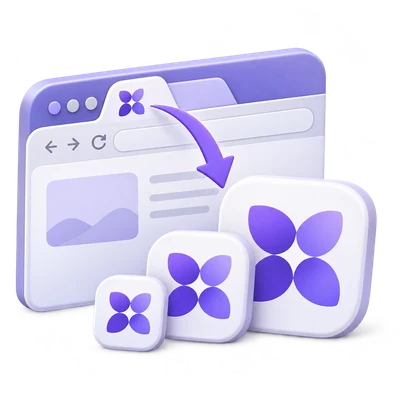
Gawing website favicon ang isang logo, larawan o maikling monogram. I-preview ang light at dark browser tabs, ayusin ang framing, at mag-download ng multi-size na ICO o isang website-ready na ZIP ng mga icon at installation file.

Ang isang malinaw na marka ay nagiging icon para sa browser, bookmark, at mobile website.
MABILIS NA VIDEO TUTORIAL How to create a favicon and website icon package Choose an image, preview browser icons, set the website package and download all icon files in one ZIP. Narasyon sa Ingles Panoorin ang video

How to create a favicon and website icon package

Mga feature at control

Magsimula sa isang larawan o iyong mga inisyal

Mag-upload ng larawan, o piliin ang Text sa tool page.

Input ng larawan at teksto

Ang Image ay tumatanggap ng PNG, JPG, JPEG, WebP o GIF. Ang Text ay nagbubukas ng parehong editor na handa nang i-style ang iyong mga titik. Ang Create from ay nagpapahintulot sa iyong lumipat sa pagitan ng na-upload na larawan at isang monogram. Gumamit ng isa o dalawang simpleng karakter para sa pinakamalinaw na resulta sa 16 pixels. Ang GIF input ay gumagamit ng still frame; ang resulta ay hindi animated.

Suriin ang icon kung saan ito lalabas

Ipinapakita ng light at dark browser previews ang parehong icon laban sa iba't ibang surface.

Actual-size previews

Ipinapakita ng editor ang 16-pixel na browser tab preview, hiwalay na 16, 32 at 48 pixel icons, at isang Apple Touch preview. Ipinapakita ng maliliit na icon ang mga detalye na nawawala kapag pinaliit ang isang malaking logo. Gawing simple ang source o magdagdag ng espasyo sa paligid nito hanggang sa maging recognizable ang pinakamaliit na preview. Ang Apple Touch image ay ipinapakita nang mas maliit kaysa sa na-export nitong 180-pixel na laki.

Bigyan ang iyong artwork ng malinaw na silhouette

Pumili ng rounded square, square o circle at i-adjust ang espasyo sa paligid ng content.

Fit, spacing at transparency

Ang Show the whole image ay pinapanatili ang lahat ng source edges sa loob ng icon. Ang Fill the icon ay tinatakpan ang available na area at maaaring i-crop ang mga gilid. Ang Space around content ay nag-a-adjust ng padding mula 0 hanggang 35 porsyento. Pumili ng Background o i-enable ang Transparent background. Ang mga transparent pixel sa labas ng isang rounded o circular silhouette ay nananatiling malinaw. Hindi nito inaalis ang opaque na background na naroroon na sa iyong na-upload na larawan.

Gumawa ng natatanging monogram

Itakda ang mga titik, font at magkakaibang kulay.

Text styling

Ang Text / monogram ay sumusuporta ng hanggang tatlong karakter gamit ang kasamang Modern sans, Classic serif at Monospace styles. Sa mga suportadong desktop browser, piliin ang Use system fonts at payagan ang font access para mapuno ang Font list ng mga pamilya na naka-install sa iyong device. Pumili ng pamilya para i-update ang live preview, o gamitin ang previous at next chevrons para ikumpara ang mga katabing font. Ang mga pangalan at file ng font ay hindi ina-upload. Awtomatikong nagkakasya ang teksto sa available na espasyo. I-preview ang pinakamaliit na icon sizes pagkatapos magbago ng font o kulay.

Pumili ng ICO o isang kumpletong website package

Ang isang Start action ay gumagawa ng napiling download.

Mga file at laki

Ang multi-size ICO ay may kasamang 16, 24, 32, 48, 64, 128 at 256 pixel na mga imahe sa isang favicon.ico file. Ang website icon package ay gumagawa ng isang ZIP na naglalaman ng ICO, PNG na mga icon sa 16, 32 at 48 pixels, isang Apple Touch icon sa 180 pixels, mga Android icon sa 192 at 512 pixels, isang web manifest at INSTALL.txt. Ang pangalan ng website ang nagtatakda ng pangalan ng manifest.

I-install ang mga icon sa iyong website

Ang ZIP ay may kasamang HTML link tags at ang mga katugmang filename.

Paggamit ng mga installation file

I-upload ang nilalaman ng package sa root ng site at kopyahin ang mga link tag mula sa INSTALL.txt patungo sa head ng pahina. Kung ilalagay mo ang mga icon sa isang subfolder, i-update ang mga path ng HTML at ang mga path sa loob ng site.webmanifest. I-clear ang naka-cache na favicon o sumubok sa bagong tab kapag nag-che-check ng update. Ang nabuong manifest ay isang configuration ng icon, hindi isang ganap na installation ng isang progressive web app.

Mga file at pagproseso

Input
PNG, JPG, JPEG, WebP, GIF, o isang text monogram
Output
Isang multi-size ICO, o isang ZIP ng mga website icon at installation file

25 MB maximum bawat file. Isang input file bawat run.

Isang imahe hanggang 25 MB, na may hanggang 60 megapixels at 16,000 pixels bawat gilid. Ang mga laki ng ICO ay mula 16 hanggang 256 pixels; ang pinakamalaking naka-package na PNG ay 512 × 512 pixels.

Ang paggawa ng icon at mga preview ay tumatakbo sa iyong device. Hindi ina-upload ng tool ang napiling imahe para sa conversion.

Ang tool na ito ay nagpoproseso at nag-e-export ng mga file sa iyong browser. Ang na-download na larawan ay hiwalay na file; ang source sa iyong device ay hindi mapapatungan.

Ang pag-refresh sa editor o download page ay magbabalik sa iyo sa pahina ng tool. I-download ang resulta bago magsimula ng bagong workflow. Tingnan ang aming Patakaran sa Privacy para sa paghawak ng file.

FAQ

Mabuting malaman.

Ilang sagot bago ka magsimula.

Sa iyong device
Maaari ba akong gumawa ng favicon nang hindi nag-a-upload ng logo?

Oo. Piliin ang Text, ilagay ang iyong mga inisyal, pagkatapos ay piliin ang font, mga kulay, hugis, at spacing sa editor.

Anong mga laki ang nasa loob ng ICO file?

Ang ICO ay naglalaman ng pitong PNG-based na frame: 16, 24, 32, 48, 64, 128 at 256 pixels square. Ang browser ang pumipili ng angkop na frame.

Ano ang kasama sa website ZIP?

Naglalaman ito ng favicon.ico, anim na PNG icon para sa browser, Apple at Android, site.webmanifest at INSTALL.txt na may mga HTML link tag.

Maaari bang magkaroon ng transparent na background ang aking favicon?

Oo. I-enable ang Transparent background. Pinapanatili nito ang mga transparent na bahagi sa paligid ng source; hindi nito tinatanggal ang opaque na background mula sa isang litrato.

Ina-upload ba ang imahe para sa conversion?

Hindi. Ang tool na ito ay gumagawa at nagpa-package ng mga icon file sa loob ng iyong browser. Panatilihin ang mga na-download na file dahil ang editor ay hindi permanenteng imbakan ng proyekto.

Maaari ko bang gamitin ang mga font na naka-install sa aking computer?

Oo, kapag sinusuportahan ng iyong browser ang local font access. Piliin ang Text / monogram, piliin ang Use system fonts at payagan ang browser. Lalabas ang iyong mga available na font family sa listahan ng Font. Ang mga kasamang style ay mananatiling magagamit kung tatanggihan ang pahintulot o hindi available ang local font access.

Mga Advertisement

Wika38

English العربية Français Italiano Deutsch Español Português Nederlands Русский Türkçe 日本語 中文 हिन्दी Bahasa Indonesia Bahasa Melayu 한국어 Tiếng Việt ไทย Polski Svenska Українська Norsk বাংলা Ελληνικά فارسی اردو Čeština Dansk Magyar Română Suomi Български Filipino ქართული Slovenčina Azərbaycanca עברית Slovenščina

Piliin ang iyong wika. Ang mga video tutorial ay kasalukuyang gumagamit ng English na pagsasalaysay.