


Tools95

ERSCHAFFE ETWAS GROSSARTIGES

Favicon / ICO-Generator.

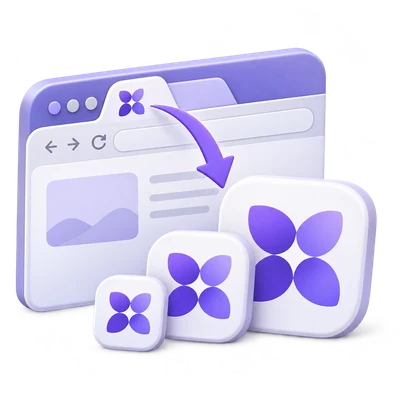
Erstelle Favicons aus einem Bild oder Text. Browser-Tabs in der Vorschau ansehen, Systemschriften verwenden und ein ICO in mehreren Größen oder eine ZIP-Datei mit Website-, Apple- und Android-Icons herunterladen.

Werbeanzeigen
Dein Bild-Arbeitsbereich
Auf deinem Gerät
oder hierher ziehen und ablegen
PNG, JPG, JPEG, WEBP, GIF
Wähle dein Bild, um zu beginnen.BILD
Werbeanzeigen
Blog So erstellen Sie ein Favicon Anleitung lesen

Erstellen Sie ein Favicon, das bei jeder Größe klar bleibt

Verwandeln Sie ein Logo, ein Bild oder ein kurzes Monogramm in ein Website-Favicon. Sehen Sie sich die Vorschau für helle und dunkle Browser-Tabs an, verfeinern Sie die Rahmung und laden Sie ein ICO in mehreren Größen oder eine websitefertige ZIP-Datei mit Symbolen und Installationsdateien herunter.

Ein klares Zeichen wird zu Browser-, Lesezeichen- und mobilen Website-Icons.
KURZE VIDEOANLEITUNG How to create a favicon and website icon package Choose an image, preview browser icons, set the website package and download all icon files in one ZIP. Englische Vertonung Video ansehen

How to create a favicon and website icon package

Funktionen und Steuerelemente

Beginnen Sie mit einem Bild oder Ihren Initialen

Laden Sie ein Bild hoch oder wählen Sie Text auf der Tool-Seite.

Bild- und Texteingabe

Bild akzeptiert PNG, JPG, JPEG, WebP oder GIF. Text öffnet denselben Editor mit Ihren Buchstaben, die bereit zum Stylen sind. Mit Erstellen aus können Sie zwischen dem hochgeladenen Bild und einem Monogramm wechseln. Verwenden Sie ein oder zwei einfache Zeichen für das klarste Ergebnis bei 16 Pixeln. GIF-Eingabe verwendet ein Standbild; das Ergebnis ist nicht animiert.

Beurteilen Sie das Symbol dort, wo es erscheinen wird

Helle und dunkle Browservorschauen zeigen dasselbe Symbol auf verschiedenen Oberflächen.

Vorschauen in Originalgröße

Der Editor zeigt eine 16-Pixel-Browser-Tab-Vorschau, separate 16, 32 und 48-Pixel-Symbole sowie eine Apple-Touch-Vorschau. Kleine Symbole enthüllen Details, die verschwinden, wenn ein großes Logo verkleinert wird. Vereinfachen Sie die Quelle oder fügen Sie Platz um sie herum hinzu, bis die kleinste Vorschau erkennbar ist. Das Apple-Touch-Bild wird kleiner als seine exportierte 180-Pixel-Größe angezeigt.

Geben Sie Ihrem Kunstwerk eine klare Silhouette

Wählen Sie ein abgerundetes Quadrat, ein Quadrat oder einen Kreis und passen Sie den Platz um den Inhalt an.

Passform, Abstand und Transparenz

Gesamtes Bild anzeigen behält alle Quellkanten innerhalb des Symbols. Symbol füllen deckt den verfügbaren Bereich ab und kann die Kanten beschneiden. Platz um Inhalt passt den Abstand von 0 bis 35 Prozent an. Wählen Sie Hintergrund oder aktivieren Sie Transparenten Hintergrund. Transparente Pixel außerhalb einer abgerundeten oder kreisförmigen Silhouette bleiben klar. Dies entfernt keinen undurchsichtigen Hintergrund, der bereits in Ihrem hochgeladenen Bild vorhanden ist.

Erstellen Sie ein unverwechselbares Monogramm

Legen Sie die Buchstaben, die Schriftart und die Kontrastfarben fest.

Textgestaltung

Text / Monogramm unterstützt bis zu drei Zeichen mit den enthaltenen Stilen Modern sans, Classic serif und Monospace. Wählen Sie auf unterstützten Desktop-Browsern Systemschriftarten verwenden und erlauben Sie den Schriftartenzugriff, um die Schriftartenliste mit den auf Ihrem Gerät installierten Familien zu füllen. Wählen Sie eine Familie aus, um die Live-Vorschau zu aktualisieren, oder verwenden Sie die vorherigen und nächsten Pfeile, um benachbarte Schriftarten zu vergleichen. Schriftartennamen und -dateien werden nicht hochgeladen. Der Text passt sich automatisch an den verfügbaren Platz an. Sehen Sie sich die kleinsten Symbolgrößen an, nachdem Sie Schriftart oder Farbe geändert haben.

Wählen Sie ICO oder ein komplettes Website-Paket

Eine Start-Aktion erstellt den ausgewählten Download.

Dateien und Größen

Multi-Size ICO enthält 16, 24, 32, 48, 64, 128 und 256 Pixel große Bilder in einer favicon.ico-Datei. Das Website-Icon-Paket erstellt eine ZIP-Datei mit dieser ICO, PNG Icons in 16, 32 und 48 Pixeln, einem Apple Touch Icon in 180 Pixeln, Android-Icons in 192 und 512 Pixeln, einem Web-Manifest und INSTALL.txt. Der Website-Name liefert den Manifest-Namen.

Installieren Sie die Icons auf Ihrer Website

Die ZIP-Datei enthält die HTML-Link-Tags und die passenden Dateinamen.

Verwendung der Installationsdateien

Laden Sie den Paketinhalt in das Stammverzeichnis der Website hoch und kopieren Sie die Link-Tags aus INSTALL.txt in den Seitenkopf. Wenn Sie Icons in einem Unterordner speichern, aktualisieren Sie die HTML-Pfade und die Pfade innerhalb der site.webmanifest. Leeren Sie den Favicon-Cache oder testen Sie in einem neuen Tab, wenn Sie ein Update überprüfen. Das generierte Manifest ist eine Icon-Konfiguration, keine vollständige Installation einer Progressive Web App.

Dateien und Verarbeitung

Eingabe
PNG, JPG, JPEG, WebP, GIF oder ein Text-Monogramm
Ausgabe
Eine Multi-Size ICO oder eine ZIP-Datei mit Website-Icons und Installationsdateien

25 MB maximal pro Datei. Eine Eingabedatei pro Durchgang.

Ein Bild bis zu 25 MB, mit bis zu 60 Megapixeln und 16,000 Pixeln pro Seite. ICO-Größen reichen von 16 bis 256 Pixeln; das größte gepackte PNG ist 512 × 512 Pixel groß.

Die Icon-Generierung und Vorschau erfolgen auf Ihrem Gerät. Das Tool lädt das ausgewählte Bild nicht zur Konvertierung hoch.

Dieses Tool verarbeitet und exportiert Dateien in deinem Browser. Das heruntergeladene Bild ist eine separate Datei; die Quelle auf deinem Gerät wird nicht überschrieben.

Das Aktualisieren eines Editors oder der Download-Seite führt dich zurück zur Tool-Seite. Lade das Ergebnis herunter, bevor du einen neuen Arbeitsablauf startest. Siehe unsere Datenschutzerklärung zur Dateiverarbeitung.

FAQ

Gut zu wissen.

Ein paar Antworten, bevor du beginnst.

Auf deinem Gerät
Kann ich ein Favicon ohne Logo-Upload erstellen?

Ja. Wählen Sie Text, geben Sie Ihre Initialen ein und wählen Sie dann Schriftart, Farben, Form und Abstände im Editor.

Welche Größen sind in der ICO-Datei enthalten?

Die ICO enthält sieben PNG-basierte Rahmen: 16, 24, 32, 48, 64, 128 und 256 Pixel im Quadrat. Der Browser wählt einen geeigneten Rahmen aus.

Was ist in der Website-ZIP enthalten?

Sie enthält favicon.ico, sechs PNG-Icons für Browser-, Apple- und Android-Nutzung, site.webmanifest und INSTALL.txt mit den HTML-Link-Tags.

Kann mein Favicon einen transparenten Hintergrund haben?

Ja. Aktivieren Sie den transparenten Hintergrund. Dies bewahrt transparente Bereiche um die Quelle herum; es entfernt keinen undurchsichtigen Hintergrund aus einem Foto.

Wird das Bild zur Konvertierung hochgeladen?

Nein. Dieses Tool generiert und packt die Icon-Dateien in Ihrem Browser. Bewahren Sie die heruntergeladenen Dateien auf, da der Editor kein dauerhafter Projektspeicher ist.

Kann ich auf meinem Computer installierte Schriftarten verwenden?

Ja, wenn Ihr Browser den Zugriff auf lokale Schriftarten unterstützt. Wählen Sie Text / Monogramm, wählen Sie Systemschriftarten verwenden und erteilen Sie die Browser-Berechtigung. Ihre verfügbaren Schriftfamilien erscheinen in der Schriftartenliste. Die enthaltenen Stile bleiben nutzbar, wenn die Berechtigung verweigert wird oder der Zugriff auf lokale Schriftarten nicht verfügbar ist.

Werbeanzeigen

Sprache38

English العربية Français Italiano Deutsch Español Português Nederlands Русский Türkçe 日本語 中文 हिन्दी Bahasa Indonesia Bahasa Melayu 한국어 Tiếng Việt ไทย Polski Svenska Українська Norsk বাংলা Ελληνικά فارسی اردو Čeština Dansk Magyar Română Suomi Български Filipino ქართული Slovenčina Azərbaycanca עברית Slovenščina

Wähle deine Sprache. Video-Tutorials verwenden derzeit englische Kommentare.