


Herramientas95

CREA ALGO GENIAL

Generador de favicon / ICO.

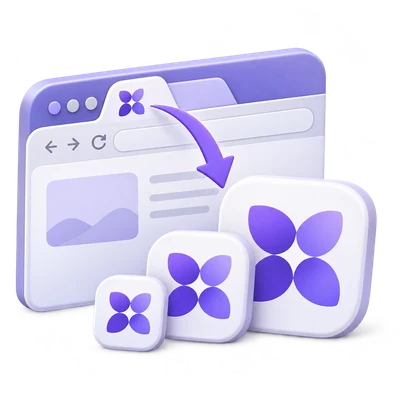
Crea favicons a partir de una imagen o texto. Previsualiza pestañas del navegador, usa fuentes del sistema y descarga un ICO de varios tamaños o un ZIP con iconos para sitios web, Apple y Android.

Anuncios
Tu espacio de trabajo de imagen
En tu dispositivo
o arrastra y suelta aquí
PNG, JPG, JPEG, WEBP, GIF
Elige tu imagen para empezar.IMAGEN
Anuncios
Blog Cómo crear un favicon Leer la guía

Crea un favicon que se mantenga claro en cualquier tamaño

Convierte un logotipo, imagen o monograma corto en un favicon de sitio web. Previsualiza pestañas de navegador claras y oscuras, refina el encuadre y descarga un ICO de varios tamaños o un ZIP de iconos y archivos de instalación listo para el sitio web.

Una marca clara se convierte en iconos de navegador, marcadores y sitios web móviles.
VIDEO TUTORIAL RÁPIDO How to create a favicon and website icon package Choose an image, preview browser icons, set the website package and download all icon files in one ZIP. Narración en inglés Ver el video

How to create a favicon and website icon package

Funciones y controles

Empieza con una imagen o tus iniciales

Sube una imagen o elige Texto en la página de la herramienta.

Entrada de imagen y texto

Imagen acepta PNG, JPG, JPEG, WebP o GIF. Texto abre el mismo editor con tus letras listas para darles estilo. Crear desde te permite cambiar entre la imagen subida y un monograma. Usa uno o dos caracteres simples para obtener el resultado más claro a 16 píxeles. La entrada GIF utiliza un fotograma fijo; el resultado no está animado.

Juzga el icono donde aparecerá

Las vistas previas del navegador claras y oscuras muestran el mismo icono sobre diferentes superficies.

Vistas previas en tamaño real

El editor muestra una vista previa de pestaña de navegador de 16 píxeles, iconos separados de 16, 32 y 48 píxeles, y una vista previa de Apple Touch. Los iconos pequeños revelan detalles que desaparecen cuando se reduce un logotipo grande. Simplifica la fuente o añade espacio a su alrededor hasta que la vista previa más pequeña sea reconocible. La imagen de Apple Touch se muestra más pequeña que su tamaño exportado de 180 píxeles.

Dale a tu obra una silueta clara

Elige un cuadrado redondeado, un cuadrado o un círculo y ajusta el espacio alrededor del contenido.

Ajuste, espaciado y transparencia

Mostrar toda la imagen mantiene todos los bordes de origen dentro del icono. Rellenar el icono cubre el área disponible y puede recortar los bordes. El espacio alrededor del contenido ajusta el relleno del 0 al 35 por ciento. Elige Fondo o habilita Fondo transparente. Los píxeles transparentes fuera de una silueta redondeada o circular permanecen claros. Esto no elimina un fondo opaco ya presente en tu imagen subida.

Crea un monograma distintivo

Configura las letras, la fuente y los colores contrastantes.

Estilo de texto

Texto / monograma admite hasta tres caracteres con los estilos Modern sans, Classic serif y Monospace incluidos. En navegadores de escritorio compatibles, selecciona Usar fuentes del sistema y permite el acceso a las fuentes para completar la lista de fuentes con las familias instaladas en tu dispositivo. Elige una familia para actualizar la vista previa en vivo, o usa los cheurones anterior y siguiente para comparar fuentes cercanas. Los nombres y archivos de las fuentes no se cargan. El texto se ajusta automáticamente al espacio disponible. Previsualiza los tamaños de icono más pequeños después de cambiar la fuente o el color.

Elige ICO o un paquete completo para el sitio web

Una acción de Inicio crea la descarga seleccionada.

Archivos y tamaños

El ICO de varios tamaños incluye imágenes de 16, 24, 32, 48, 64, 128 y 256 píxeles en un solo archivo favicon.ico. El paquete de iconos para sitios web crea un ZIP que contiene ese ICO, PNG iconos de 16, 32 y 48 píxeles, un icono Apple Touch de 180 píxeles, iconos Android de 192 y 512 píxeles, un manifiesto web y INSTALL.txt. El nombre del sitio web proporciona el nombre del manifiesto.

Instala los iconos en tu sitio web

El ZIP incluye las etiquetas de enlace HTML y los nombres de archivo correspondientes.

Uso de los archivos de instalación

Sube el contenido del paquete a la raíz del sitio y copia las etiquetas de enlace de INSTALL.txt en el encabezado de la página. Si guardas los iconos en una subcarpeta, actualiza las rutas HTML y las rutas dentro de site.webmanifest. Borra la caché del favicon o prueba en una pestaña nueva al comprobar una actualización. El manifiesto generado es una configuración de iconos, no una instalación completa de una aplicación web progresiva.

Archivos y procesamiento

Entrada
PNG, JPG, JPEG, WebP, GIF o un monograma de texto
Salida
Un ICO de varios tamaños, o un ZIP de iconos de sitio web y archivos de instalación

25 MB máximo por archivo. Un archivo de entrada por ejecución.

Una imagen de hasta 25 MB, con hasta 60 megapíxeles y 16,000 píxeles por lado. Los tamaños de ICO van de 16 a 256 píxeles; el PNG empaquetado más grande es de 512 × 512 píxeles.

La generación y las vistas previas de los iconos se ejecutan en tu dispositivo. La herramienta no sube la imagen seleccionada para su conversión.

Esta herramienta procesa y exporta archivos en tu navegador. La imagen descargada es un archivo independiente; el origen en tu dispositivo no se sobrescribe.

Actualizar un editor o la página de descarga te devuelve a la página de la herramienta. Descarga el resultado antes de iniciar un nuevo flujo de trabajo. Consulta nuestra Política de privacidad para el manejo de archivos.

Preguntas frecuentes

Es bueno saberlo.

Algunas respuestas antes de empezar.

En tu dispositivo
¿Puedo crear un favicon sin subir un logotipo?

Sí. Selecciona Texto, introduce tus iniciales y luego elige la fuente, los colores, la forma y el espaciado en el editor.

¿Qué tamaños hay dentro del archivo ICO?

El ICO contiene siete marcos basados en PNG: 16, 24, 32, 48, 64, 128 y 256 píxeles cuadrados. El navegador selecciona el marco adecuado.

¿Qué se incluye en el ZIP del sitio web?

Contiene favicon.ico, seis iconos PNG para uso en navegador, Apple y Android, site.webmanifest y INSTALL.txt con las etiquetas de enlace HTML.

¿Puede mi favicon tener un fondo transparente?

Sí. Habilita Fondo transparente. Esto conserva las áreas transparentes alrededor de la fuente; no elimina un fondo opaco de una foto.

¿Se sube la imagen para su conversión?

No. Esta herramienta genera y empaqueta los archivos de iconos en tu navegador. Guarda los archivos descargados porque el editor no es un almacenamiento de proyectos permanente.

¿Puedo usar fuentes instaladas en mi ordenador?

Sí, cuando tu navegador admite el acceso a fuentes locales. Elige Texto / monograma, selecciona Usar fuentes del sistema y concede permiso al navegador. Tus familias de fuentes disponibles aparecerán en la lista de Fuentes. Los estilos incluidos siguen siendo utilizables si se deniega el permiso o si el acceso a fuentes locales no está disponible.

Anuncios

Idioma38

English العربية Français Italiano Deutsch Español Português Nederlands Русский Türkçe 日本語 中文 हिन्दी Bahasa Indonesia Bahasa Melayu 한국어 Tiếng Việt ไทย Polski Svenska Українська Norsk বাংলা Ελληνικά فارسی اردو Čeština Dansk Magyar Română Suomi Български Filipino ქართული Slovenčina Azərbaycanca עברית Slovenščina

Elige tu idioma. Los tutoriales en vídeo utilizan actualmente narración en inglés.