


Verktøy95

LAG NOE FANTASTISK

Favicon / ICO-generator.

Lag faviconer fra et bilde eller tekst. Forhåndsvis nettleserfaner, bruk systemfonter, og last ned en ICO i flere størrelser eller en ZIP-fil med ikoner for nettsider, Apple og Android.

Annonse
Ditt bilde-arbeidsområde
På enheten din
eller dra og slipp her
PNG, JPG, JPEG, WEBP, GIF
Velg bildet ditt for å komme i gang.BILDE
Annonse
Blogg Hvordan lage et favicon Les guiden

Lag et favicon som forblir tydelig i alle størrelser

Gjør en logo, et bilde eller et kort monogram om til et nettsted-favicon. Forhåndsvis lyse og mørke nettleserfaner, finjuster rammeinnstillingen, og last ned en ICO i flere størrelser eller en nettsted-klar ZIP-fil med ikoner og installasjonsfiler.

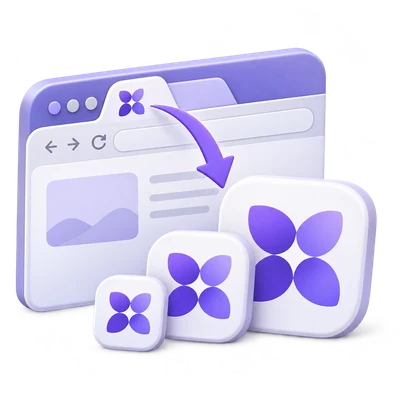
Ett tydelig merke blir ikoner for nettleser, bokmerke og mobilnettsted.
RASK VIDEOVEILEDNING How to create a favicon and website icon package Choose an image, preview browser icons, set the website package and download all icon files in one ZIP. Engelsk tale Se videoen

How to create a favicon and website icon package

Funksjoner og kontroller

Start med et bilde eller initialene dine

Last opp et bilde, eller velg Tekst på verktøysiden.

Bilde- og tekstinndata

Bilde godtar PNG, JPG, JPEG, WebP eller GIF. Tekst åpner den samme editoren med bokstavene dine klare til å styles. Opprett fra lar deg bytte mellom det opplastede bildet og et monogram. Bruk ett eller to enkle tegn for det tydeligste resultatet ved 16 piksler. GIF-inndata bruker en stillbilde-ramme; resultatet er ikke animert.

Vurder ikonet der det skal vises

Lyse og mørke nettleserforhåndsvisninger viser det samme ikonet mot forskjellige overflater.

Forhåndsvisninger i faktisk størrelse

Editoren viser en 16-pikslers nettleserfane-forhåndsvisning, separate 16, 32 og 48 pikslers ikoner, og en Apple Touch-forhåndsvisning. Små ikoner avslører detaljer som forsvinner når en stor logo reduseres. Forenkle kilden eller legg til plass rundt den til den minste forhåndsvisningen er gjenkjennelig. Apple Touch-bildet vises mindre enn sin eksporterte 180-pikslers størrelse.

Gi kunstverket ditt en tydelig silhuett

Velg en avrundet firkant, firkant eller sirkel og juster plassen rundt innholdet.

Tilpasning, avstand og gjennomsiktighet

Vis hele bildet holder alle kildekanter inne i ikonet. Fyll ikonet dekker det tilgjengelige området og kan beskjære kantene. Plass rundt innhold justerer margene fra 0 til 35 prosent. Velg Bakgrunn eller aktiver Gjennomsiktig bakgrunn. Gjennomsiktige piksler utenfor en avrundet eller sirkulær silhuett forblir klare. Dette fjerner ikke en ugjennomsiktig bakgrunn som allerede finnes i det opplastede bildet ditt.

Lag et distinkt monogram

Angi bokstaver, skrifttype og kontrastfarger.

Tekststyling

Tekst / monogram støtter opptil tre tegn med de inkluderte Modern sans, Classic serif og Monospace-stilene. På støttede skrivebordsnettlesere, velg Bruk systemfonter og tillat fonttilgang for å fylle Font-listen med familier installert på enheten din. Velg en familie for å oppdatere forhåndsvisningen, eller bruk forrige- og neste-pilene for å sammenligne nabofonter. Fontnavn og filer lastes ikke opp. Teksten tilpasser seg automatisk det tilgjengelige området. Forhåndsvis de minste ikonstørrelsene etter at du har endret skrifttype eller farge.

Velg ICO eller en komplett nettstedpakke

Én Start-handling oppretter den valgte nedlastingen.

Filer og størrelser

Multi-størrelse ICO inkluderer 16, 24, 32, 48, 64, 128 og 256 pikselbilder i én favicon.ico-fil. Nettstedsikonpakken oppretter én ZIP som inneholder den ICO, PNG ikoner på 16, 32 og 48 piksler, et Apple Touch-ikon på 180 piksler, Android-ikoner på 192 og 512 piksler, et web-manifest og INSTALL.txt. Nettstedsnavnet angir manifestnavnet.

Installer ikonene på nettstedet ditt

ZIP-filen inkluderer HTML link-taggene og de tilhørende filnavnene.

Bruke installasjonsfilene

Last opp pakkeinnholdet til nettstedets rotmappe og kopier link-taggene fra INSTALL.txt inn i sidehodet. Hvis du beholder ikoner i en undermappe, oppdater HTML-stiene og stiene inne i site.webmanifest. Tøm hurtigbufferen for favicon eller test i en ny fane når du sjekker en oppdatering. Det genererte manifestet er en ikonkonfigurasjon, ikke en fullstendig installasjon av en progressiv webapp.

Filer og behandling

Inndata
PNG, JPG, JPEG, WebP, GIF, eller et tekstmonogram
Utdata
En multi-størrelse ICO, eller én ZIP med nettstedsikoner og installasjonsfiler

25 MB maksimalt per fil. Én inndatafil per kjøring.

Ett bilde på opptil 25 MB, med opptil 60 megapiksler og 16,000 piksler per side. ICO størrelser varierer fra 16 til 256 piksler; den største pakkede PNG er 512 × 512 piksler.

Ikongenerering og forhåndsvisninger kjøres på enheten din. Verktøyet laster ikke opp det valgte bildet for konvertering.

Dette verktøyet behandler og eksporterer filer i nettleseren din. Det nedlastede bildet er en separat fil; kilden på enheten din blir ikke overskrevet.

Oppdatering av en redigerings- eller nedlastingsside returnerer deg til verktøysiden. Last ned resultatet før du starter en ny arbeidsflyt. Se vår Personvernerklæring for filhåndtering.

FAQ

Greit å vite.

Noen få svar før du kommer i gang.

På enheten din
Kan jeg lage et favicon uten å laste opp en logo?

Ja. Velg Tekst, skriv inn initialene dine, og velg deretter skrifttype, farger, form og avstand i editoren.

Hvilke størrelser er inne i ICO-filen?

ICO inneholder syv PNG-baserte rammer: 16, 24, 32, 48, 64, 128 og 256 piksler kvadratiske. Nettleseren velger en passende ramme.

Hva er inkludert i nettstedets ZIP-fil?

Den inneholder favicon.ico, seks PNG ikoner for nettleser, Apple- og Android-bruk, site.webmanifest og INSTALL.txt med HTML link-taggene.

Kan faviconet mitt ha en gjennomsiktig bakgrunn?

Ja. Aktiver Gjennomsiktig bakgrunn. Dette bevarer gjennomsiktige områder rundt kilden; det fjerner ikke en ugjennomsiktig bakgrunn fra et bilde.

Blir bildet lastet opp for konvertering?

Nei. Dette verktøyet genererer og pakker ikonfilene i nettleseren din. Behold de nedlastede filene fordi editoren ikke er permanent prosjektlagring.

Kan jeg bruke skrifttyper installert på datamaskinen min?

Ja, når nettleseren din støtter lokal skrifttilgang. Velg Tekst / monogram, velg Bruk systemskrifter og gi nettleseren tillatelse. Dine tilgjengelige skriftfamilier vises i Skriftlisten. De inkluderte stilene forblir brukbare hvis tillatelse nektes eller lokal skrifttilgang ikke er tilgjengelig.

Annonse

Språk38

English العربية Français Italiano Deutsch Español Português Nederlands Русский Türkçe 日本語 中文 हिन्दी Bahasa Indonesia Bahasa Melayu 한국어 Tiếng Việt ไทย Polski Svenska Українська Norsk বাংলা Ελληνικά فارسی اردو Čeština Dansk Magyar Română Suomi Български Filipino ქართული Slovenčina Azərbaycanca עברית Slovenščina

Velg språk. Videoveiledninger bruker for øyeblikket engelsk tale.