


Outils95

CRÉEZ QUELQUE CHOSE DE GÉNIAL

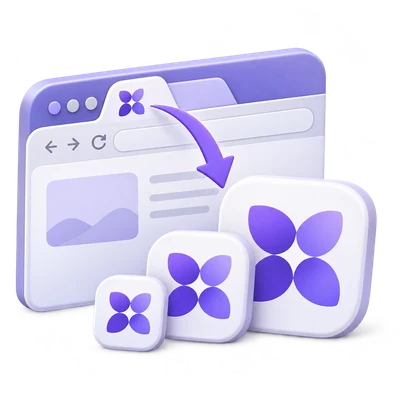
Générateur de Favicon / ICO.

Créez des favicons à partir d'une image ou de texte. Prévisualisez les onglets du navigateur, utilisez les polices système et téléchargez un ICO multi-taille ou un ZIP d'icônes pour site web, Apple et Android.

Publicités
Votre espace de travail d'image
Sur votre appareil
ou glissez et déposez ici
PNG, JPG, JPEG, WEBP, GIF
Choisissez votre image pour commencer.IMAGE
Publicités
Blog Comment créer un favicon Lire le guide

Créez un favicon qui reste net à toutes les tailles

Transformez un logo, une image ou un monogramme court en favicon de site web. Prévisualisez les onglets de navigateur clairs et sombres, affinez le cadrage et téléchargez un ICO multi-taille ou un ZIP d'icônes et de fichiers d'installation prêt pour le web.

Une marque claire devient des icônes de navigateur, de favori et de site web mobile.
TUTORIEL VIDÉO RAPIDE How to create a favicon and website icon package Choose an image, preview browser icons, set the website package and download all icon files in one ZIP. Narration en anglais Regarder la vidéo

How to create a favicon and website icon package

Fonctionnalités et contrôles

Commencez avec une image ou vos initiales

Téléchargez une image ou choisissez Texte sur la page de l'outil.

Entrée image et texte

L'image accepte PNG, JPG, JPEG, WebP ou GIF. Texte ouvre le même éditeur avec vos lettres prêtes à être stylisées. Créer à partir de vous permet de basculer entre l'image téléchargée et un monogramme. Utilisez un ou deux caractères simples pour un résultat plus net à 16 pixels. L'entrée GIF utilise une image fixe ; le résultat n'est pas animé.

Évaluez l'icône là où elle apparaîtra

Les aperçus de navigateur clairs et sombres montrent la même icône sur différentes surfaces.

Aperçus en taille réelle

L'éditeur affiche un aperçu d'onglet de navigateur de 16 pixels, des icônes distinctes de 16, 32 et 48 pixels, ainsi qu'un aperçu Apple Touch. Les petites icônes révèlent des détails qui disparaissent lorsqu'un grand logo est réduit. Simplifiez la source ou ajoutez de l'espace autour jusqu'à ce que le plus petit aperçu soit reconnaissable. L'image Apple Touch est affichée plus petite que sa taille exportée de 180 pixels.

Donnez à votre illustration une silhouette claire

Choisissez un carré arrondi, un carré ou un cercle et ajustez l'espace autour du contenu.

Ajustement, espacement et transparence

Afficher l'image entière conserve tous les bords sources à l'intérieur de l'icône. Remplir l'icône couvre la zone disponible et peut rogner les bords. L'espace autour du contenu ajuste la marge de 0 à 35 pour cent. Choisissez Arrière-plan ou activez Arrière-plan transparent. Les pixels transparents en dehors d'une silhouette arrondie ou circulaire restent clairs. Cela ne supprime pas un arrière-plan opaque déjà présent dans votre image téléchargée.

Créez un monogramme distinct

Définissez les lettres, la police et les couleurs contrastées.

Style du texte

Texte / monogramme prend en charge jusqu'à trois caractères avec les styles Modern sans, Classic serif et Monospace inclus. Sur les navigateurs de bureau pris en charge, sélectionnez Utiliser les polices système et autorisez l'accès aux polices pour remplir la liste des polices avec les familles installées sur votre appareil. Choisissez une famille pour mettre à jour l'aperçu en direct, ou utilisez les chevrons précédent et suivant pour comparer les polices voisines. Les noms et fichiers de police ne sont pas téléchargés. Le texte s'adapte automatiquement à l'espace disponible. Prévisualisez les plus petites tailles d'icônes après avoir modifié la police ou la couleur.

Choisissez ICO ou un package complet pour site web

Une action Démarrer crée le téléchargement sélectionné.

Fichiers et tailles

Le ICO multi-taille inclut des images de 16, 24, 32, 48, 64, 128 et 256 pixels dans un seul fichier favicon.ico. Le pack d'icônes pour site web crée un ZIP contenant ce ICO, des icônes PNG de 16, 32 et 48 pixels, une icône Apple Touch de 180 pixels, des icônes Android de 192 et 512 pixels, un manifeste web et INSTALL.txt. Le nom du site fournit le nom du manifeste.

Installer les icônes sur votre site web

Le ZIP inclut les balises de lien HTML et les noms de fichiers correspondants.

Utiliser les fichiers d'installation

Téléversez le contenu du pack à la racine du site et copiez les balises de lien depuis INSTALL.txt dans l'en-tête de la page. Si vous conservez les icônes dans un sous-dossier, mettez à jour les chemins HTML et les chemins à l'intérieur de site.webmanifest. Videz le cache du favicon ou testez dans un nouvel onglet lors de la vérification d'une mise à jour. Le manifeste généré est une configuration d'icônes, pas une installation complète d'une progressive web app.

Fichiers et traitement

Entrée
PNG, JPG, JPEG, WebP, GIF, ou un monogramme textuel
Sortie
Un ICO multi-taille, ou un ZIP d'icônes de site web et de fichiers d'installation

25 Mo maximum par fichier. Un fichier en entrée par exécution.

Une image jusqu'à 25 Mo, avec jusqu'à 60 mégapixels et 16,000 pixels par côté. Les tailles ICO vont de 16 à 256 pixels ; le plus grand PNG packagé est de 512 × 512 pixels.

La génération et les aperçus des icônes s'exécutent sur votre appareil. L'outil ne téléverse pas l'image sélectionnée pour la conversion.

Cet outil traite et exporte les fichiers dans votre navigateur. L'image téléchargée est un fichier distinct ; la source sur votre appareil n'est pas écrasée.

Actualiser un éditeur ou une page de téléchargement vous renvoie à la page de l'outil. Téléchargez le résultat avant de commencer un nouveau flux de travail. Consultez notre Politique de confidentialité pour la gestion des fichiers.

FAQ

Bon à savoir.

Quelques réponses avant de commencer.

Sur votre appareil
Puis-je créer un favicon sans téléverser de logo ?

Oui. Sélectionnez Texte, saisissez vos initiales, puis choisissez la police, les couleurs, la forme et l'espacement dans l'éditeur.

Quelles tailles sont incluses dans le fichier ICO ?

Le ICO contient sept cadres basés sur PNG : 16, 24, 32, 48, 64, 128 et 256 pixels carrés. Le navigateur sélectionne le cadre approprié.

Qu'est-ce qui est inclus dans le ZIP du site web ?

Il contient favicon.ico, six icônes PNG pour navigateur, Apple et Android, site.webmanifest et INSTALL.txt avec les balises de lien HTML.

Mon favicon peut-il avoir un arrière-plan transparent ?

Oui. Activez l'arrière-plan transparent. Cela préserve les zones transparentes autour de la source ; cela ne supprime pas un arrière-plan opaque d'une photo.

L'image est-elle téléversée pour la conversion ?

Non. Cet outil génère et compresse les fichiers d'icônes dans votre navigateur. Conservez les fichiers téléchargés car l'éditeur n'est pas un stockage de projet permanent.

Puis-je utiliser les polices installées sur mon ordinateur ?

Oui, lorsque votre navigateur prend en charge l'accès aux polices locales. Choisissez Texte / monogramme, sélectionnez Utiliser les polices système et autorisez la permission du navigateur. Vos familles de polices disponibles apparaissent dans la liste des polices. Les styles inclus restent utilisables si la permission est refusée ou si l'accès aux polices locales est indisponible.

Publicités

Langue38

English العربية Français Italiano Deutsch Español Português Nederlands Русский Türkçe 日本語 中文 हिन्दी Bahasa Indonesia Bahasa Melayu 한국어 Tiếng Việt ไทย Polski Svenska Українська Norsk বাংলা Ελληνικά فارسی اردو Čeština Dansk Magyar Română Suomi Български Filipino ქართული Slovenčina Azərbaycanca עברית Slovenščina

Choisissez votre langue. Les tutoriels vidéo utilisent actuellement une narration en anglais.