


Työkalut95

TEE JOTAIN UPEAA

Favicon / ICO-generaattori.

Luo favicon-kuvakkeita kuvasta tai tekstistä. Esikatsele selainvälilehtiä, käytä järjestelmän fontteja ja lataa monikokoinen ICO tai ZIP-tiedosto, joka sisältää verkkosivun, Applen ja Androidin kuvakkeet.

Mainokset
Kuvatyötilasi
Laitteellasi
tai raahaa ja pudota tähän
PNG, JPG, JPEG, WEBP, GIF
Valitse kuvasi aloittaaksesi.KUVA
Mainokset
Blogi Faviconin luominen Lue opas

Luo favicon, joka pysyy selkeänä kaikissa koissa

Muuta logo, kuva tai lyhyt monogrammi verkkosivuston faviconiksi. Esikatsele vaaleita ja tummia selainvälilehtiä, tarkenna rajausta ja lataa monikokoinen ICO tai verkkosivustovalmis ZIP-paketti kuvakkeista ja asennustiedostoista.

Yksi selkeä merkki muuttuu selaimen, kirjanmerkkien ja mobiilisivuston kuvakkeiksi.
PIKAVIDEO-OPAS How to create a favicon and website icon package Choose an image, preview browser icons, set the website package and download all icon files in one ZIP. Englanninkielinen selostus Katso video

How to create a favicon and website icon package

Ominaisuudet ja hallintatyökalut

Aloita kuvalla tai nimikirjaimillasi

Lataa kuva tai valitse Teksti työkalusivulla.

Kuva- ja tekstisyöte

Kuva hyväksyy PNG, JPG, JPEG, WebP tai GIF. Teksti avaa saman editorin kirjaimillasi valmiina muotoiltavaksi. Luo kohteesta -toiminnolla voit vaihtaa ladatun kuvan ja monogrammin välillä. Käytä yhtä tai kahta yksinkertaista merkkiä selkeimmän tuloksen saamiseksi 16 pikselin koossa. GIF -syöte käyttää still-ruutua; tulos ei ole animoitu.

Arvioi kuvaketta siellä, missä se näkyy

Vaaleat ja tummat selaimen esikatselut näyttävät saman kuvakkeen eri pinnoilla.

Todellisen koon esikatselut

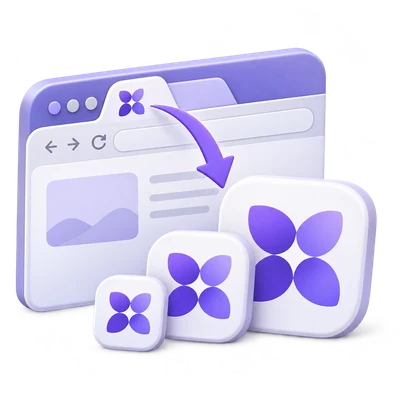
Editori näyttää 16 pikselin selainvälilehden esikatselun, erilliset 16, 32 ja 48 pikselin kuvakkeet sekä Apple Touch -esikatselun. Pienet kuvakkeet paljastavat yksityiskohtia, jotka katoavat, kun suurta logoa pienennetään. Yksinkertaista lähdettä tai lisää tilaa sen ympärille, kunnes pienin esikatselu on tunnistettavissa. Apple Touch -kuva näytetään pienempänä kuin sen viety 180 pikselin koko.

Anna taideteoksellesi selkeä siluetti

Valitse pyöristetty neliö, neliö tai ympyrä ja säädä sisällön ympärillä olevaa tilaa.

Sovitus, välistys ja läpinäkyvyys

Näytä koko kuva pitää kaikki lähteen reunat kuvakkeen sisällä. Täytä kuvake peittää käytettävissä olevan alueen ja saattaa rajata reunoja. Sisällön ympärillä oleva tila säätää täytettä 0–35 prosenttia. Valitse Tausta tai ota käyttöön Läpinäkyvä tausta. Pyöristetyn tai pyöreän siluetin ulkopuolella olevat läpinäkyvät pikselit pysyvät kirkkaina. Tämä ei poista ladatussa kuvassasi jo olevaa läpinäkymätöntä taustaa.

Luo erottuva monogrammi

Aseta kirjaimet, fontti ja kontrastivärit.

Tekstin muotoilu

Teksti / monogrammi tukee enintään kolmea merkkiä mukana tulevilla Modern sans, Classic serif ja Monospace -tyyleillä. Tuetuilla työpöytäselaimilla valitse Käytä järjestelmäfontteja ja salli fonttien käyttö, jotta Fonttiluettelo täyttyy laitteellesi asennetuilla perheillä. Valitse perhe päivittääksesi live-esikatselun tai käytä edellistä ja seuraavaa nuolta vertaillaksesi viereisiä fontteja. Fonttien nimiä ja tiedostoja ei ladata. Teksti sopii automaattisesti käytettävissä olevaan tilaan. Esikatsele pienimmät kuvakekoot fontin tai värin vaihtamisen jälkeen.

Valitse ICO tai täydellinen verkkosivustopaketti

Yksi Aloita-toiminto luo valitun latauksen.

Tiedostot ja koot

Monikokoinen ICO sisältää 16, 24, 32, 48, 64, 128 ja 256 pikselin kuvat yhdessä favicon.ico-tiedostossa. Verkkosivun kuvakepaketti luo yhden ZIP-tiedoston, joka sisältää kyseisen ICO, PNG kuvaketta 16, 32 ja 48 pikselin koossa, Apple Touch -kuvakkeen 180 pikselin koossa, Android-kuvakkeet 192 ja 512 pikselin koossa, web-manifestin ja INSTALL.txt. Verkkosivun nimi määrittää manifestin nimen.

Asenna kuvakkeet verkkosivustollesi

ZIP-tiedosto sisältää HTML linkkitunnisteet ja vastaavat tiedostonimet.

Asennustiedostojen käyttö

Lataa paketin sisältö sivuston juureen ja kopioi linkkitunnisteet INSTALL.txt sivun head-osioon. Jos pidät kuvakkeet alikansiossa, päivitä HTML polut ja site.webmanifest-tiedoston sisäiset polut. Tyhjennä välimuistiin tallennettu favicon tai testaa uudessa välilehdessä, kun tarkistat päivitystä. Luotu manifesti on kuvakemääritys, ei täydellinen progressiivisen verkkosovelluksen asennus.

Tiedostot ja käsittely

Syöte
PNG, JPG, JPEG, WebP, GIF tai tekstimonogrammi
Tulos
Monikokoinen ICO tai yksi ZIP-tiedosto verkkosivun kuvakkeista ja asennustiedostoista

25 Mt enimmäiskoko per tiedosto. Yksi syötetiedosto per kerta.

Yksi kuva, enintään 25 Mt, enintään 60 megapikseliä ja 16,000 pikseliä per sivu. ICO koot vaihtelevat 16–256 pikselin välillä; suurin pakattu PNG on 512 × 512 pikseliä.

Kuvakkeiden luonti ja esikatselu tapahtuvat laitteellasi. Työkalu ei lataa valittua kuvaa palvelimelle muunnosta varten.

Tämä työkalu käsittelee ja vie tiedostoja selaimessasi. Ladattu kuva on erillinen tiedosto; laitteellasi olevaa lähdettä ei ylikirjoiteta.

Muokkaimen tai lataussivun päivittäminen palauttaa sinut työkalusivulle. Lataa tulos ennen uuden työnkulun aloittamista. Katso Tietosuojakäytäntö tiedostojen käsittelyä varten.

UKK

Hyvä tietää.

Muutama vastaus ennen kuin aloitat.

Laitteellasi
Voinko luoda faviconin lataamatta logoa?

Kyllä. Valitse Teksti, kirjoita nimikirjaimesi ja valitse sitten editorista fontti, värit, muoto ja välistys.

Mitkä koot sisältyvät ICO-tiedostoon?

ICO sisältää seitsemän PNG-pohjaista kehystä: 16, 24, 32, 48, 64, 128 ja 256 pikseliä neliönä. Selain valitsee sopivan kehyksen.

Mitä verkkosivun ZIP-tiedosto sisältää?

Se sisältää favicon.ico, kuusi PNG kuvaketta selain-, Apple- ja Android-käyttöön, site.webmanifest-tiedoston ja INSTALL.txt, jossa on HTML linkkitunnisteet.

Voiko faviconissani olla läpinäkyvä tausta?

Kyllä. Ota käyttöön Läpinäkyvä tausta. Tämä säilyttää läpinäkyvät alueet lähteen ympärillä; se ei poista läpinäkymätöntä taustaa valokuvasta.

Ladataanko kuva palvelimelle muunnosta varten?

Ei. Tämä työkalu luo ja pakkaa kuvaketiedostot selaimessasi. Säilytä ladatut tiedostot, sillä editori ei ole pysyvä projektitallennustila.

Voinko käyttää tietokoneelleni asennettuja fontteja?

Kyllä, jos selaimesi tukee paikallista fonttien käyttöä. Valitse Teksti / monogrammi, valitse Käytä järjestelmän fontteja ja anna selaimelle lupa. Käytettävissä olevat fonttiperheet näkyvät Fontti-luettelossa. Mukana olevat tyylit pysyvät käytettävissä, jos lupa evätään tai paikallinen fonttien käyttö ei ole mahdollista.

Mainokset

Kieli38

English العربية Français Italiano Deutsch Español Português Nederlands Русский Türkçe 日本語 中文 हिन्दी Bahasa Indonesia Bahasa Melayu 한국어 Tiếng Việt ไทย Polski Svenska Українська Norsk বাংলা Ελληνικά فارسی اردو Čeština Dansk Magyar Română Suomi Български Filipino ქართული Slovenčina Azərbaycanca עברית Slovenščina

Valitse kielesi. Video-ohjeet käyttävät tällä hetkellä englanninkielistä kerrontaa.