


Værktøjer95

SKAB NOGET FANTASTISK

Favicon / ICO generator.

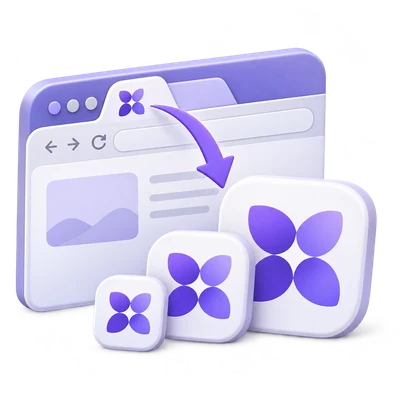
Opret favicons fra et billede eller tekst. Se forhåndsvisning af browserfaner, brug systemskrifttyper, og download et ICO i flere størrelser eller en ZIP-fil med ikoner til hjemmesider, Apple og Android.

Annoncer
Dit billedarbejdsområde
På din enhed
eller træk og slip her
PNG, JPG, JPEG, WEBP, GIF
Vælg dit billede for at komme i gang.BILLEDE
Annoncer
Blog Sådan opretter du et favicon Læs guiden

Opret et favicon, der forbliver tydeligt i alle størrelser

Gør et logo, billede eller kort monogram til et website-favicon. Se forhåndsvisninger af lyse og mørke browserfaner, finjuster indramningen, og download et ICO i flere størrelser eller en website-klar ZIP-fil med ikoner og installationsfiler.

Ét klart mærke bliver til browser-, bogmærke- og mobil-hjemmesideikoner.
HURTIG VIDEOVEJLEDNING How to create a favicon and website icon package Choose an image, preview browser icons, set the website package and download all icon files in one ZIP. Engelsk tale Se videoen

How to create a favicon and website icon package

Funktioner og kontroller

Start med et billede eller dine initialer

Upload et billede, eller vælg Tekst på værktøjssiden.

Billed- og tekstinput

Billede accepterer PNG, JPG, JPEG, WebP eller GIF. Tekst åbner den samme editor med dine bogstaver klar til styling. Opret fra lader dig skifte mellem det uploadede billede og et monogram. Brug ét eller to simple tegn for det tydeligste resultat ved 16 pixels. GIF-input bruger en still-ramme; resultatet er ikke animeret.

Vurder ikonet, hvor det vil blive vist

Lyse og mørke browser-forhåndsvisninger viser det samme ikon mod forskellige overflader.

Forhåndsvisninger i faktisk størrelse

Editoren viser en 16-pixel browserfane-forhåndsvisning, separate 16, 32 og 48 pixel ikoner, samt en Apple Touch-forhåndsvisning. Små ikoner afslører detaljer, der forsvinder, når et stort logo reduceres. Forenkl kilden eller tilføj plads omkring den, indtil den mindste forhåndsvisning er genkendelig. Apple Touch-billedet vises mindre end dets eksporterede 180-pixel størrelse.

Giv dit kunstværk en tydelig silhuet

Vælg en afrundet firkant, firkant eller cirkel og juster pladsen omkring indholdet.

Tilpasning, afstand og gennemsigtighed

Vis hele billedet holder alle kildekanter inde i ikonet. Udfyld ikonet dækker det tilgængelige område og kan beskære kanterne. Plads omkring indhold justerer polstringen fra 0 til 35 procent. Vælg Baggrund eller aktivér Gennemsigtig baggrund. Gennemsigtige pixels uden for en afrundet eller cirkulær silhuet forbliver klare. Dette fjerner ikke en uigennemsigtig baggrund, der allerede findes i dit uploadede billede.

Opret et markant monogram

Indstil bogstaverne, skrifttypen og kontrastfarverne.

Tekststyling

Tekst / monogram understøtter op til tre tegn med de inkluderede Modern sans, Classic serif og Monospace-stile. På understøttede desktop-browsere skal du vælge Brug systemskrifttyper og give tilladelse til skrifttypeadgang for at udfylde skrifttypelisten med familier installeret på din enhed. Vælg en familie for at opdatere live-forhåndsvisningen, eller brug de forrige og næste vinkler til at sammenligne naboskrifttyper. Skrifttypenavne og filer uploades ikke. Teksten tilpasser sig automatisk det tilgængelige rum. Se forhåndsvisning af de mindste ikonstørrelser efter ændring af skrifttype eller farve.

Vælg ICO eller en komplet website-pakke

Én Start-handling opretter den valgte download.

Filer og størrelser

Multi-størrelse ICO inkluderer 16, 24, 32, 48, 64, 128 og 256 pixel-billeder i én favicon.ico fil. Hjemmeside-ikonpakken opretter én ZIP, der indeholder det ICO, PNG ikoner på 16, 32 og 48 pixels, et Apple Touch-ikon på 180 pixels, Android-ikoner på 192 og 512 pixels, et web-manifest og INSTALL.txt. Hjemmesidens navn angiver manifestnavnet.

Installer ikonerne på din hjemmeside

ZIP-filen inkluderer HTML link-tags og de matchende filnavne.

Brug af installationsfiler

Upload pakkens indhold til webstedets rodmappe og kopier link-tags fra INSTALL.txt ind i sidens head-sektion. Hvis du gemmer ikoner i en undermappe, skal du opdatere HTML stierne og stierne inde i site.webmanifest. Ryd et cachelagret favicon eller test i en ny fane, når du tjekker en opdatering. Det genererede manifest er en ikonkonfiguration, ikke en fuld installation af en progressiv web-app.

Filer og behandling

Input
PNG, JPG, JPEG, WebP, GIF eller et tekst-monogram
Output
En multi-størrelse ICO eller én ZIP med hjemmesideikoner og installationsfiler

25 MB maksimalt pr. fil. Én inputfil pr. kørsel.

Ét billede på op til 25 MB, med op til 60 megapixel og 16,000 pixels pr. side. ICO størrelser spænder fra 16 til 256 pixels; det største pakkede PNG er 512 × 512 pixels.

Ikon-generering og forhåndsvisninger kører på din enhed. Værktøjet uploader ikke det valgte billede til konvertering.

Dette værktøj behandler og eksporterer filer i din browser. Det downloadede billede er en separat fil; kilden på din enhed overskrives ikke.

Genindlæsning af en editor eller downloadside sender dig tilbage til værktøjssiden. Download resultatet, før du starter en ny arbejdsgang. Se vores Privatlivspolitik for filhåndtering.

FAQ

Godt at vide.

Et par svar før du går i gang.

På din enhed
Kan jeg oprette et favicon uden at uploade et logo?

Ja. Vælg Tekst, indtast dine initialer, og vælg derefter skrifttype, farver, form og afstand i editoren.

Hvilke størrelser er der inde i ICO filen?

ICO indeholder syv PNG-baserede rammer: 16, 24, 32, 48, 64, 128 og 256 pixels kvadratiske. Browseren vælger en passende ramme.

Hvad er inkluderet i hjemmeside-ZIP'en?

Den indeholder favicon.ico, seks PNG ikoner til browser-, Apple- og Android-brug, site.webmanifest og INSTALL.txt med HTML link-tags.

Kan mit favicon have en gennemsigtig baggrund?

Ja. Aktiver Gennemsigtig baggrund. Dette bevarer gennemsigtige områder omkring kilden; det fjerner ikke en uigennemsigtig baggrund fra et foto.

Bliver billedet uploadet til konvertering?

Nej. Dette værktøj genererer og pakker ikonfilerne i din browser. Gem de downloadede filer, da editoren ikke er permanent projektlagring.

Kan jeg bruge skrifttyper installeret på min computer?

Ja, når din browser understøtter adgang til lokale skrifttyper. Vælg Tekst / monogram, vælg Brug systemskrifttyper og giv browseren tilladelse. Dine tilgængelige skrifttypefamilier vises på listen Skrifttyper. De inkluderede stilarter forbliver brugbare, hvis tilladelse afvises, eller lokal skrifttypeadgang ikke er tilgængelig.

Annoncer

Sprog38

English العربية Français Italiano Deutsch Español Português Nederlands Русский Türkçe 日本語 中文 हिन्दी Bahasa Indonesia Bahasa Melayu 한국어 Tiếng Việt ไทย Polski Svenska Українська Norsk বাংলা Ελληνικά فارسی اردو Čeština Dansk Magyar Română Suomi Български Filipino ქართული Slovenčina Azərbaycanca עברית Slovenščina

Vælg dit sprog. Videovejledninger bruger i øjeblikket engelsk tale.