



Værktøjer95

SKAB NOGET FANTASTISK

Billede til SVG.

Konvertér PNG og JPG grafik til redigerbare SVG stier. Vælg farver, udglat kurver og sammenlign vektor-forhåndsvisningen før download af én SVG eller et batch i ZIP.

Annoncer
Dit billedarbejdsområde
Midlertidig serverbehandling
eller træk og slip her
PNG, JPG, JPEG
Vælg dit billede for at komme i gang.BILLEDE
Annoncer
Blog Sådan forvandler du PNG eller JPG grafik til rigtige SVG stier Læs guiden

Gør raster-grafik til skalerbare SVG-stier

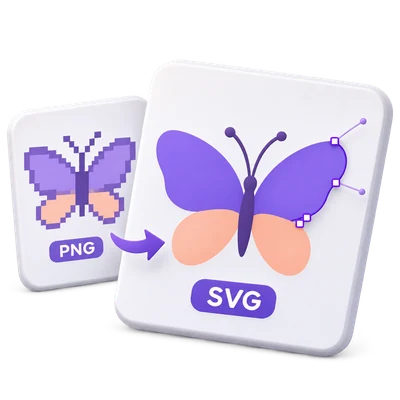
Vektorisér PNG- og JPG-grafik til SVG-filer bestående af redigerbare vektorstier. Vælg en forudindstilling, justér paletten og kurverne, og sammenlign en ægte vektor-forhåndsvisning med din kilde før eksport.

Pixelbaseret grafik bliver til redigerbare stier, kurver og udfyldninger i en SVG-fil.
HURTIG VIDEOVEJLEDNING How to trace an image to SVG with the Illustration preset Upload PNG or JPG artwork, choose the Illustration preset for a color trace, select Start and download the SVG result. Engelsk tale Se videoen

How to trace an image to SVG with the Illustration preset

Funktioner og kontroller

Start med en vektoriserings-forudindstilling

Vælg Logo, Illustration eller Line art som udgangspunkt.

Hvilken forudindstilling passer til dit billede

Logo er et nyttigt udgangspunkt for simple mærker og flad grafik. Illustration bevarer en rigere farvebehandling. Line art starter en sort-hvid vektorisering. Forudindstillinger indstiller flere vektoriseringskontroller samtidigt; du kan finjustere dem bagefter. Skarp, ryddelig kildegrafik producerer generelt renere stier end et fotografi.

Kontrollér paletten

Brug Farve eller Sort-hvid, og justér derefter den relevante kontrol.

Farver og tærskelværdi

Farvetilstand lader dig vælge mellem 2 og 32 farver; kilden kan indeholde færre brugbare farver end den ønskede palette. Sort-hvid bruger Sort-hvid tærskelværdi fra 0 til 255 for at bestemme, hvilke områder der bliver til mørke former. Dette er konventionelle billedbehandlings- og vektoriseringskontroller; ingen generativ AI anvendes.

Finjustér kurver og små detaljer

Justér Detalje, Udglat kurver og Fjern små pletter.

Hvordan kontrollerne ændrer vektoren

Detalje spænder fra 1 til 5. Udglat kurver ændrer, hvor tæt stierne følger små kantvariationer. Fjern små pletter fjerner små isolerede mærker. Flere detaljer kan øge antallet af stier og filstørrelsen; stærkere oprydning kan fjerne prikker eller små bogstaver, som du ønskede at beholde. Brug forhåndsvisningen til at vurdere afvejningen.

Vælg en gennemsigtig eller hvid baggrund

Baggrund tilbyder Bevar gennemsigtighed og Hvid.

Eksisterende gennemsigtighed og uigennemsigtige billeder

I Farvetilstand bevarer Bevar gennemsigtighed eksisterende klare områder; den fjerner ikke en uigennemsigtig baggrund. Sort-hvid vektorisering bevarer mørke former og gør lyse områder gennemsigtige. Vælg Hvid for at placere begge vektoriseringer på et uigennemsigtigt hvidt lærred. Halvgennemsigtige pixels forenkles under vektoriseringen, så bløde kanter kan ændre sig.

Sammenlign en ægte vektor-forhåndsvisning

Vælg Opdatér forhåndsvisning, og brug derefter Original, Vektor eller Sammenlign.

Forhåndsvisning og endelig vektoriseringsopløsning

Det valgte billede vektoriseres til forhåndsvisning ved op til 1200 pixels på sin længste side. Sammenlign bruger en opdeler til at inspicere kilden og vektoriseringen. Den endelige konvertering vektoriserer op til 2048 pixels på den længste side, mens SVG bevarer de originale dimensioner og viewBox. Forhåndsvisningen kan derfor afvige i små detaljer fra den endelige fil. Ændring af en kontrol kræver en ny forhåndsvisning for at vise den indstilling.

Download redigerbare vektorstier

Gem én SVG eller en ZIP-fil, der indeholder batchet.

Hvad du kan redigere bagefter

Resultatet indeholder vektorstier frem for en indlejret kopi af det originale bitmap. Åbn SVG i et kompatibelt vektorredigeringsprogram for at justere stier og udfyldninger. Bogstaver spores som figurer, ikke som redigerbar tekst. Hvert input bruger de samme indstillinger og beholder sit basisnavn, hvor det er muligt; duplikerede navne får et suffiks.

Filer og behandling

Input
PNG, JPG og JPEG
Output
SVG; ZIP til flere resultater

25 MB maksimalt pr. fil. Op til 10 inputfiler pr. kørsel. 250 MB maksimal samlet upload.

Kilder er begrænset til 60 megapixel hver. Forhåndsvisningen bruger op til en længste side på 1200 pixels; den endelige vektorisering bruger op til 2048 pixels. Ressource- og output-kompleksitetsgrænser kan afvise usædvanligt detaljerede billeder.

Filer behandles på serveren. Forberedelse af forhåndsvisning kan også uploade en fil, når browserafkodning ikke er tilgængelig, eller når der er brug for en dokumentvisning. Serverdownloads er tilgængelige for din session i op til to timer.

For et billedresultat, brug Fortsæt nedenfor download-resultaterne for at vælge et kompatibelt næste skridt. Du kan vælge, hvilke billeder der skal overføres; det næste værktøj starter med sine egne indstillinger.

Genindlæsning af en editor eller downloadside sender dig tilbage til værktøjssiden. Download resultatet, før du starter en ny arbejdsgang. Se vores Privatlivspolitik for filhåndtering.

FAQ

Godt at vide.

Et par svar før du går i gang.

Midlertidig serverbehandling
Er resultatet en rigtig vektor-SVG?

Ja. Vektoriseringen skaber SVG stier og udfyldninger. Den placerer ikke blot det originale PNG eller JPG inde i en SVG-wrapper.

Hvilke billeder fungerer bedst?

Logoer, ikoner, stregtegninger og illustrationer med klare kanter fungerer bedst. Fotografier kan skabe mange figurer og et stiliseret resultat, så sammenlign forhåndsvisningen og behold det originale rasterbillede, hvis fotografiske detaljer er vigtige.

Kan jeg konvertere PNG og JPG billeder i én batch?

Ja. Image to SVG accepterer PNG, JPG og JPEG sammen. De samme vektoriseringsindstillinger gælder for batchen. Brug miniaturebillederne til at inspicere en forhåndsvisning af hvert input før Start.

Kan jeg redigere tekst i SVG?

Synlige bogstaver bliver til vektoriserede figurer. De er ikke redigerbare tekstobjekter. Brug Image to Text, hvis du har brug for genkendt tekst.

Hvorfor er den endelige vektorisering anderledes end forhåndsvisningen?

Forhåndsvisningen er begrænset til en længste side på 1200 pixels, mens den endelige vektorisering bruger op til 2048 pixels. En større endelig vektorisering kan bevare flere små kanter og detaljer. SVG bruger stadig de originale billeddimensioner.

Annoncer

Sprog38

English العربية Français Italiano Deutsch Español Português Nederlands Русский Türkçe 日本語 中文 हिन्दी Bahasa Indonesia Bahasa Melayu 한국어 Tiếng Việt ไทย Polski Svenska Українська Norsk বাংলা Ελληνικά فارسی اردو Čeština Dansk Magyar Română Suomi Български Filipino ქართული Slovenčina Azərbaycanca עברית Slovenščina

Vælg dit sprog. Videovejledninger bruger i øjeblikket engelsk tale.