



トレースプリセットから開始
開始点として「ロゴ」、「イラスト」、または「線画」を選択します。
画像に合うプリセット
「ロゴ」は、シンプルなマークやフラットなアートワークの開始点として便利です。「イラスト」はより豊かな色調を維持します。「線画」は白黒のトレースを開始します。プリセットは複数のトレース制御をまとめて設定しますが、後で調整することも可能です。鮮明で整理されたソースアートワークは、写真よりもきれいなパスを生成する傾向があります。
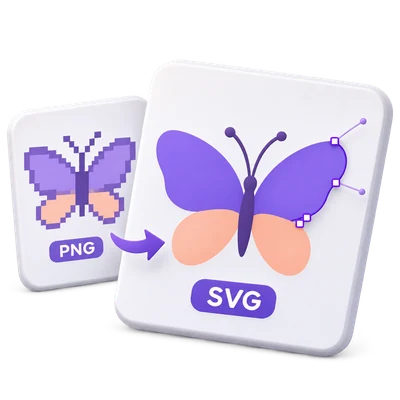
PNGおよびJPGのアートワークを編集可能なSVGパスに変換します。色を選択し、曲線を滑らかにし、ベクタープレビューを比較してから、SVG1つまたはバッチZIPをダウンロードできます。
完成したファイルをダウンロードします。
PNGおよびJPGアートワークを、編集可能なベクターパスで構成されるSVGファイルにトレースします。プリセットを選択し、パレットと曲線を調整し、エクスポート前に実際のベクタープレビューとソースを比較します。
開始点として「ロゴ」、「イラスト」、または「線画」を選択します。
「ロゴ」は、シンプルなマークやフラットなアートワークの開始点として便利です。「イラスト」はより豊かな色調を維持します。「線画」は白黒のトレースを開始します。プリセットは複数のトレース制御をまとめて設定しますが、後で調整することも可能です。鮮明で整理されたソースアートワークは、写真よりもきれいなパスを生成する傾向があります。
「カラー」または「白黒」を使用し、関連するコントロールを調整します。
カラーモードでは2から32色の間で指定できます。ソースに含まれる使用可能な色が、要求したパレットよりも少ない場合があります。「白黒」は0から255までの白黒しきい値を使用して、どの領域を暗い形状にするかを決定します。これらは従来の画像処理およびトレース制御であり、生成AIは使用されていません。
「詳細」、「曲線を滑らかにする」、「小さな斑点を除去」を調整します。
「詳細」は1から5の範囲です。「曲線を滑らかにする」は、パスが小さなエッジの変化にどれだけ密接に従うかを変更します。「小さな斑点を除去」は、孤立した小さなマークを除去します。詳細を増やすとパス数とファイルサイズが増加する可能性があり、強力なクリーンアップを行うと、残しておきたい点や小さな文字が消える可能性があります。プレビューを使用してトレードオフを判断してください。
背景には「透明度を保持」と「白」があります。
カラーモードでは、「透明度を保持」は既存の透明領域を維持し、不透明な背景を削除することはありません。白黒トレースは暗い形状を保持し、明るい領域を透明にします。「白」を選択すると、トレース結果が不透明な白いキャンバスに配置されます。半透明のピクセルはトレース中に単純化されるため、柔らかいエッジが変化する場合があります。
「プレビューを更新」を選択し、「オリジナル」、「ベクター」、または「比較」を使用します。
選択した画像は、長辺が最大1200ピクセルでプレビュー用にトレースされます。「比較」では分割線を使用してソースとトレースを検査します。最終変換では長辺が最大2048ピクセルまでトレースされますが、SVGは元の寸法とviewBoxを維持します。そのため、プレビューは最終ファイルと小さな詳細が異なる場合があります。コントロールを変更した場合は、その設定を表示するために新しいプレビューが必要です。
1つのSVG、またはバッチを含むZIPを保存します。
結果には、元のビットマップの埋め込みコピーではなく、ベクターパスが含まれます。SVGを互換性のあるベクターエディターで開き、パスや塗りつぶしを調整してください。文字は形状としてトレースされ、編集可能なテキストとしては認識されません。各入力には同じ設定が適用され、可能な限りベース名を保持します。重複する名前にはサフィックスが追加されます。
1ファイルあたり最大 25 MB。 1回につき最大 10 個の入力ファイル。 合計アップロード最大 250 MB。
ソースはそれぞれ60メガピクセルまでに制限されています。プレビューのトレースは長辺が最大1200ピクセル、最終的なトレースは最大2048ピクセルを使用します。リソースや出力の複雑さの制限により、非常に詳細な画像は拒否される場合があります。
ファイルはサーバー上で処理されます。ブラウザでのデコードが利用できない場合やドキュメントのプレビューが必要な場合は、プレビュー準備のためにファイルがアップロードされることがあります。 サーバーのダウンロードは、セッションごとに最大2時間利用可能です。
画像の結果を得るには、ダウンロード結果の下にある「続ける」を使用して、互換性のある次のステップを選択してください。引き継ぐ画像を選択できます。次のツールは独自の設定で開始されます。
エディターやダウンロードページを更新すると、ツールページに戻ります。 新しいワークフローを開始する前に、結果をダウンロードしてください。 ファイル処理についてはプライバシーポリシーをご覧ください。
始める前のいくつかの回答。
一時的なサーバー処理はい。トレース処理によってSVGのパスと塗りつぶしが作成されます。元のPNGやJPGを単にSVGラッパー内に配置するだけではありません。
ロゴ、アイコン、線画、輪郭がはっきりしたイラストが最適です。写真は多くの形状を作成し、様式化された結果になる可能性があるため、プレビューを比較し、写真の詳細が重要な場合は元のラスター画像を保持してください。
はい。Image to SVGはPNG、JPG、JPEGをまとめて受け付けます。バッチには同じトレース設定が適用されます。サムネイルを使用して、開始前に各入力のプレビューを確認してください。
目に見える文字はトレースされたベクター形状になります。編集可能なテキストオブジェクトではありません。テキスト認識が必要な場合は「Image to Text」を使用してください。
プレビューのトレースは長辺が1200ピクセルに制限されていますが、最終的なトレースでは最大2048ピクセルまで使用されます。最終的なトレースの方が、小さなエッジや詳細を保持できる場合があります。SVGは元の画像寸法をそのまま使用します。