



Alatan95

CIPTA SESUATU YANG HEBAT

Imej ke SVG.

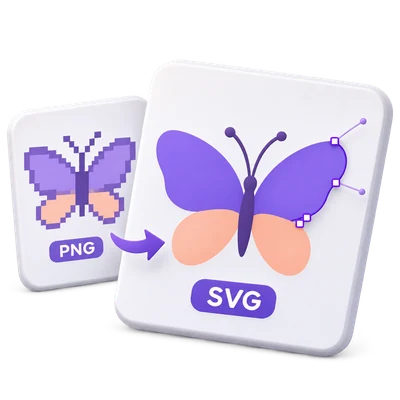
Tukar karya seni PNG dan JPG kepada laluan SVG yang boleh diedit. Pilih warna, licinkan lengkung dan bandingkan pratonton vektor sebelum memuat turun satu SVG atau ZIP kelompok.

Iklan
Ruang kerja imej anda
Pemprosesan pelayan sementara
atau seret dan lepas di sini
PNG, JPG, JPEG
Pilih imej anda untuk bermula.IMEJ
Iklan
Blog Cara menukar karya seni PNG atau JPG kepada laluan SVG sebenar Baca panduan

Tukar karya seni raster kepada laluan SVG yang boleh diskalakan

Jejak karya seni PNG dan JPG kepada fail SVG yang terdiri daripada laluan vektor yang boleh disunting. Pilih pratetap, laraskan palet dan lengkung, serta bandingkan pratonton vektor sebenar dengan sumber anda sebelum mengeksport.

Karya seni berasaskan piksel menjadi laluan, lengkung dan isian yang boleh disunting dalam fail SVG.
TUTORIAL VIDEO PANTAS How to trace an image to SVG with the Illustration preset Upload PNG or JPG artwork, choose the Illustration preset for a color trace, select Start and download the SVG result. Narasi bahasa Inggeris Tonton video

How to trace an image to SVG with the Illustration preset

Ciri dan kawalan

Mulakan dengan pratetap penjejakan

Pilih Logo, Ilustrasi atau Seni garisan sebagai titik permulaan.

Pratetap mana yang sesuai dengan imej anda

Logo ialah titik permulaan yang berguna untuk tanda ringkas dan karya seni rata. Ilustrasi mengekalkan rawatan warna yang lebih kaya. Seni garisan memulakan penjejakan hitam dan putih. Pratetap menetapkan beberapa kawalan penjejakan bersama-sama; anda boleh memperhalusinya selepas itu. Karya seni sumber yang tajam dan tidak berserabut biasanya menghasilkan laluan yang lebih bersih daripada gambar foto.

Kawal palet

Gunakan Warna atau Hitam dan putih, kemudian laraskan kawalan yang berkaitan.

Warna dan ambang

Mod warna membolehkan anda meminta antara 2 dan 32 warna; sumber mungkin mengandungi kurang warna yang boleh digunakan daripada palet yang diminta. Hitam dan putih menggunakan ambang Hitam dan putih daripada 0 hingga 255 untuk menentukan kawasan mana yang menjadi bentuk gelap. Ini adalah kawalan pemprosesan imej dan penjejakan konvensional; tiada AI generatif digunakan.

Perhalusi lengkung dan perincian kecil

Laraskan Perincian, Lengkung licin dan Buang bintik kecil.

Bagaimana kawalan mengubah vektor

Perincian berjulat daripada 1 hingga 5. Lengkung licin mengubah sejauh mana laluan mengikut variasi tepi kecil. Buang bintik kecil membuang tanda terpencil yang kecil. Lebih banyak perincian boleh meningkatkan kiraan laluan dan saiz fail; pembersihan yang lebih kuat boleh membuang titik atau huruf kecil yang anda ingin kekalkan. Gunakan pratonton untuk menilai pertukaran tersebut.

Pilih latar belakang telus atau putih

Latar belakang menawarkan Kekalkan ketelusan dan Putih.

Ketelusan sedia ada dan imej legap

Dalam mod Warna, Kekalkan ketelusan mengekalkan kawasan jernih yang sedia ada; ia tidak membuang latar belakang yang legap. Penjejakan hitam dan putih mengekalkan bentuk gelap dan menjadikan kawasan terang telus. Pilih Putih untuk meletakkan mana-mana kesan pada kanvas putih legap. Piksel separa telus dipermudahkan semasa penjejakan, jadi tepi lembut boleh berubah.

Bandingkan pratonton vektor sebenar

Pilih Kemas kini pratonton, kemudian gunakan Asal, Vektor atau Bandingkan.

Pratonton dan resolusi penjejakan akhir

Imej yang dipilih dijejak untuk pratonton sehingga 1200 piksel pada sisi terpanjangnya. Bandingkan menggunakan pembahagi untuk memeriksa sumber dan kesan. Penukaran akhir menjejak sehingga 2048 piksel pada sisi terpanjang, manakala SVG mengekalkan dimensi asal dan viewBox. Oleh itu, pratonton mungkin berbeza dalam perincian kecil daripada fail akhir. Menukar kawalan memerlukan pratonton baharu untuk menunjukkan tetapan tersebut.

Muat turun laluan vektor yang boleh disunting

Simpan satu SVG atau ZIP yang mengandungi kelompok tersebut.

Apa yang anda boleh sunting selepas itu

Hasilnya mengandungi laluan vektor dan bukannya salinan terbenam bitmap asal. Buka SVG dalam editor vektor yang serasi untuk melaraskan laluan dan isian. Huruf dikesan menjadi bentuk, bukan dikenali sebagai teks yang boleh disunting. Setiap input menggunakan tetapan yang sama dan mengekalkan nama asasnya jika boleh; nama pendua akan menerima akhiran.

Fail dan pemprosesan

Input
PNG, JPG dan JPEG
Output
SVG; ZIP untuk berbilang hasil

Maksimum 25 MB setiap fail. Sehingga 10 fail input setiap larian. Maksimum 250 MB muat naik gabungan.

Sumber dihadkan kepada 60 megapiksel setiap satu. Pengesanan pratonton menggunakan sehingga sisi terpanjang 1200 piksel; pengesanan akhir menggunakan sehingga 2048 piksel. Had sumber dan kerumitan output boleh menolak imej yang luar biasa terperinci.

Fail diproses pada pelayan. Penyediaan pratonton mungkin juga memuat naik fail apabila penyahkodan pelayar tidak tersedia atau pratonton dokumen diperlukan. Muat turun pelayan tersedia untuk sesi anda sehingga dua jam.

Untuk hasil imej, gunakan Teruskan di bawah hasil muat turun untuk memilih langkah seterusnya yang serasi. Anda boleh memilih imej yang ingin dibawa; alat seterusnya bermula dengan tetapannya sendiri.

Menyegarkan editor atau halaman muat turun akan mengembalikan anda ke halaman alat. Muat turun hasil sebelum memulakan aliran kerja baharu. Lihat Dasar Privasi kami untuk pengendalian fail.

Soalan Lazim

Perkara yang perlu diketahui.

Beberapa jawapan sebelum anda bermula.

Pemprosesan pelayan sementara
Adakah hasilnya vektor SVG yang sebenar?

Ya. Proses pengesanan mencipta laluan dan isian SVG. Ia tidak sekadar meletakkan PNG atau JPG asal di dalam pembungkus SVG.

Imej manakah yang berfungsi paling baik?

Logo, ikon, lukisan garisan dan ilustrasi dengan tepi yang jelas berfungsi paling baik. Gambar boleh mencipta banyak bentuk dan hasil yang digayakan, jadi bandingkan pratonton dan simpan raster asal apabila perincian gambar penting.

Bolehkah saya menukar imej PNG dan JPG dalam satu kelompok?

Ya. Imej ke SVG menerima PNG, JPG dan JPEG bersama-sama. Tetapan pengesanan yang sama digunakan pada kelompok tersebut. Gunakan lakaran kecil untuk memeriksa pratonton setiap input sebelum Mula.

Bolehkah saya menyunting teks dalam SVG?

Huruf yang kelihatan menjadi bentuk vektor yang dikesan. Ia bukan objek teks yang boleh disunting. Gunakan Imej ke Teks jika anda memerlukan teks yang dikenali.

Mengapakah pengesanan akhir berbeza daripada pratonton?

Pengesanan pratonton dihadkan kepada sisi terpanjang 1200 piksel, manakala pengesanan akhir menggunakan sehingga 2048 piksel. Pengesanan akhir yang lebih besar mungkin mengekalkan lebih banyak tepi kecil dan perincian. SVG masih menggunakan dimensi imej asal.

Iklan

Bahasa38

English العربية Français Italiano Deutsch Español Português Nederlands Русский Türkçe 日本語 中文 हिन्दी Bahasa Indonesia Bahasa Melayu 한국어 Tiếng Việt ไทย Polski Svenska Українська Norsk বাংলা Ελληνικά فارسی اردو Čeština Dansk Magyar Română Suomi Български Filipino ქართული Slovenčina Azərbaycanca עברית Slovenščina

Pilih bahasa anda. Tutorial video kini menggunakan narasi bahasa Inggeris.