



ابزارها95

چیزی عالی بسازید

تصویر به SVG.

تبدیل آثار هنری PNG و JPG به مسیرهای قابل ویرایش SVG. انتخاب رنگ‌ها، صاف کردن منحنی‌ها و مقایسه پیش‌نمایش برداری قبل از دانلود یک SVG یا فایل ZIP دسته‌ای.

تبلیغات
فضای کاری تصویر شما
پردازش موقت سرور
یا اینجا بکشید و رها کنید
PNG, JPG, JPEG
برای شروع، تصویر خود را انتخاب کنید.تصویر
تبلیغات
وبلاگ چگونه آثار هنری PNG یا JPG را به مسیرهای SVG واقعی تبدیل کنیم خواندن راهنما

تبدیل آثار هنری رستر به مسیرهای SVG مقیاس‌پذیر

آثار هنری PNG و JPG را به فایل‌های SVG ساخته‌شده از مسیرهای برداری قابل ویرایش تبدیل (Trace) کنید. یک پیش‌تنظیم انتخاب کنید، پالت و منحنی‌ها را تنظیم کنید و قبل از خروجی گرفتن، پیش‌نمایش برداری واقعی را با منبع خود مقایسه کنید.

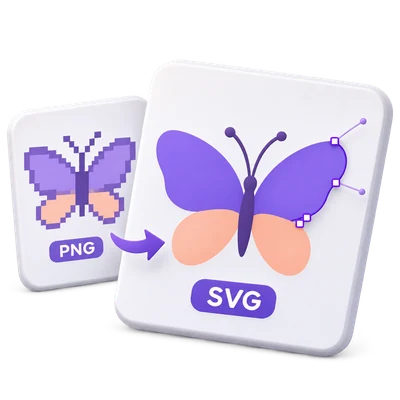
آثار هنری مبتنی بر پیکسل به مسیرها، منحنی‌ها و رنگ‌آمیزی‌های قابل ویرایش در یک فایل SVG تبدیل می‌شوند.
آموزش ویدیویی سریع How to trace an image to SVG with the Illustration preset Upload PNG or JPG artwork, choose the Illustration preset for a color trace, select Start and download the SVG result. روایت انگلیسی مشاهده ویدیو

How to trace an image to SVG with the Illustration preset

ویژگی‌ها و کنترل‌ها

شروع با یک پیش‌تنظیم تبدیل (Tracing)

لوگو، تصویرسازی یا هنر خطی را به عنوان نقطه شروع انتخاب کنید.

کدام پیش‌تنظیم برای تصویر شما مناسب است

لوگو نقطه شروع مفیدی برای نشان‌های ساده و آثار هنری تخت است. تصویرسازی درمان رنگی غنی‌تری را حفظ می‌کند. هنر خطی یک تبدیل سیاه و سفید را آغاز می‌کند. پیش‌تنظیم‌ها چندین کنترل تبدیل را با هم تنظیم می‌کنند؛ شما می‌توانید بعداً آن‌ها را اصلاح کنید. آثار هنری منبع واضح و مرتب معمولاً مسیرهای تمیزتری نسبت به عکس تولید می‌کنند.

کنترل پالت

از رنگی یا سیاه و سفید استفاده کنید، سپس کنترل مربوطه را تنظیم کنید.

رنگ‌ها و آستانه

حالت رنگی به شما امکان می‌دهد بین 2 و 32 رنگ درخواست کنید؛ منبع ممکن است رنگ‌های قابل استفاده کمتری نسبت به پالت درخواستی داشته باشد. سیاه و سفید از آستانه سیاه و سفید از 0 تا 255 استفاده می‌کند تا تصمیم بگیرد کدام مناطق به اشکال تیره تبدیل شوند. این‌ها کنترل‌های مرسوم پردازش تصویر و تبدیل هستند؛ از هوش مصنوعی مولد استفاده نمی‌شود.

اصلاح منحنی‌ها و جزئیات کوچک

جزئیات، صاف کردن منحنی‌ها و حذف لکه‌های کوچک را تنظیم کنید.

چگونه کنترل‌ها بردار را تغییر می‌دهند

جزئیات از 1 تا 5 متغیر است. صاف کردن منحنی‌ها تغییر می‌دهد که مسیرها چقدر از تغییرات کوچک لبه پیروی کنند. حذف لکه‌های کوچک، علائم جدا شده کوچک را حذف می‌کند. جزئیات بیشتر می‌تواند تعداد مسیرها و حجم فایل را افزایش دهد؛ پاکسازی قوی‌تر می‌تواند نقاط یا حروف کوچک که قصد حفظ آن‌ها را داشتید حذف کند. از پیش‌نمایش برای قضاوت در مورد این تعادل استفاده کنید.

انتخاب پس‌زمینه شفاف یا سفید

پس‌زمینه گزینه‌های حفظ شفافیت و سفید را ارائه می‌دهد.

شفافیت موجود و تصاویر مات

در حالت رنگی، حفظ شفافیت مناطق شفاف موجود را نگه می‌دارد؛ این گزینه پس‌زمینه مات را حذف نمی‌کند. تبدیل سیاه و سفید اشکال تیره را حفظ کرده و مناطق روشن را شفاف می‌کند. سفید را انتخاب کنید تا هر دو نوع تبدیل را روی یک بوم سفید مات قرار دهید. پیکسل‌های نیمه‌شفاف در طول تبدیل ساده می‌شوند، بنابراین لبه‌های نرم ممکن است تغییر کنند.

مقایسه یک پیش‌نمایش برداری واقعی

به‌روزرسانی پیش‌نمایش را انتخاب کنید، سپس از اصلی، برداری یا مقایسه استفاده کنید.

پیش‌نمایش و وضوح نهایی تبدیل

تصویر انتخاب‌شده برای پیش‌نمایش تا 1200 پیکسل در طولانی‌ترین ضلع تبدیل می‌شود. مقایسه از یک جداکننده برای بررسی منبع و تبدیل استفاده می‌کند. تبدیل نهایی تا 2048 پیکسل در طولانی‌ترین ضلع را پردازش می‌کند، در حالی که SVG ابعاد اصلی و viewBox را حفظ می‌کند. بنابراین پیش‌نمایش ممکن است در جزئیات کوچک با فایل نهایی متفاوت باشد. تغییر یک کنترل نیاز به پیش‌نمایش جدید برای نمایش آن تنظیم دارد.

دانلود مسیرهای برداری قابل ویرایش

یک SVG یا یک فایل ZIP حاوی دسته‌ای از فایل‌ها را ذخیره کنید.

آنچه می‌توانید بعداً ویرایش کنید

نتیجه شامل مسیرهای برداری است و نه یک کپی تعبیه شده از بیت‌مپ اصلی. SVG را در یک ویرایشگر برداری سازگار باز کنید تا مسیرها و رنگ‌آمیزی‌ها را تنظیم کنید. حروف‌چینی به شکل تبدیل می‌شود، نه متن قابل ویرایش. هر ورودی از تنظیمات یکسانی استفاده می‌کند و در صورت امکان نام پایه خود را حفظ می‌کند؛ نام‌های تکراری یک پسوند دریافت می‌کنند.

فایل‌ها و پردازش

ورودی
PNG، JPG و JPEG
خروجی
SVG؛ ZIP برای نتایج چندگانه

حداکثر 25 مگابایت برای هر فایل. تا 10 فایل ورودی در هر اجرا. حداکثر 250 مگابایت مجموع آپلود.

منابع به 60 مگاپیکسل برای هر کدام محدود هستند. ردیابی پیش‌نمایش از طولانی‌ترین ضلع تا 1200 پیکسل استفاده می‌کند؛ ردیابی نهایی تا 2048 پیکسل استفاده می‌کند. محدودیت‌های منابع و پیچیدگی خروجی می‌تواند تصاویر بسیار جزئی را رد کند.

فایل‌ها روی سرور پردازش می‌شوند. آماده‌سازی پیش‌نمایش ممکن است در صورت عدم دسترسی به رمزگشایی مرورگر یا نیاز به پیش‌نمایش سند، فایل را آپلود کند. دانلودهای سرور تا دو ساعت برای نشست شما در دسترس هستند.

برای نتیجه تصویر، از گزینه ادامه در زیر نتایج دانلود استفاده کنید تا گام بعدی سازگار را انتخاب کنید. می‌توانید انتخاب کنید کدام تصاویر منتقل شوند؛ ابزار بعدی با تنظیمات خاص خود شروع می‌شود.

بازخوانی ویرایشگر یا صفحه دانلود، شما را به صفحه ابزار بازمی‌گرداند. قبل از شروع یک گردش کار جدید، نتیجه را دانلود کنید. برای نحوه مدیریت فایل، سیاست حفظ حریم خصوصی ما را ببینید.

سوالات متداول

خوب است بدانید.

چند پاسخ قبل از شروع کار.

پردازش موقت سرور
آیا نتیجه یک SVG برداری واقعی است؟

بله. فرآیند ردیابی، مسیرها و رنگ‌آمیزی‌های SVG ایجاد می‌کند. این فرآیند صرفاً PNG یا JPG اصلی را داخل یک پوشش SVG قرار نمی‌دهد.

کدام تصاویر بهترین عملکرد را دارند؟

لوگوها، آیکون‌ها، طراحی‌های خطی و تصاویر با لبه‌های واضح بهترین عملکرد را دارند. عکس‌ها می‌توانند شکل‌های زیادی ایجاد کرده و نتیجه‌ای سبک‌یافته به دست دهند، بنابراین پیش‌نمایش را مقایسه کنید و اگر جزئیات عکس مهم است، نسخه رستر اصلی را نگه دارید.

آیا می‌توانم تصاویر PNG و JPG را در یک دسته‌بندی تبدیل کنم؟

بله. تبدیل تصویر به SVG، PNG، JPG و JPEG را با هم می‌پذیرد. تنظیمات ردیابی یکسانی برای کل دسته اعمال می‌شود. از تصاویر کوچک برای بررسی پیش‌نمایش هر ورودی قبل از شروع استفاده کنید.

آیا می‌توانم متن را در SVG ویرایش کنم؟

حروف قابل مشاهده به شکل‌های برداری ردیابی‌شده تبدیل می‌شوند. آن‌ها اشیاء متنی قابل ویرایش نیستند. اگر به متن شناسایی‌شده نیاز دارید، از تبدیل تصویر به متن استفاده کنید.

چرا ردیابی نهایی با پیش‌نمایش متفاوت است؟

ردیابی پیش‌نمایش به طولانی‌ترین ضلع 1200 پیکسلی محدود است، در حالی که ردیابی نهایی تا 2048 پیکسل استفاده می‌کند. ردیابی نهایی بزرگ‌تر ممکن است لبه‌ها و جزئیات کوچک بیشتری را حفظ کند. SVG همچنان از ابعاد اصلی تصویر استفاده می‌کند.

تبلیغات

زبان38

English العربية Français Italiano Deutsch Español Português Nederlands Русский Türkçe 日本語 中文 हिन्दी Bahasa Indonesia Bahasa Melayu 한국어 Tiếng Việt ไทย Polski Svenska Українська Norsk বাংলা Ελληνικά فارسی اردو Čeština Dansk Magyar Română Suomi Български Filipino ქართული Slovenčina Azərbaycanca עברית Slovenščina

زبان خود را انتخاب کنید. آموزش‌های ویدیویی در حال حاضر از روایت انگلیسی استفاده می‌کنند.