



Verktyg95

SKAPA NÅGOT FANTASTISKT

Bild till SVG.

Konvertera PNG- och JPG-konstverk till redigerbara SVG-banor. Välj färger, jämna ut kurvor och jämför vektor-förhandsgranskningen innan du laddar ner en SVG eller en batch-ZIP.

Annonser
Din bildarbetsyta
Tillfällig serverbearbetning
eller dra och släpp här
PNG, JPG, JPEG
Välj din bild för att komma igång.BILD
Annonser
Blogg Hur man gör om PNG eller JPG-konstverk till riktiga SVG-banor Läs guiden

Omvandla rastergrafik till skalbara SVG-banor

Vektorisera PNG- och JPG-grafik till SVG-filer bestående av redigerbara vektorbanor. Välj en förinställning, justera paletten och kurvorna, och jämför en verklig vektorförhandsgranskning med din källa innan export.

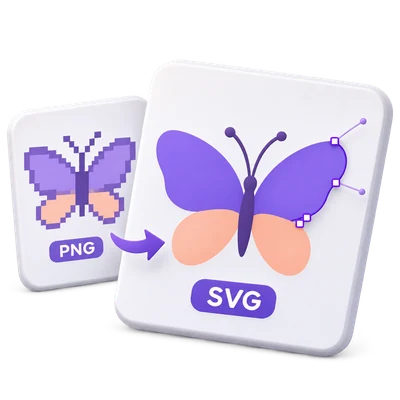
Pixelbaserade bilder blir redigerbara banor, kurvor och fyllningar i en SVG-fil.
SNABB VIDEO-TUTORIAL How to trace an image to SVG with the Illustration preset Upload PNG or JPG artwork, choose the Illustration preset for a color trace, select Start and download the SVG result. Engelskt tal Se videon

How to trace an image to SVG with the Illustration preset

Funktioner och kontroller

Börja med en vektoriseringsförinställning

Välj Logotyp, Illustration eller Linjekonst som utgångspunkt.

Vilken förinställning passar din bild

Logotyp är en användbar utgångspunkt för enkla märken och platt grafik. Illustration behåller en rikare färgbehandling. Linjekonst startar en svartvit vektorisering. Förinställningar ställer in flera vektoriseringskontroller samtidigt; du kan förfina dem efteråt. Skarp, ren källgrafik ger generellt renare banor än ett fotografi.

Kontrollera paletten

Använd Färg eller Svartvitt, justera sedan relevant kontroll.

Färger och tröskelvärde

Färgläget låter dig välja mellan 2 och 32 färger; källan kan innehålla färre användbara färger än den begärda paletten. Svartvitt använder Svartvitt tröskelvärde från 0 till 255 för att avgöra vilka områden som blir mörka former. Dessa är konventionella bildbehandlings- och vektoriseringskontroller; ingen generativ AI används.

Förfina kurvor och små detaljer

Justera Detaljrikedom, Jämna ut kurvor och Ta bort små prickar.

Hur kontrollerna ändrar vektorn

Detaljrikedom sträcker sig från 1 till 5. Jämna ut kurvor ändrar hur nära banorna följer små kantvariationer. Ta bort små prickar tar bort små isolerade märken. Mer detaljrikedom kan öka antalet banor och filstorleken; starkare rensning kan ta bort prickar eller liten text som du ville behålla. Använd förhandsgranskningen för att bedöma avvägningen.

Välj en transparent eller vit bakgrund

Bakgrund erbjuder Behåll transparens och Vit.

Befintlig transparens och opaka bilder

I färgläget behåller Behåll transparens befintliga genomskinliga områden; det tar inte bort en opak bakgrund. Svartvit vektorisering behåller mörka former och gör ljusa områden transparenta. Välj Vit för att placera vektoriseringen på en opak vit duk. Halvtransparenta pixlar förenklas under vektoriseringen, så mjuka kanter kan förändras.

Jämför en verklig vektorförhandsgranskning

Välj Uppdatera förhandsgranskning, använd sedan Original, Vektor eller Jämför.

Förhandsgranskning och slutlig vektoriseringsupplösning

Den valda bilden vektoriseras för förhandsgranskning vid upp till 1200 pixlar på sin längsta sida. Jämför använder en delare för att inspektera källan och vektoriseringen. Slutlig konvertering vektoriserar upp till 2048 pixlar på den längsta sidan, medan SVG behåller de ursprungliga dimensionerna och viewBox. Förhandsgranskningen kan därför skilja sig i små detaljer från den slutliga filen. Att ändra en kontroll kräver en ny förhandsgranskning för att visa den inställningen.

Ladda ner redigerbara vektorbanor

Spara en SVG eller en ZIP-fil som innehåller batchen.

Vad du kan redigera efteråt

Resultatet innehåller vektorbanor snarare än en inbäddad kopia av den ursprungliga bitmappen. Öppna SVG i ett kompatibelt vektorredigeringsprogram för att justera banor och fyllningar. Text spåras till former, inte som redigerbar text. Varje indata använder samma inställningar och behåller sitt basnamn där det är möjligt; dubblettnamn får ett suffix.

Filer och bearbetning

Indata
PNG, JPG och JPEG
Utdata
SVG; ZIP för flera resultat

25 MB maximalt per fil. Upp till 10 indatafiler per körning. 250 MB maximal kombinerad uppladdning.

Källor är begränsade till 60 megapixlar styck. Förhandsgranskning av spårning använder upp till en längsta sida på 1200 pixlar; slutlig spårning använder upp till 2048 pixlar. Resurs- och utdatakomplexitetsgränser kan avvisa ovanligt detaljerade bilder.

Filer bearbetas på servern. Förhandsgranskningsförberedelser kan också ladda upp en fil när webbläsaravkodning inte är tillgänglig eller en dokumentförhandsgranskning behövs. Servernedladdningar är tillgängliga för din session i upp till två timmar.

För ett bildresultat, använd Fortsätt nedanför nedladdningsresultaten för att välja ett kompatibelt nästa steg. Du kan välja vilka bilder som ska föras över; nästa verktyg startar med sina egna inställningar.

Om du uppdaterar en redigerare eller nedladdningssida återgår du till verktygssidan. Ladda ner resultatet innan du påbörjar ett nytt arbetsflöde. Se vår Integritetspolicy för filhantering.

FAQ

Bra att veta.

Några svar innan du sätter igång.

Tillfällig serverbearbetning
Är resultatet en riktig vektor SVG?

Ja. Spårningsprocessen skapar SVG banor och fyllningar. Den placerar inte bara den ursprungliga PNG eller JPG inuti en SVG-omslutning.

Vilka bilder fungerar bäst?

Logotyper, ikoner, linjeteckningar och illustrationer med tydliga kanter fungerar bäst. Fotografier kan skapa många former och ett stiliserat resultat, så jämför förhandsgranskningen och behåll originalet i rasterformat när fotografiska detaljer är viktiga.

Kan jag konvertera PNG och JPG-bilder i en batch?

Ja. Image to SVG accepterar PNG, JPG och JPEG tillsammans. Samma spårningsinställningar gäller för batchen. Använd miniatyrbilderna för att inspektera en förhandsgranskning av varje fil före Start.

Kan jag redigera text i SVG?

Synliga bokstäver blir spårade vektorformer. De är inte redigerbara textobjekt. Använd Image to Text om du behöver igenkänd text.

Varför skiljer sig den slutliga spårningen från förhandsgranskningen?

Förhandsgranskning av spårning är begränsad till en längsta sida på 1200 pixlar, medan den slutliga spårningen använder upp till 2048 pixlar. En större slutlig spårning kan behålla fler små kanter och detaljer. SVG använder fortfarande bildens ursprungliga dimensioner.

Annonser

Språk38

English العربية Français Italiano Deutsch Español Português Nederlands Русский Türkçe 日本語 中文 हिन्दी Bahasa Indonesia Bahasa Melayu 한국어 Tiếng Việt ไทย Polski Svenska Українська Norsk বাংলা Ελληνικά فارسی اردو Čeština Dansk Magyar Română Suomi Български Filipino ქართული Slovenčina Azərbaycanca עברית Slovenščina

Välj språk. Videohandledningar använder för närvarande engelskt tal.