



Instrumente95

CREEAZĂ CEVA GROZAV

Imagine în SVG.

Convertește ilustrații PNG și JPG în căi SVG editabile. Alege culori, finisează curbele și compară previzualizarea vectorială înainte de a descărca un SVG sau un lot ZIP.

Reclame
Spațiul tău de lucru pentru imagini
Procesare temporară pe server
sau trage și plasează aici
PNG, JPG, JPEG
Alege imaginea pentru a începe.IMAGINE
Reclame
Blog Cum să transformați ilustrații PNG sau JPG în căi SVG reale Citește ghidul

Transformă grafica raster în căi SVG scalabile

Vectorizează grafica PNG și JPG în fișiere SVG compuse din căi vectoriale editabile. Alege o setare predefinită, ajustează paleta și curbele și compară o previzualizare vectorială reală cu sursa înainte de export.

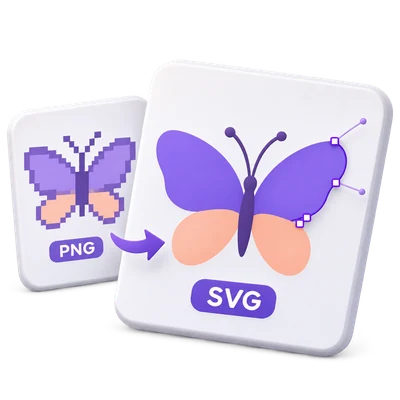
Lucrarea bazată pe pixeli devine căi, curbe și umpleri editabile într-un fișier SVG.
TUTORIAL VIDEO RAPID How to trace an image to SVG with the Illustration preset Upload PNG or JPG artwork, choose the Illustration preset for a color trace, select Start and download the SVG result. Narațiune în engleză Urmărește videoclipul

How to trace an image to SVG with the Illustration preset

Funcții și controale

Începe cu o setare predefinită de vectorizare

Alege Logo, Ilustrație sau Artă liniară ca punct de plecare.

Ce setare predefinită se potrivește imaginii tale

Logo este un punct de plecare util pentru semne simple și grafică plată. Ilustrația păstrează un tratament al culorilor mai bogat. Arta liniară începe o vectorizare alb-negru. Setările predefinite configurează mai multe controale de vectorizare simultan; le poți rafina ulterior. Grafica sursă clară și neîncărcată produce, în general, căi mai curate decât o fotografie.

Controlează paleta

Folosește Color sau Alb-negru, apoi ajustează controlul relevant.

Culori și prag

Modul Color îți permite să soliciți între 2 și 32 culori; sursa poate conține mai puține culori utilizabile decât paleta solicitată. Alb-negru folosește pragul de alb-negru de la 0 la 255 pentru a decide ce zone devin forme întunecate. Acestea sunt controale convenționale de procesare a imaginii și vectorizare; nu se utilizează AI generativ.

Rafinează curbele și detaliile mici

Ajustează Detaliu, Netezire curbe și Elimină petele mici.

Cum modifică controalele vectorul

Detaliul variază de la 1 la 5. Netezirea curbelor schimbă cât de strâns urmează căile variațiile mici ale marginilor. Eliminarea petelor mici șterge semnele izolate mici. Mai multe detalii pot crește numărul de căi și dimensiunea fișierului; o curățare mai puternică poate elimina puncte sau litere mici pe care doreai să le păstrezi. Folosește previzualizarea pentru a evalua compromisul.

Alege un fundal transparent sau alb

Fundalul oferă opțiunile Păstrează transparența și Alb.

Transparența existentă și imaginile opace

În modul Color, Păstrează transparența menține zonele clare existente; nu elimină un fundal opac. Vectorizarea alb-negru păstrează formele întunecate și face zonele luminoase transparente. Alege Alb pentru a plasa oricare dintre vectorizări pe o pânză albă opacă. Pixelii semitransparenți sunt simplificați în timpul vectorizării, deci marginile moi se pot modifica.

Compară o previzualizare vectorială reală

Selectează Actualizează previzualizarea, apoi folosește Original, Vector sau Compară.

Previzualizare și rezoluția finală a vectorizării

Imaginea selectată este vectorizată pentru previzualizare la maximum 1200 pixeli pe latura sa cea mai lungă. Compară folosește un separator pentru a inspecta sursa și vectorizarea. Conversia finală vectorizează până la 2048 pixeli pe latura cea mai lungă, în timp ce SVG păstrează dimensiunile originale și viewBox-ul. Prin urmare, previzualizarea poate diferi în detalii mici față de fișierul final. Modificarea unui control necesită o nouă previzualizare pentru a afișa acea setare.

Descarcă căi vectoriale editabile

Salvează un SVG sau un fișier ZIP care conține lotul.

Ce poți edita ulterior

Rezultatul conține căi vectoriale, nu o copie încorporată a bitmap-ului original. Deschide SVG într-un editor vectorial compatibil pentru a ajusta căile și umplerile. Literele sunt trasate ca forme, nu sunt recunoscute ca text editabil. Fiecare intrare folosește aceleași setări și păstrează numele de bază acolo unde este posibil; numele duplicate primesc un sufix.

Fișiere și procesare

Intrare
PNG, JPG și JPEG
Ieșire
SVG; ZIP pentru rezultate multiple

Maxim 25 MB per fișier. Până la 10 fișiere de intrare per rulare. Maxim 250 MB încărcare combinată.

Sursele sunt limitate la 60 megapixeli fiecare. Trasarea de previzualizare folosește o latură lungă de până la 1200 pixeli; trasarea finală folosește până la 2048 pixeli. Limitele de resurse și complexitatea ieșirii pot respinge imaginile neobișnuit de detaliate.

Fișierele sunt procesate pe server. Pregătirea previzualizării poate, de asemenea, să încarce un fișier atunci când decodarea în browser nu este disponibilă sau este necesară o previzualizare a documentului. Descărcările de pe server sunt disponibile pentru sesiunea ta timp de până la două ore.

Pentru un rezultat de imagine, folosește Continuă sub rezultatele descărcării pentru a alege un pas următor compatibil. Poți selecta ce imagini să transporți; următorul instrument începe cu propriile setări.

Reîmprospătarea unui editor sau a paginii de descărcare te readuce la pagina instrumentului. Descarcă rezultatul înainte de a începe un nou flux de lucru. Consultă Politica de confidențialitate pentru gestionarea fișierelor.

Întrebări frecvente

Bine de știut.

Câteva răspunsuri înainte de a începe.

Procesare temporară pe server
Este rezultatul un SVG vectorial real?

Da. Procesul de trasare creează căi și umpleri SVG. Nu plasează pur și simplu PNG sau JPG original în interiorul unui container SVG.

Ce imagini funcționează cel mai bine?

Logo-urile, pictogramele, desenele liniare și ilustrațiile cu margini clare funcționează cel mai bine. Fotografiile pot crea multe forme și un rezultat stilizat, așa că verifică previzualizarea și păstrează originalul raster atunci când detaliile fotografice sunt importante.

Pot converti imagini PNG și JPG într-o singură tranșă?

Da. Image to SVG acceptă PNG, JPG și JPEG împreună. Aceleași setări de trasare se aplică întregii tranșe. Folosește miniaturile pentru a inspecta o previzualizare a fiecărei intrări înainte de Start.

Pot edita textul în SVG?

Literele vizibile devin forme vectoriale trasate. Acestea nu sunt obiecte de text editabile. Folosește Image to Text dacă ai nevoie de text recunoscut.

De ce trasarea finală este diferită de previzualizare?

Trasarea de previzualizare este limitată la o latură lungă de 1200 pixeli, în timp ce trasarea finală folosește până la 2048 pixeli. O trasare finală mai mare poate păstra mai multe margini și detalii mici. SVG folosește în continuare dimensiunile originale ale imaginii.

Reclame

Limbă38

English العربية Français Italiano Deutsch Español Português Nederlands Русский Türkçe 日本語 中文 हिन्दी Bahasa Indonesia Bahasa Melayu 한국어 Tiếng Việt ไทย Polski Svenska Українська Norsk বাংলা Ελληνικά فارسی اردو Čeština Dansk Magyar Română Suomi Български Filipino ქართული Slovenčina Azərbaycanca עברית Slovenščina

Alege limba. Tutorialele video folosesc momentan narațiune în engleză.