



Narzędzia95

STWÓRZ COŚ WSPANIAŁEGO

Obraz na SVG.

Konwertuj grafikę PNG i JPG na edytowalne ścieżki SVG. Wybierz kolory, wygładź krzywe i porównaj podgląd wektorowy przed pobraniem jednego pliku SVG lub wsadowego ZIP.

Reklamy
Twój obszar roboczy obrazu
Tymczasowe przetwarzanie serwerowe
lub przeciągnij i upuść tutaj
PNG, JPG, JPEG
Wybierz obraz, aby rozpocząć.OBRAZ
Reklamy
Blog Jak zamienić grafikę PNG lub JPG na prawdziwe ścieżki SVG Przeczytaj poradnik

Zmień grafikę rastrową w skalowalne ścieżki SVG

Przekształć grafikę PNG i JPG w pliki SVG składające się z edytowalnych ścieżek wektorowych. Wybierz ustawienie wstępne, dostosuj paletę i krzywe oraz porównaj podgląd wektorowy z oryginałem przed eksportem.

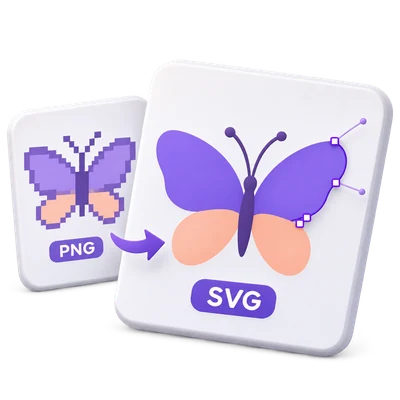
Grafika rastrowa staje się edytowalnymi ścieżkami, krzywymi i wypełnieniami w pliku SVG.
SZYBKI WIDEO PORADNIK How to trace an image to SVG with the Illustration preset Upload PNG or JPG artwork, choose the Illustration preset for a color trace, select Start and download the SVG result. Angielski lektor Obejrzyj wideo

How to trace an image to SVG with the Illustration preset

Funkcje i sterowanie

Zacznij od ustawienia wstępnego trasowania

Wybierz Logo, Ilustrację lub Grafikę liniową jako punkt wyjścia.

Które ustawienie pasuje do Twojego obrazu

Logo to przydatny punkt wyjścia dla prostych znaków i płaskiej grafiki. Ilustracja zachowuje bogatsze traktowanie kolorów. Grafika liniowa rozpoczyna trasowanie czarno-białe. Ustawienia wstępne określają kilka kontrolek trasowania jednocześnie; możesz je później doprecyzować. Ostra, niezaśmiecona grafika źródłowa zazwyczaj daje czystsze ścieżki niż fotografia.

Kontroluj paletę

Użyj Kolor lub Czarno-białe, a następnie dostosuj odpowiednią kontrolkę.

Kolory i próg

Tryb kolorów pozwala zażądać od 2 do 32 kolorów; źródło może zawierać mniej użytecznych kolorów niż żądana paleta. Czarno-białe używa progu czerni i bieli od 0 do 255, aby zdecydować, które obszary staną się ciemnymi kształtami. Są to konwencjonalne kontrolki przetwarzania obrazu i trasowania; nie użyto generatywnej sztucznej inteligencji.

Doprecyzuj krzywe i drobne szczegóły

Dostosuj Szczegóły, Wygładzanie krzywych i Usuwanie małych plamek.

Jak kontrolki zmieniają wektor

Szczegóły wahają się od 1 do 5. Wygładzanie krzywych zmienia sposób, w jaki ścieżki podążają za małymi zmianami krawędzi. Usuwanie małych plamek usuwa małe, odizolowane znaki. Więcej szczegółów może zwiększyć liczbę ścieżek i rozmiar pliku; silniejsze czyszczenie może usunąć kropki lub małe napisy, które chciałeś zachować. Użyj podglądu, aby ocenić kompromis.

Wybierz przezroczyste lub białe tło

Tło oferuje Zachowaj przezroczystość i Białe.

Istniejąca przezroczystość i obrazy nieprzezroczyste

W trybie kolorów, Zachowaj przezroczystość zachowuje istniejące czyste obszary; nie usuwa nieprzezroczystego tła. Trasowanie czarno-białe zachowuje ciemne kształty i sprawia, że jasne obszary stają się przezroczyste. Wybierz Białe, aby umieścić dowolny ślad na nieprzezroczystym białym płótnie. Półprzezroczyste piksele są upraszczane podczas trasowania, więc miękkie krawędzie mogą ulec zmianie.

Porównaj rzeczywisty podgląd wektorowy

Wybierz Aktualizuj podgląd, a następnie użyj Oryginał, Wektor lub Porównaj.

Podgląd i końcowa rozdzielczość trasowania

Wybrany obraz jest trasowany do podglądu przy maksymalnie 1200 pikselach na najdłuższym boku. Porównaj używa dzielnika do sprawdzenia źródła i śladu. Końcowa konwersja trasuje do 2048 pikseli na najdłuższym boku, podczas gdy SVG zachowuje oryginalne wymiary i viewBox. Podgląd może zatem różnić się w drobnych szczegółach od pliku końcowego. Zmiana kontrolki wymaga nowego podglądu, aby pokazać to ustawienie.

Pobierz edytowalne ścieżki wektorowe

Zapisz jeden SVG lub plik ZIP zawierający partię.

Co możesz edytować później

Wynik zawiera ścieżki wektorowe, a nie osadzoną kopię oryginalnego bitmapy. Otwórz SVG w kompatybilnym edytorze wektorowym, aby dostosować ścieżki i wypełnienia. Napisy są przekształcane w kształty, a nie rozpoznawane jako edytowalny tekst. Każdy plik wejściowy używa tych samych ustawień i zachowuje swoją nazwę bazową, jeśli to możliwe; zduplikowane nazwy otrzymują przyrostek.

Pliki i przetwarzanie

Wejście
PNG, JPG oraz JPEG
Wyjście
SVG; ZIP dla wielu wyników

25 MB maksymalnie na plik. Do 10 plików wejściowych na uruchomienie. 250 MB maksymalnego łącznego rozmiaru przesyłania.

Źródła są ograniczone do 60 megapikseli każde. Podgląd wektoryzacji używa do 1200 pikseli na dłuższym boku; końcowa wektoryzacja używa do 2048 pikseli. Limity zasobów i złożoności wyjściowej mogą spowodować odrzucenie wyjątkowo szczegółowych obrazów.

Pliki są przetwarzane na serwerze. Przygotowanie podglądu może również wymagać przesłania pliku, gdy dekodowanie w przeglądarce jest niedostępne lub potrzebny jest podgląd dokumentu. Pobrane pliki z serwera są dostępne w Twojej sesji przez maksymalnie dwie godziny.

Aby uzyskać wynik w postaci obrazu, użyj opcji Kontynuuj pod wynikami pobierania, aby wybrać kolejny kompatybilny krok. Możesz wybrać, które obrazy mają zostać przeniesione; kolejne narzędzie uruchomi się z własnymi ustawieniami.

Odświeżenie edytora lub strony pobierania przeniesie Cię z powrotem do strony narzędzia. Pobierz wynik przed rozpoczęciem nowego procesu. Zobacz nasze Polityka prywatności dotyczące obsługi plików.

FAQ

Warto wiedzieć.

Kilka odpowiedzi przed rozpoczęciem.

Tymczasowe przetwarzanie serwerowe
Czy wynik to prawdziwy wektor SVG?

Tak. Proces wektoryzacji tworzy ścieżki i wypełnienia SVG. Nie polega on jedynie na umieszczeniu oryginalnego PNG lub JPG wewnątrz kontenera SVG.

Które obrazy sprawdzają się najlepiej?

Logotypy, ikony, rysunki liniowe i ilustracje z wyraźnymi krawędziami sprawdzają się najlepiej. Zdjęcia mogą tworzyć wiele kształtów i stylizowany wynik, dlatego porównaj podgląd i zachowaj oryginalny raster, jeśli szczegółowość zdjęcia jest istotna.

Czy mogę konwertować obrazy PNG i JPG w jednej partii?

Tak. Narzędzie Image to SVG akceptuje PNG, JPG oraz JPEG jednocześnie. Te same ustawienia wektoryzacji dotyczą całej partii. Użyj miniatur, aby sprawdzić podgląd każdego pliku przed kliknięciem Start.

Czy mogę edytować tekst w SVG?

Widoczne litery stają się przekształconymi kształtami wektorowymi. Nie są one edytowalnymi obiektami tekstowymi. Użyj Image to Text, jeśli potrzebujesz rozpoznanego tekstu.

Dlaczego końcowa wektoryzacja różni się od podglądu?

Podgląd wektoryzacji jest ograniczony do 1200 pikseli na dłuższym boku, podczas gdy końcowa wektoryzacja wykorzystuje do 2048 pikseli. Większa końcowa wektoryzacja może zachować więcej drobnych krawędzi i szczegółów. SVG nadal używa oryginalnych wymiarów obrazu.

Reklamy

Język38

English العربية Français Italiano Deutsch Español Português Nederlands Русский Türkçe 日本語 中文 हिन्दी Bahasa Indonesia Bahasa Melayu 한국어 Tiếng Việt ไทย Polski Svenska Українська Norsk বাংলা Ελληνικά فارسی اردو Čeština Dansk Magyar Română Suomi Български Filipino ქართული Slovenčina Azərbaycanca עברית Slovenščina

Wybierz język. Samouczki wideo mają obecnie narrację w języku angielskim.