

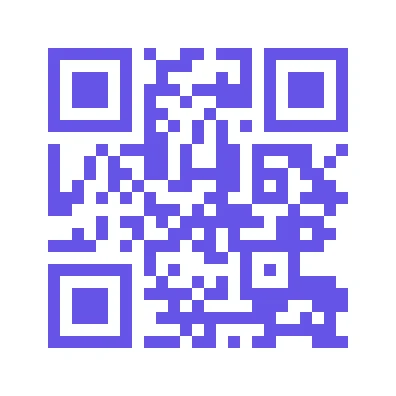

Введите URL или текст, выберите цвет кода и формат файла, а затем создайте QR-код, который можно скачать. Открыть Ссылка в QR-код.
Введите точный адрес назначения
Вставьте полную ссылку или текст, который должен содержать код, в форму на странице инструмента, затем нажмите «Продолжить».
Для веб-адреса укажите https:// и проверьте написание. Код хранит то, что вы предоставили; он не исправляет неверный адрес назначения.
Выберите читаемый цвет и формат
В редакторе выберите цвет кода и вывод в формате PNG, JPG, SVG или PDF.
Темный код на светлом фоне легче различить. Оставляйте свободное поле вокруг кода при размещении в дизайне.
Пример из этого руководства
Ссылка: https://example.com/; Цвет кода: #6654e8
- Входные данные
- Редактируемый текст
- Результат
- 396 x 396 пикс.
- Исходный файл
- 20 байт
- Загруженный файл
- 1,484 байт
Создайте и отсканируйте код
Нажмите «Начать», скачайте результат и отсканируйте сохраненный код другим устройством.
Сохраните загруженную копию перед началом новой задачи. Обновление редактора или страницы загрузки возвращает на главную страницу инструмента; обычная навигация «Назад» может восстановить текущий рабочий процесс.
Проверьте итоговый размер для печати или отображения. Плотный, длинный текст требует больше места; короткую ссылку часто проще использовать.
Часто задаваемые вопросы
Что нужно проверить в загруженном результате?
Проверьте итоговый размер для печати или отображения. Плотный, длинный текст требует больше места; короткую ссылку часто проще использовать.
Как работает создание QR-кода из ссылки?
Введите URL или текст, выберите цвет кода и формат файла, а затем создайте QR-код, который можно скачать.
Могу ли я изменить ссылку после скачивания кода?
Код содержит исходный текст. Чтобы закодировать другой адрес, создайте новый код; этот инструмент не предоставляет управляемое перенаправление.
Попробуйте свою идею или адрес.
Попробуйте пример или используйте свой файл, и проверьте результат перед публикацией.


